
Cet article explique aux administrateurs comment configurer une plateforme de service en ligne pour une caisse, comme Deliveroo ou UberEats.
Rechercher la caisse
Tout d'abord, il faut ouvrir la page de la caisse concernée. Pour cela, utiliser le champ "Recherche" en haut de la page. Ce champ sera utilisé pour le nom commercial, la raison sociale, ou l'identifiant de la caisse.
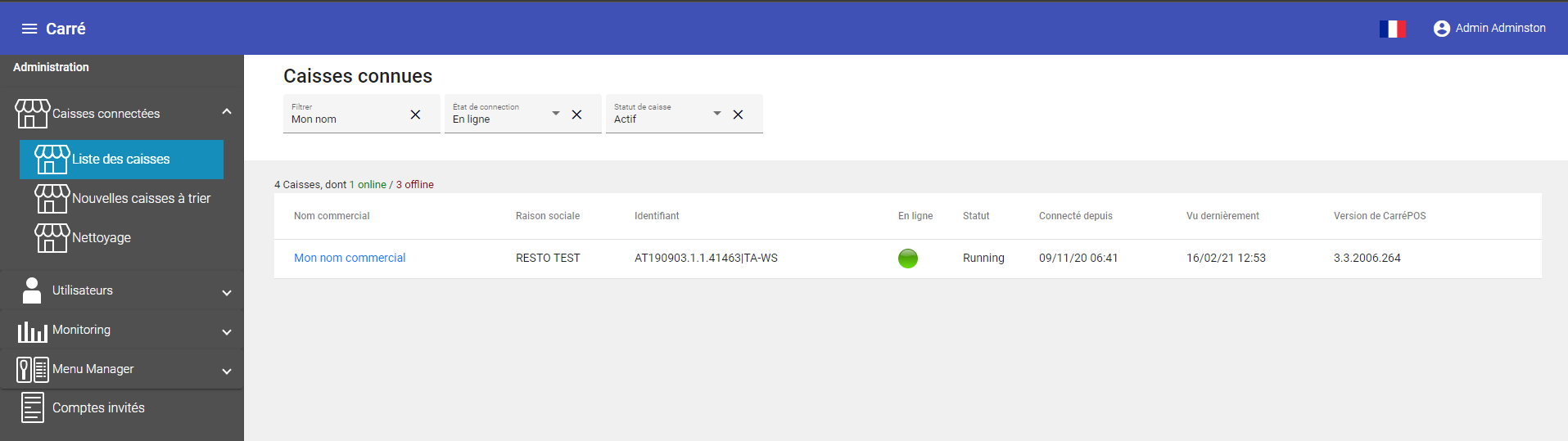
Cliquer sur le nom de la caisse voulue pour ouvrir sa page de propriétés
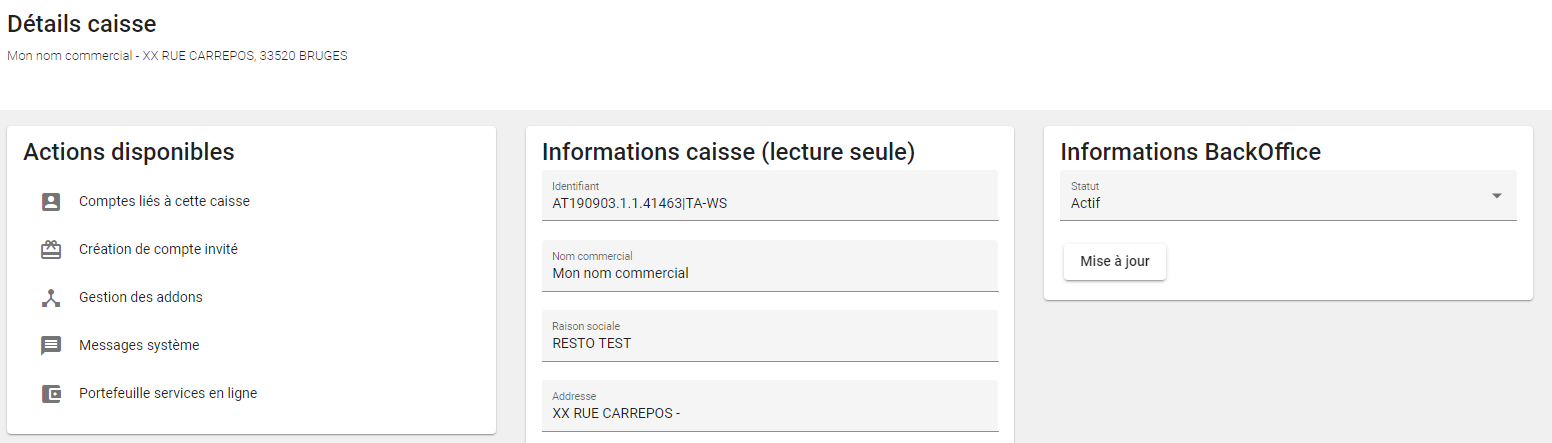
Dans les actions disponibles, choisissez "Portefeuille services en ligne"
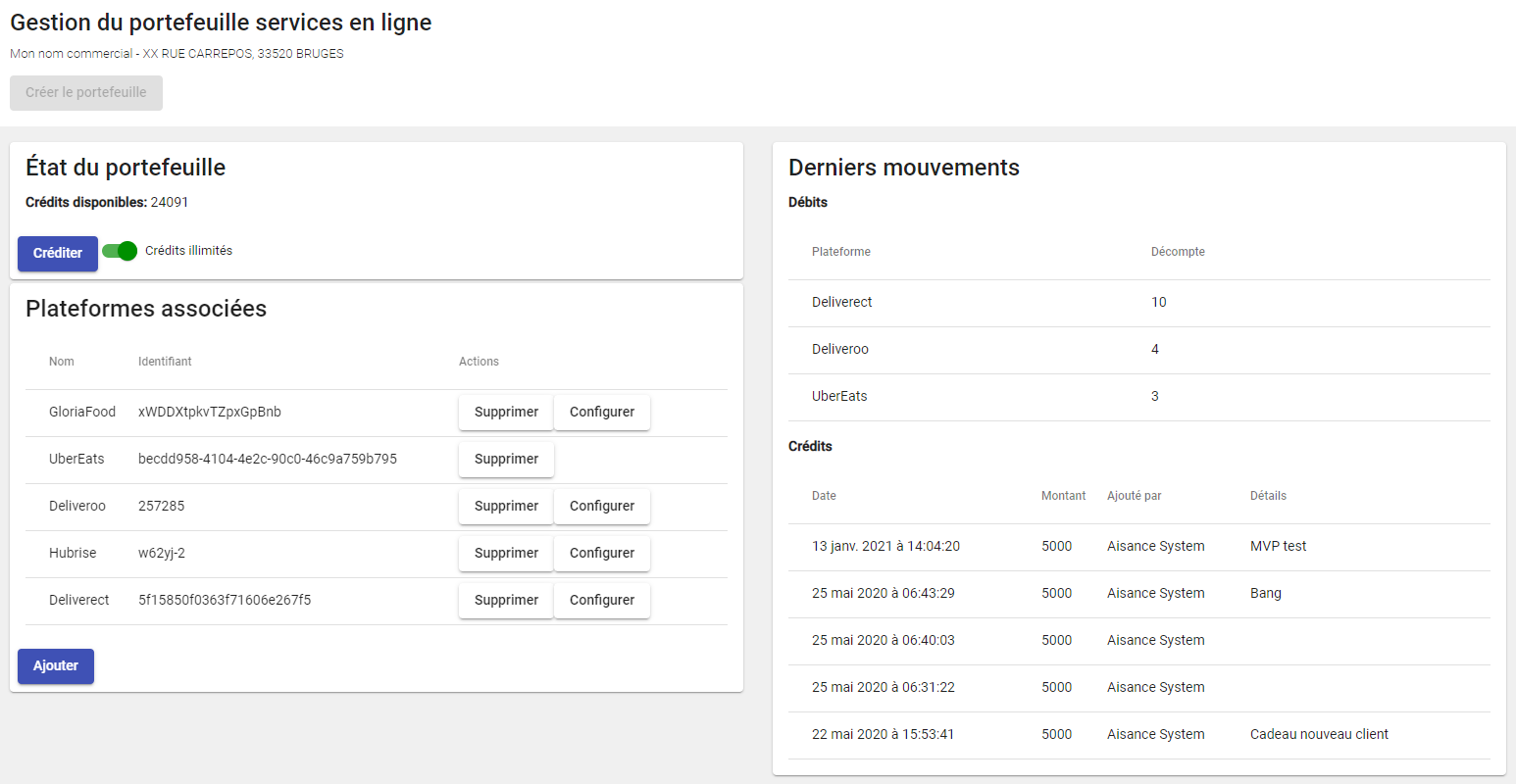
Cette page affiche un résumé des plateformes configurées, ainsi que les consommations / ajouts de crédit pour la caisse concernée (une commande = un crédit).
Le portefeuille
Si le portefeuille n'existe pas, le bouton "Créer le portefeuille" est activé. Cliquer dessus pour activer le portefeuille.
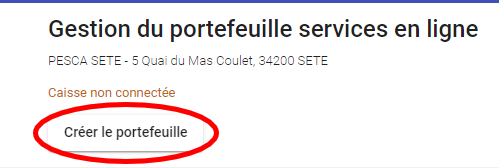
Par défaut, le portefeuille est créé sans crédit.
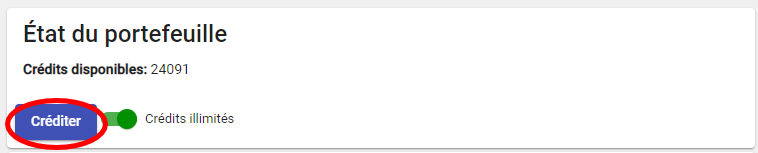
Pour le créditer, cliquer sur le bouton "Créditer".
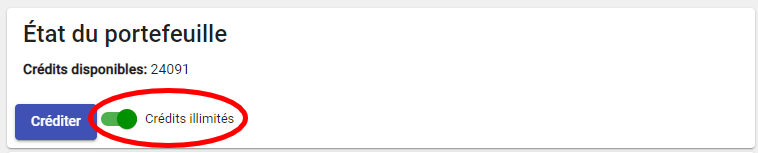
Pour empêcher que les commandes ne débitent les crédits, activer l'interrupteur "Crédits illimités".
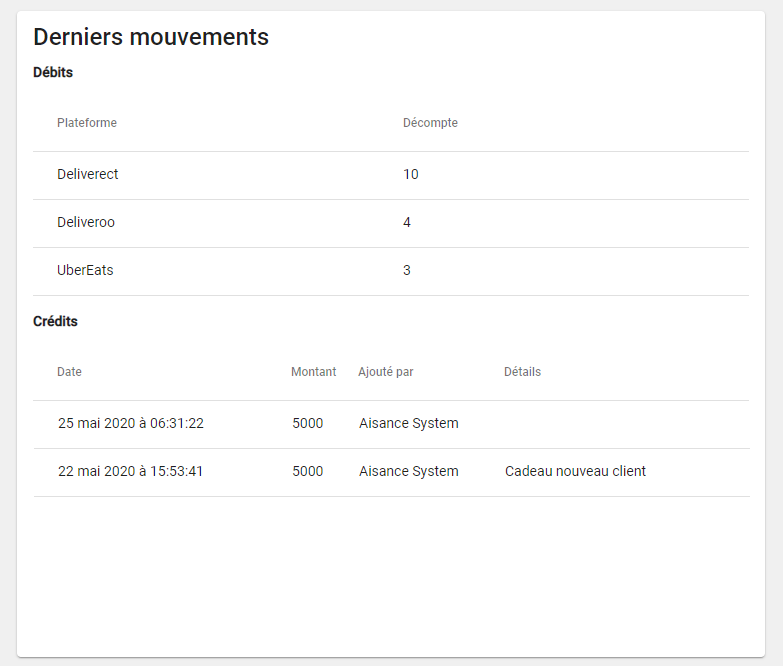
La liste des mouvements de crédits est visible sur la droite, groupés par plateforme.
Les plateformes
La liste des plateformes est visible sur la gauche
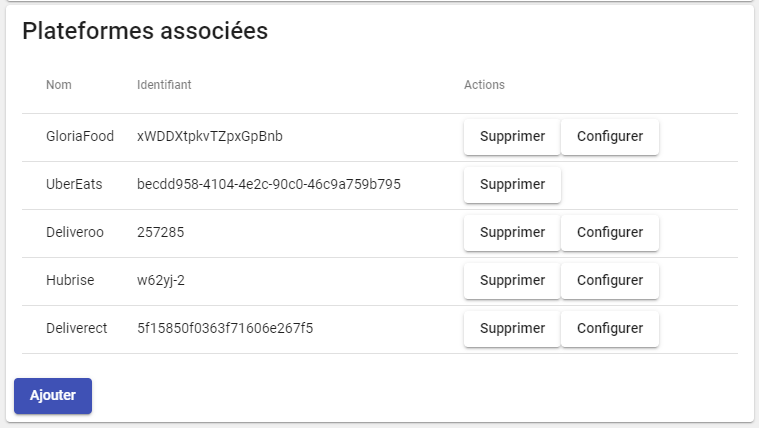
Chaque plateforme a besoin de deux choses :
- L'identifiant propre à cette plateforme
- La configuration de cette plateforme
Pour ajouter une plateforme comme UberEats ou Deliveroo, il suffit de cliquer sur le menu "Ajouter". Un menu s'ouvre pour permettre de choisir la plateforme.
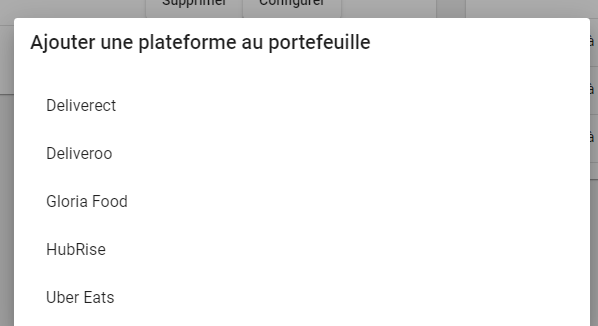
La configuration diffère selon la plateforme. Le détail de chaque plateforme suit.
UberEats
Pour ajouter une plateforme UberEats, il faut connaitre l'identifiant de compte du restaurant. Cet identifiant est indiqué dans le document tenu à jour par les équipes UberEats ici :
CarrePOS x UberEats | POS Integration tracker - Google Sheets
On trouve cette information dans la colonne "Store UUID"

L'identifiant de compte est à reporter dans le champ "Account Id"
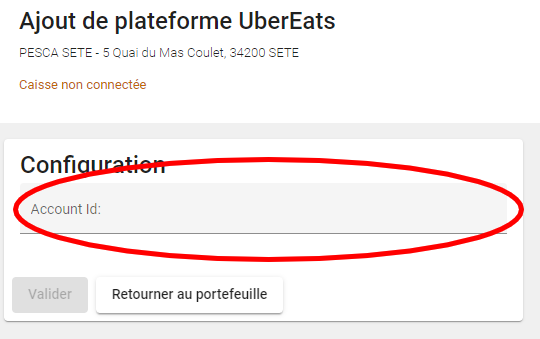
Une fois le champ rempli, le bouton "Valider" est activé. Cliquer dessus pour activer la plateforme UberEats. Il n'y a rien d'autre à faire.
Deliveroo
Pour ajouter une plateforme Deliveroo, il faut connaitre l'identifiant du restaurant et le nom de la marque.
Ces informations sont présentes dans le mail reçu de Deliveroo, le mardi de l'activation :
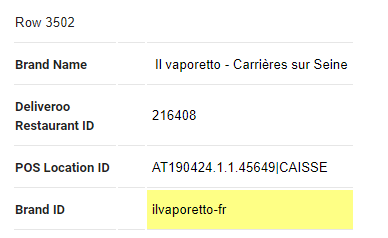
Lorsque l'on souhaite ajouter une connexion Deliveroo, l'interface admin ressemble à ceci :
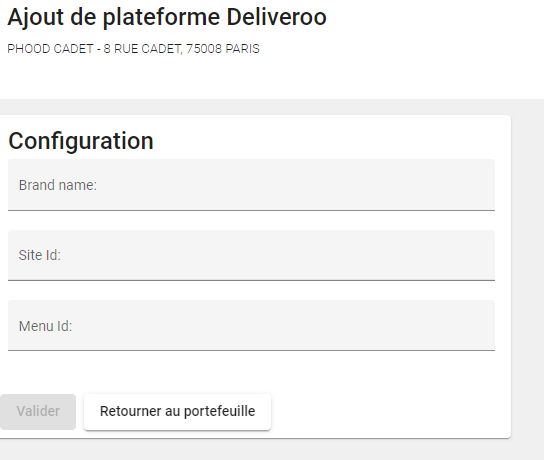
Les champs à remplir sont :
- Brand Name : le BrandCode fourni dans le mail de Deliveroo (dans notre exemple : ilvaporetto-fr)
- Site Id : le posID CarréPOS (dans notre exemple : AT190424.1.1.45649|CAISSE )
- Menu Id : le POS Restaurant ID (dans notre exemple: 216408).
Une fois tous les champs remplis, le bouton "Valider" est activé. Cliquer dessus pour activer la plateforme Deliveroo. Tout est prêt.
Deliverect
L'ajout d'une connexion à Deliverect peut se faire une fois que les équipes Deliverect ont ajouté le compte et le magasin du client dans notre compte partenaire.
Ces listes sont accessibles depuis leur API. Le BackOffice admin a donc accès aux listes Deliverect pour faciliter l'intégration.
Tout d'abord, sélectionner le compte :
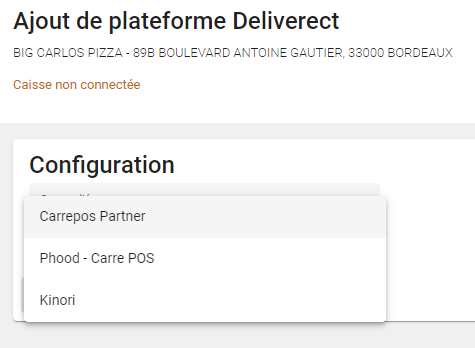
Une fois le compte sélectionné, sélectionner le magasin associé.
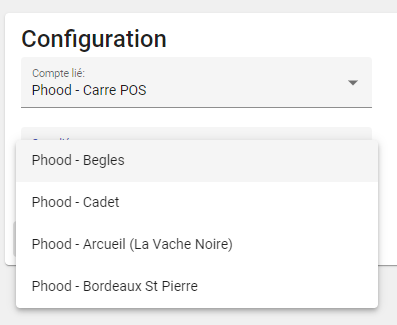
Lorsque les deux champs sont remplis, le bouton "Valider" est activé. Cliquer dessus. La connexion est effectuée.
GloriaFood
L'ajout d'une connexion GloriaFood est plus technique et nécessite de préparer tout d'abord la connexion du point de vue de GloriaFood
Tout d'abord, se connecter sur le compte GloriaFood et se rendre dans la section "Intégration activées" du dernier onglet avec trois petits points
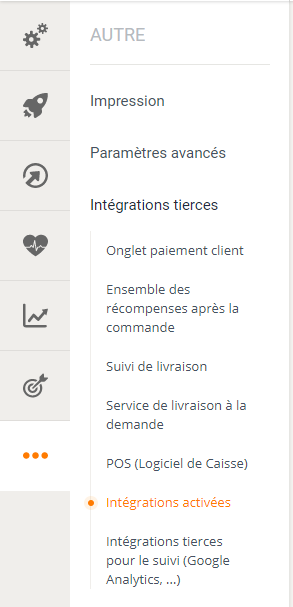
Cliquer sur le bouton "Activer l'intégration personnalisée" puis renseigner la première intégration : recevoir les commandes.
Remplir les champs suivants :
- URL point d'entrée : https://api.aisancecloud.fr:28443/ext/gloriafood
- Serveur Key: Cliquer sur le bouton "générer"
- Identifiant du restaurant: Mettre un identifiant au choix
- Email du contact
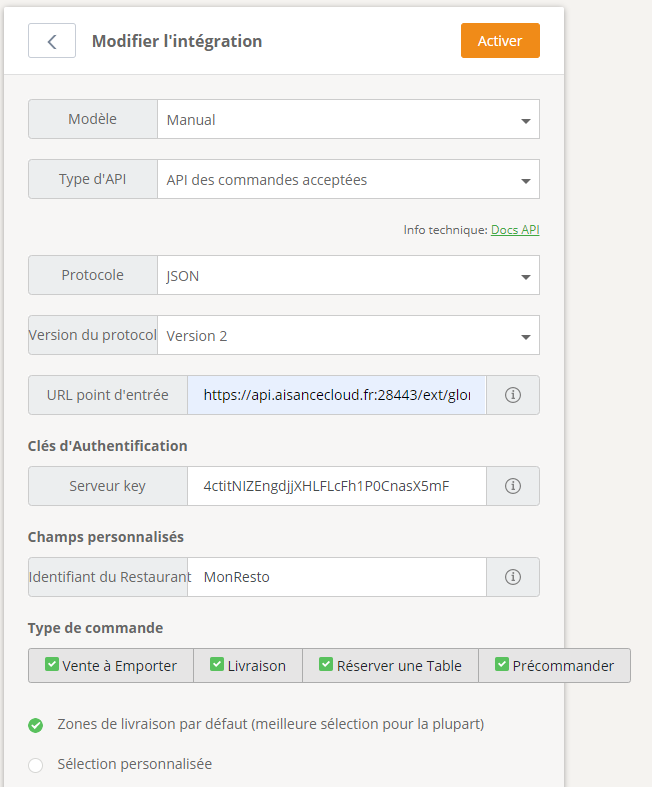
Laisser le reste tel quel et cliquer sur le bouton "Activer" en haut à droite.
Répéter cette opération ("Activer l'intégration personnalisée") mais cette fois, dans la première liste déroulante, choisir "Fetch menu".
Remplir les champs suivants :
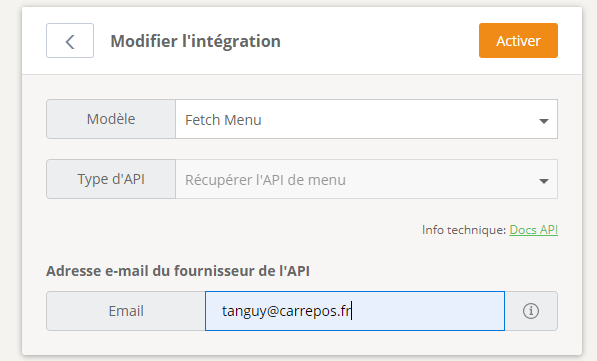
Et cliquer sur le bouton "Activer" en haut à droite
Il faudra noter les champs présents sur la page :

- Api des commandes acceptées -> Clé du restaurant (A)
- Api des commandes acceptées -> Clé du serveur (B)
- Récupérer l'API de menu -> Clé du restaurant (C)
Retourner sur le BackOffice admin et ajouter une nouvelle plateforme avant de choisir "GloriaFood"
Dans l'interface qui s'ouvre, remplir les champs suivants :
- Platform Id : Champ A
- Server key: Champ B
- Menu key : Champ C
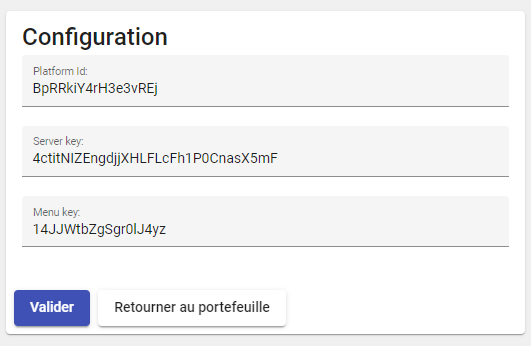
Une fois tous les champs remplis, cliquer sur le bouton "Valider". Il faut ensuite effectuer le mapping depuis le compte utilisateur du client.