
Ouvrir le menu
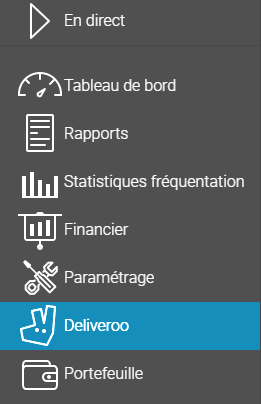
Connectez-vous sur votre compte BackOffice, et dans le menu principal (à gauche), choisissez Deliveroo
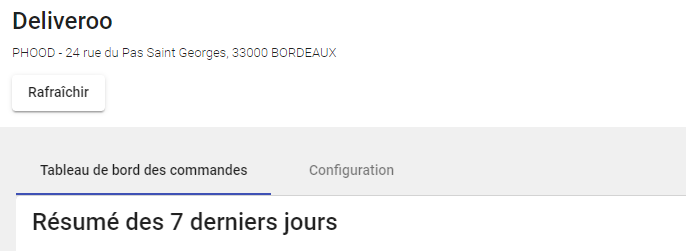
Vous arrivez sur votre tableau de bord de commandes.
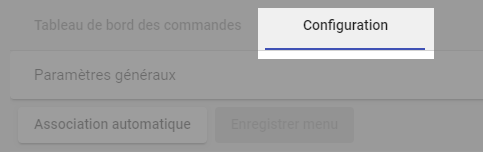
Cliquez sur l'onglet "Configuration"
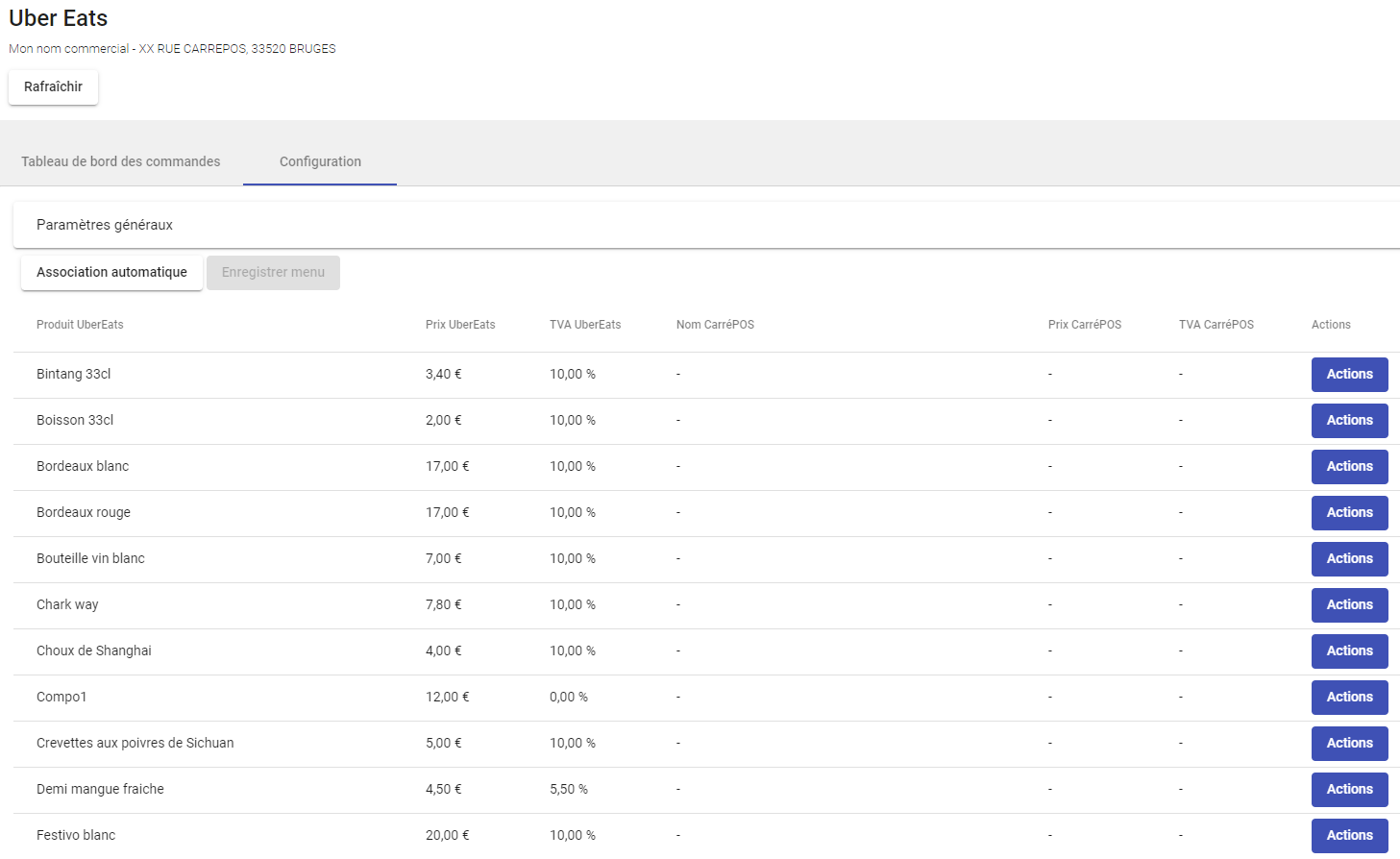
Les produits de votre menu Deliveroo apparaissent dans la liste
Procéder à une association automatique
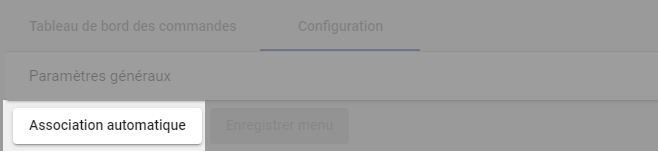
Pour associer rapidement tous les produits, cliquez sur le bouton "Association automatique"
Un dialogue s'ouvre sur le premier produit à associer.
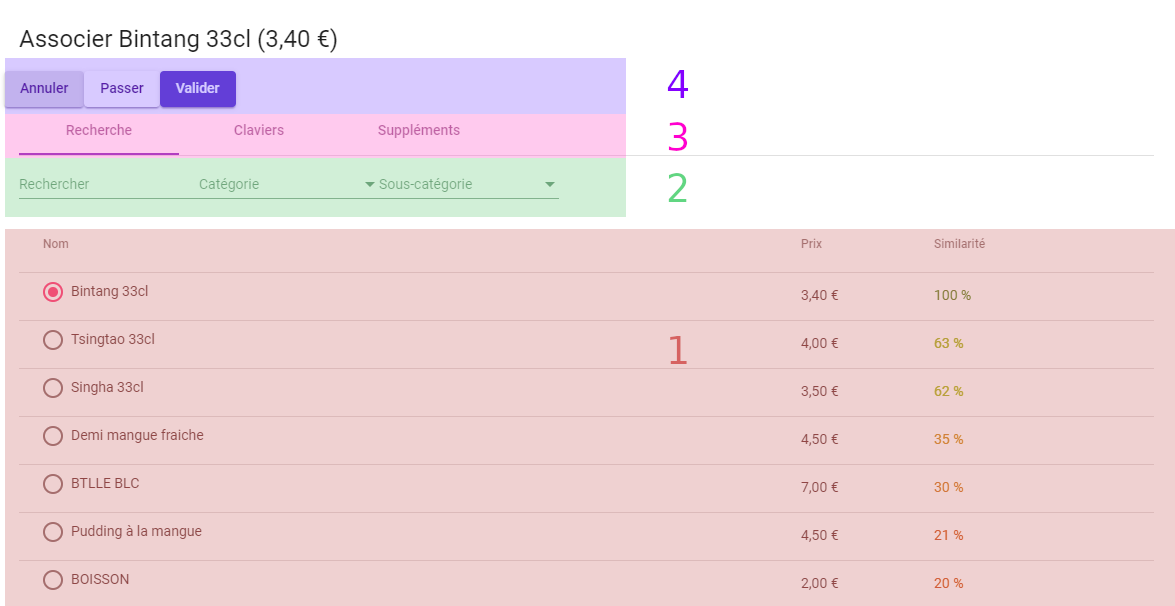
1/ Zone de sélection du résultat :
Dans cette zone, vous pourrez choisir quel est le produit de votre caisse que vous souhaitez associer au produit Deliveroo en cours d'association.
2/ Zone de filtre :
Dans cette zone, vous pourrez renseigner des filtres qui vous permettront de retrouver plus facilement le produit de votre caisse.
3/ Zone de type de recherche :
Dans cette zone, vous pourrez choisir sous quelle forme les produits de votre caisse seront présentés.
4/ Zone d'actions :
Dans cette zone, vous effectuerez les actions concernant le produit Deliveroo en cours d'association
Sélection du résultat
Par défaut, les produits de votre caisse correspondants au produit Deliveroo sont affichés par ordre décroissant de similarité. Si aucun produit n'est associé, le système choisit celui ayant la plus forte similarité. La similarité tient compte de la ressemblance des noms et de l'écart de prix.
Ici, dans l'exemple "Bintang 33cl" :

Le produit "Bintang 33cl" correspond à 100%, il a été sélectionné automatiquement

De par sa différence de nom et de prix, le produit "Singha 33cl" n'a pas été sélectionné, mais reste un bon candidat.
Si vous souhaitez changer le produit associé, cliquez sur la coche ronde à côté du nom de produit
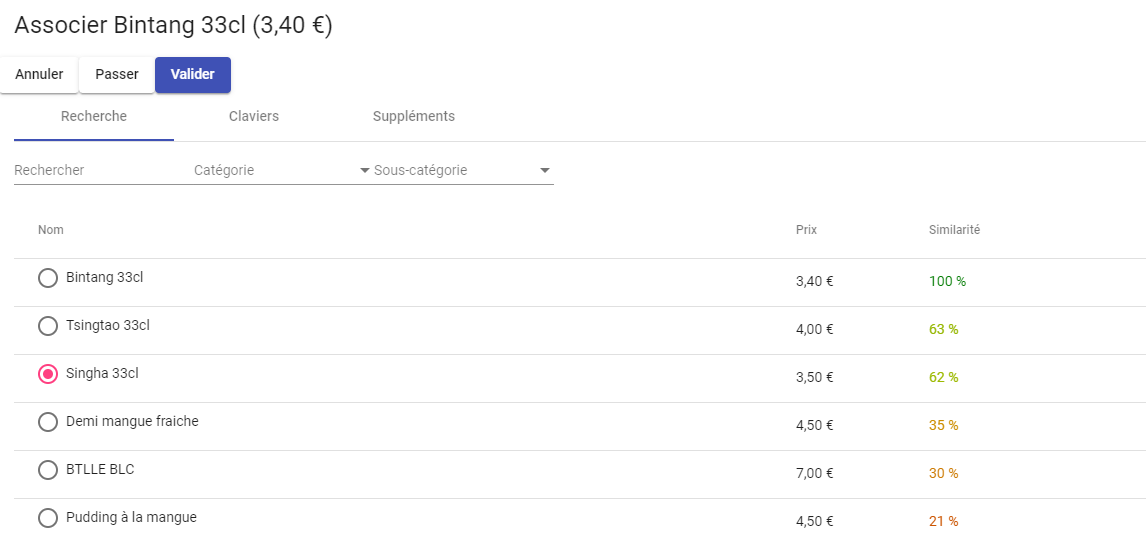
Ici, le produit Deliveroo "Bintang 33cl" sera associé au produit "Singha 33cl" présent dans la caisse CarréPOS.
Validation du résultat
Dans la zone d'actions, cliquer sur le bouton "Valider" validera l'association, puis affichera le produit suivant à associer.
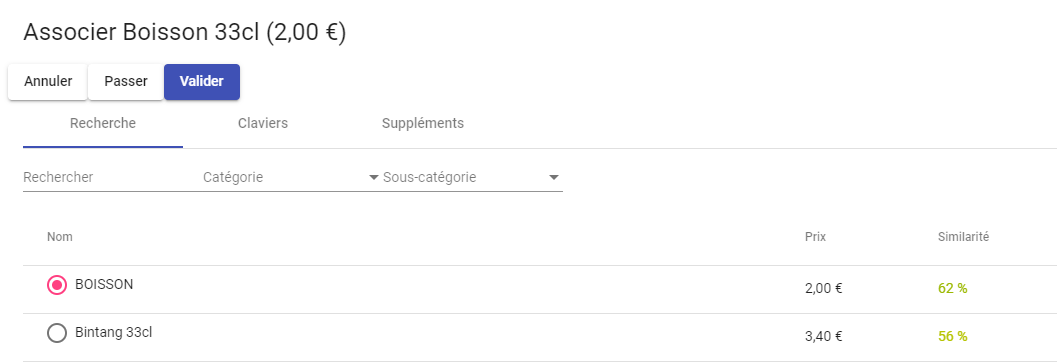
Si vous souhaitez associer un produit ultérieurement, cliquez sur le bouton "Passer". Le système vous amènera au produit suivant à associer, sans valider le produit en cours.
Si vous souhaitez annuler toutes vos modifications et revenir à la liste des produits, cliquez sur "Annuler".
ATTENTION : Cliquer sur "Annuler" invalide les associations faites pour les produits précédents.
Lorsque plus aucun produit ne reste à associer, vous reviendrez sur la liste des produits Deliveroo après le dernier clic sur le bouton "Valider".
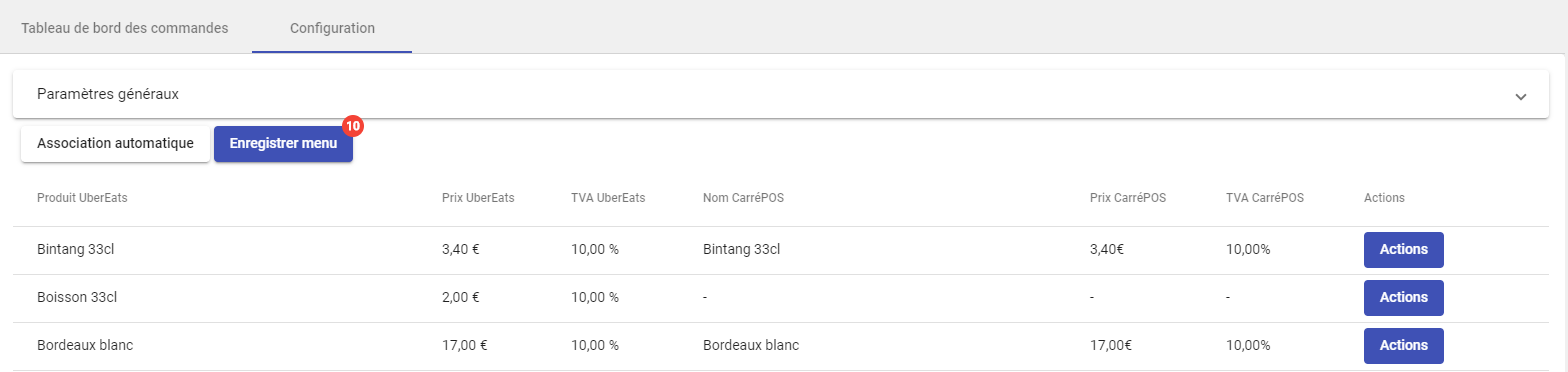
Dans cet exemple, le premier produit a bien été associé lors du clic sur "Valider", mais le second produit ne l'a pas été, vu le clic sur "Passer".
Enregistrement des modifications
Lorsque vous êtes satisfaits de l'association, cliquez sur le bouton "Enregistrer menu" pour mettre à jour votre menu Deliveroo.
NOTE : Le chiffre indiqué en haut à droite sur fond rouge indique le nombre de modifications qui ont été apportées aux produits Deliveroo (association à un produit CarréPOS).
Lorsque vous cliquez sur "Enregistrer menu", ce chiffre disparait, le bouton redevient gris et il n'est plus cliquable tant que vous n'avez pas apporté de modification à votre menu.
De même, si tous les produits Deliveroo ont été associés, le bouton "Association automatique" est désactivé.

NOTE : Deliveroo applique une sécurité concernant la mise à jour de votre menu. Vous ne pouvez pas enregistrer votre menu plus d'une fois dans la même minute. Si ce message d'erreur apparait :

patientez et réessayez quelques minutes plus tard
Association avancée
Lors du choix d'un produit, plusieurs options s'offrent à vous au travers de la zone de recherche et de la zone de filtre.
Utiliser les filtres lors d'une recherche
Si vous cherchez un produit en particulier dont vous connaissez le nom, saisissez une partie de son nom dans le champ "Rechercher"
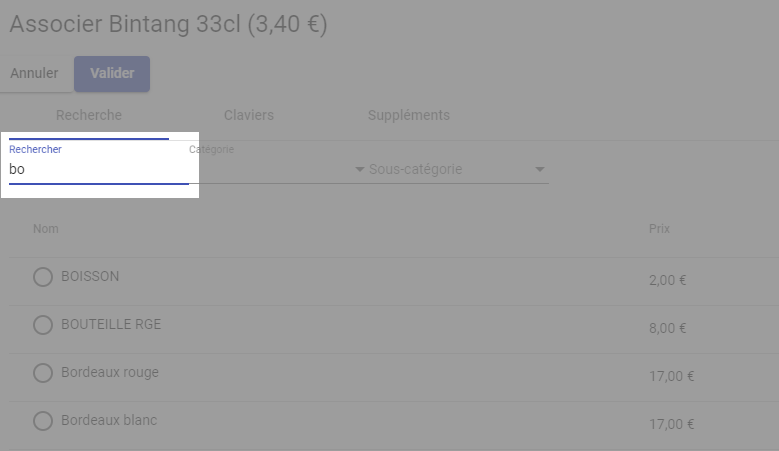
Au fur et à mesure que vous saisissez des caractères, la liste de résultat évolue.
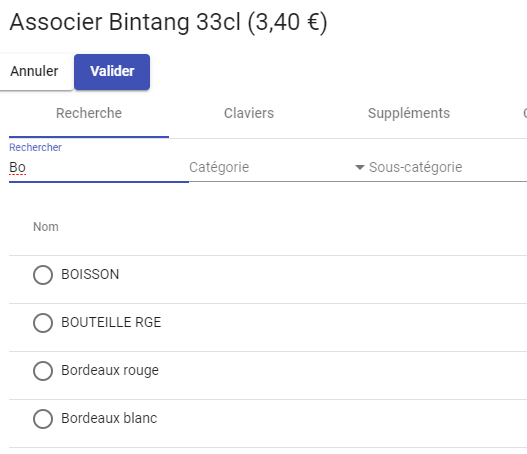
Vous pouvez également filtrer les produits d'une certaine catégorie de votre caisse grâce aux deux listes déroulantes "Catégorie" et "Sous-catégorie"
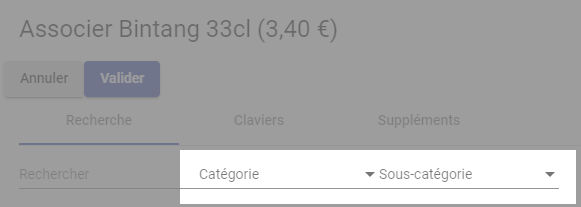
Par exemple, si nous choisissons de filtrer uniquement la catégorie "Entrées"
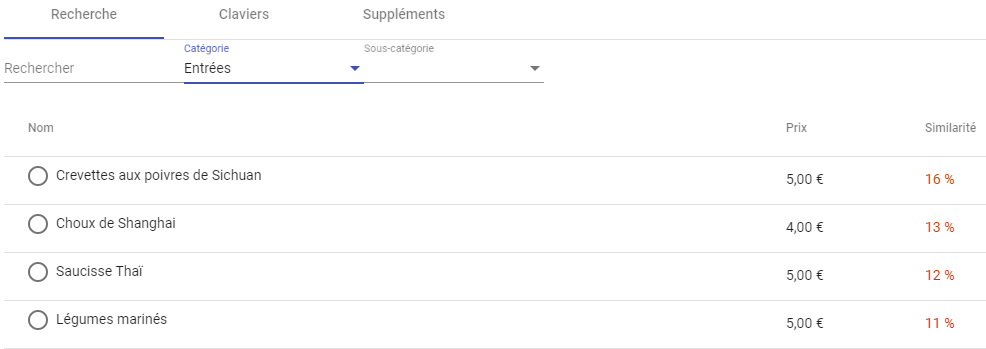
Les deux filtres sont complémentaires. Exemple ici, si vous saisissez "ch":
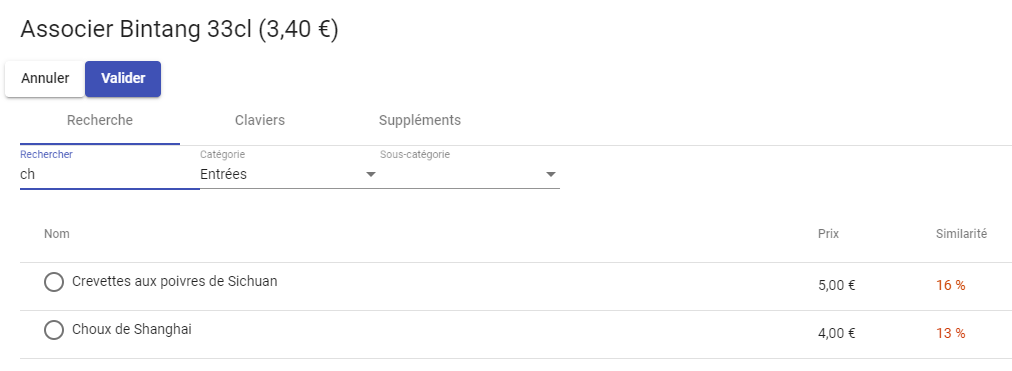
La liste se restreint aux deux seuls produits de la catégorie "Entrées" contenant "ch" dans leur nom (Choux de Shanghai et Crevettes aux poivres de Sichuan)
Utiliser les claviers CarréPOS
Si vous préférez choisir vos produits de la même manière que vous les choisissez dans votre caisse CarréPOS, les claviers sont disponibles en cliquant sur l'onglet "Claviers"
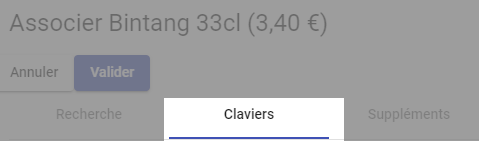
La page affichée présente les différents claviers de CarréPOS
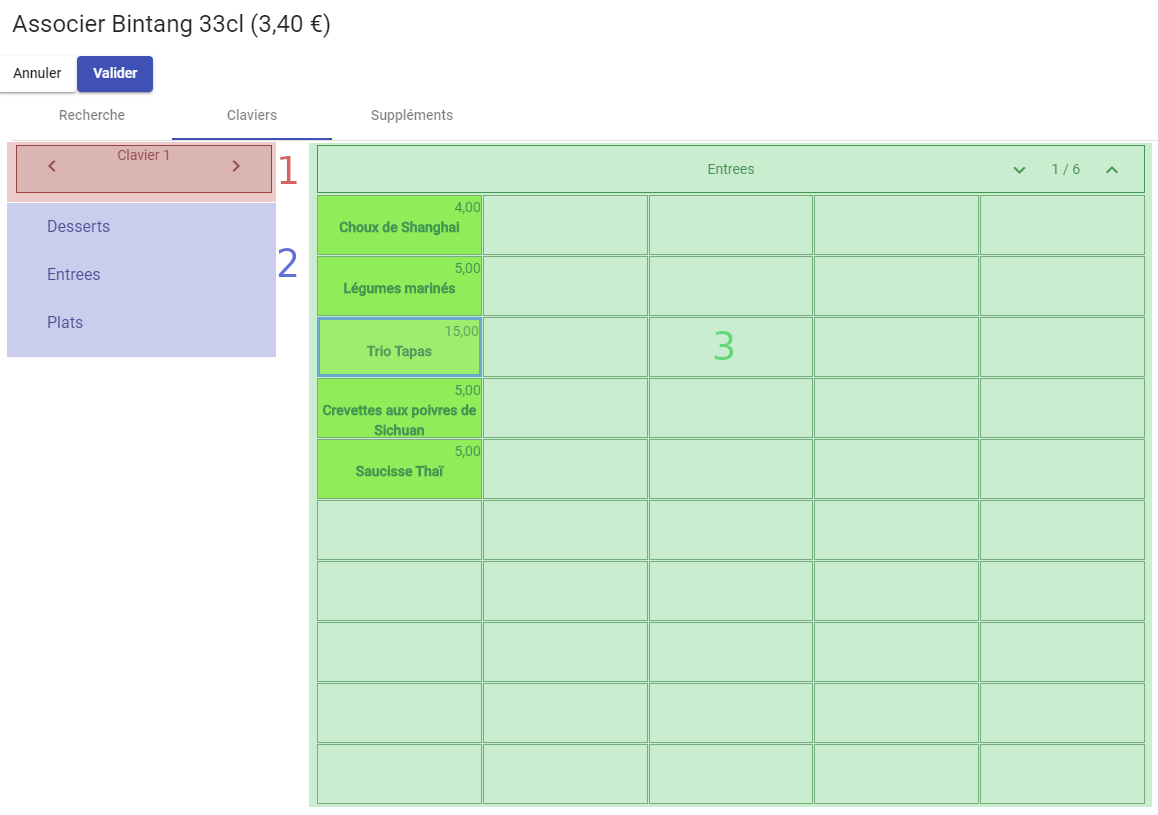
1/ Choix du numéro de clavier (entre 1 et 5)
2/ Choix de la page du clavier en cours
3/ Contenu du clavier sélectionné
Cliquer sur une touche du clavier vous permet de choisir le produit à associer. La touche sélectionnée sera automatiquement entourée en bleu.
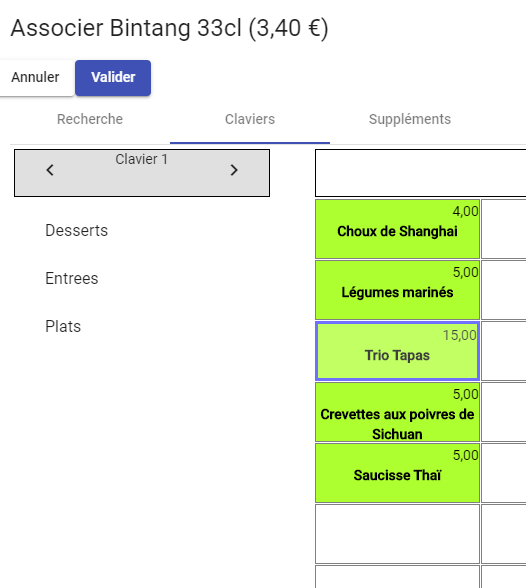
Dans cet exemple, c'est le produit "Trio Tapas" qui est sélectionné.
NOTE: L'utilisation du clavier ne dispense pas de cliquer sur le bouton "Valider" pour valider définitivement l'association.
Utiliser les claviers Suppléments
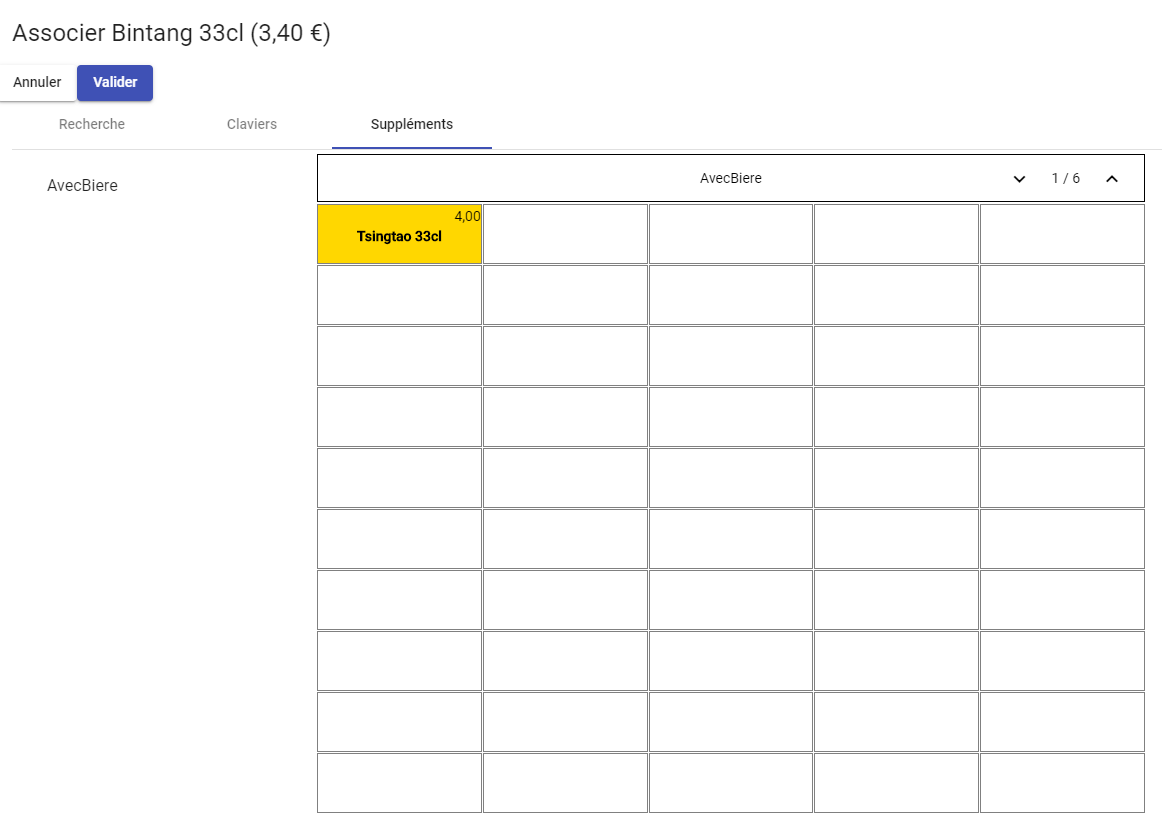
Lorsque vous cliquez sur l'onglet "Suppléments", le même principe que les claviers CarréPOS s'applique, sauf que le seul clavier disponible sera celui des suppléments avec ses différentes pages. Pour choisir un produit, cliquez dessus et il sera entouré en bleu.
Association manuelle
Pour associer manuellement un produit, cliquer sur le bouton "Actions" sur la ligne du produit concerné puis cliquez sur "Associer"
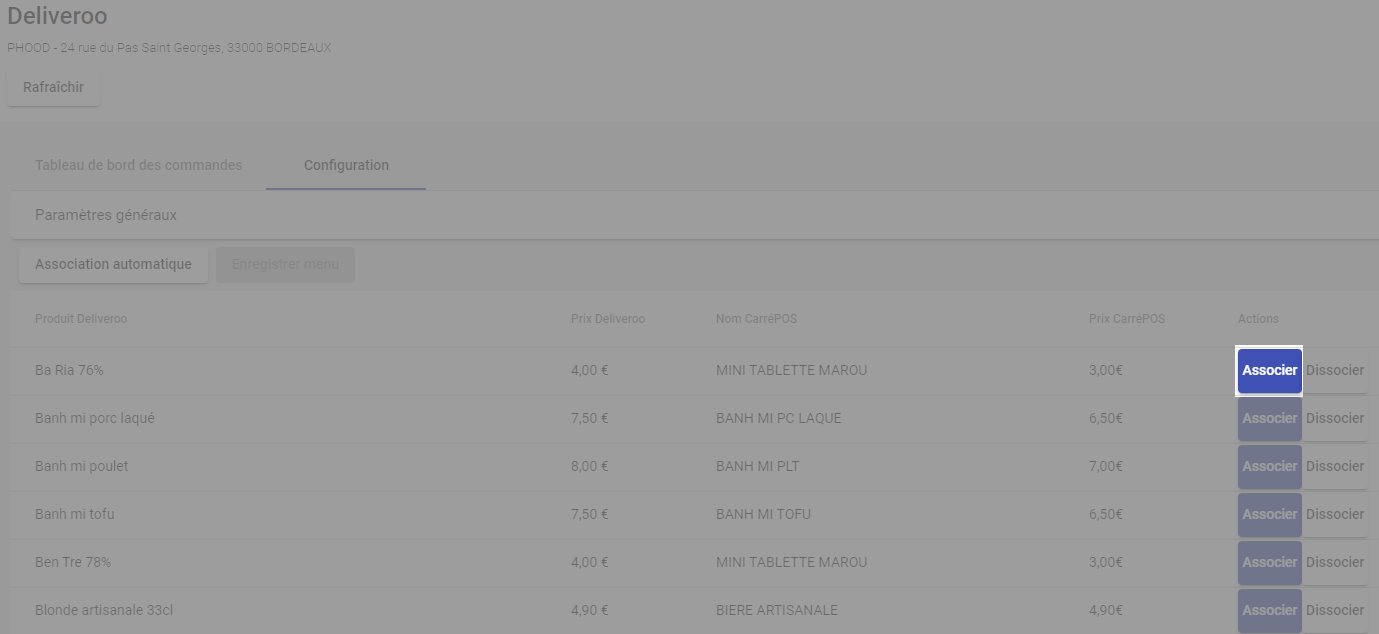
Ici, nous cherchons à associer manuellement le produit "Bouteille vin blanc".
Le dialogue qui s'ouvrira vous permettra de procéder exactement de la même manière que pour une association automatique.
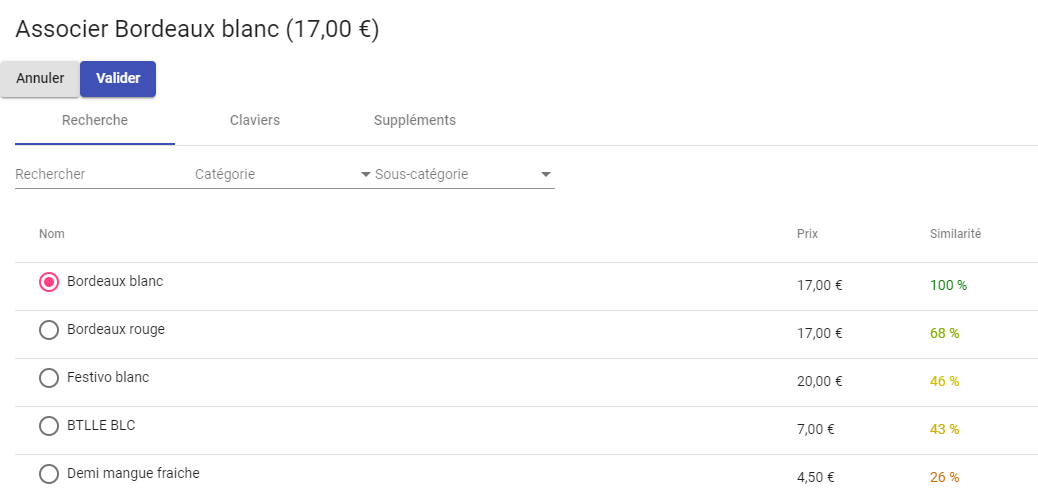
NOTE : Comme il n'y a qu'un seul produit à associer, la touche "Passer" n'est pas affichée dans ce mode. Pour éviter l'association, cliquez simplement sur le bouton "Annuler".
NOTE : Cette commande est toujours disponible, même si le produit est déjà associé. On peut alors remplacer l'association.
Supprimer une association
Si vous souhaitez qu'un produit Deliveroo ne soit plus associé à un produit Carré POS, cliquez sur le bouton "Dissocier".
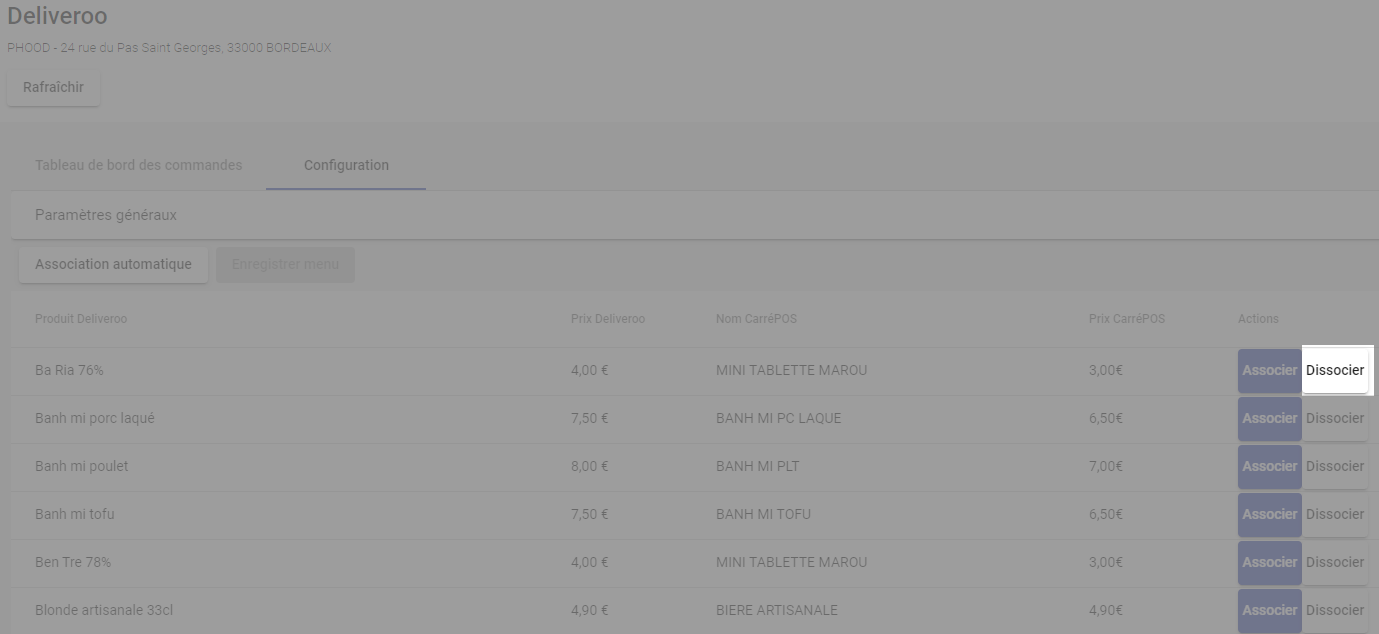
NOTE : cette option n'est plus disponible si le produit n'est pas ou plus associé.

L'utilisation de cette option n'est pas recommandée, nous vous conseillons d'associer tous les produits vendus sur Deliveroo pour garantir une cohérence dans vos données de caisse.
Lorsqu'un produit n'est pas associé et qu'il est commandé par votre client, le produit "DIVERS" prendra sa place sur le ticket de commande.
Relire les produits depuis la caisse
Si vous modifiez des produits directement depuis la caisse (nom, prix, TVA) et que vous souhaitez voir ces modifications dans le menu Deliveroo, cliquez sur le bouton "Rafraîchir"
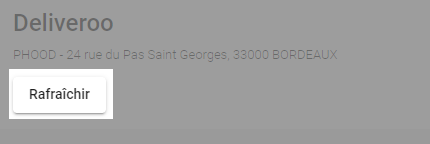
NOTE : Pensez à sauvegarder vos éventuelles modifications avant de cliquer sur ce bouton, qui relira également le menu Deliveroo dans son état actuel.