
Cette article vous donne les conseils pour utiliser Carré PAD dans les meilleures conditions.
Avant de démarrer:
Assurez-vous que:
- La CAISSE PRINCIPALE soit en fonctionnement
- Le PAD soit suffisamment chargé
- Le PAD soit connecté au réseau Wi-Fi du système d'encaissement
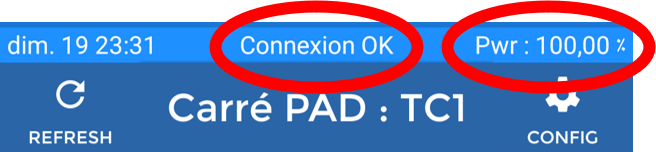
Si des modifications (nouveaux produits, modification de prix, nouvel utilisateur etc...) ont été faites sur la caisse, synchronisez les données de votre PAD avec les données de la caisse en appuyant sur le bouton REFRESH
A savoir:
Lorsque le Wi-Fi est faible ou absent, Carré PAD ne peut pas joindre la CAISSE PRINCIPALE donc :
- Il n'est pas capable d'afficher les tables en cours qui sont sur le plan de salle
- Il n'est pas capable d'afficher les commandes en cours qui sont sur la CAISSE PRINCIPALE
- Il n'est pas capable de RECLAMER, IMPRIMER LA NOTE ni ENCAISSER
- MAIS il est capable de prendre des commandes et de les envoyer via les "TACHES EN COURS" qui seront exécutées dès que le PAD retrouvera le réseau.
Il est recommandé de créer un compte par utilisateur et de ne pas partager les mots de passe, cela permet au PAD de filtrer les commandes par utilisateur. Ainsi, chaque utilisateur pourra gérer ses propres commandes et ne verra pas les commandes des autres par défaut. De plus, Carré PAD n'aura pas à charger TOUTES les commandes de TOUT LE MONDE à chaque fois qu'on appuie sur COMMANDER.
Démarrage:
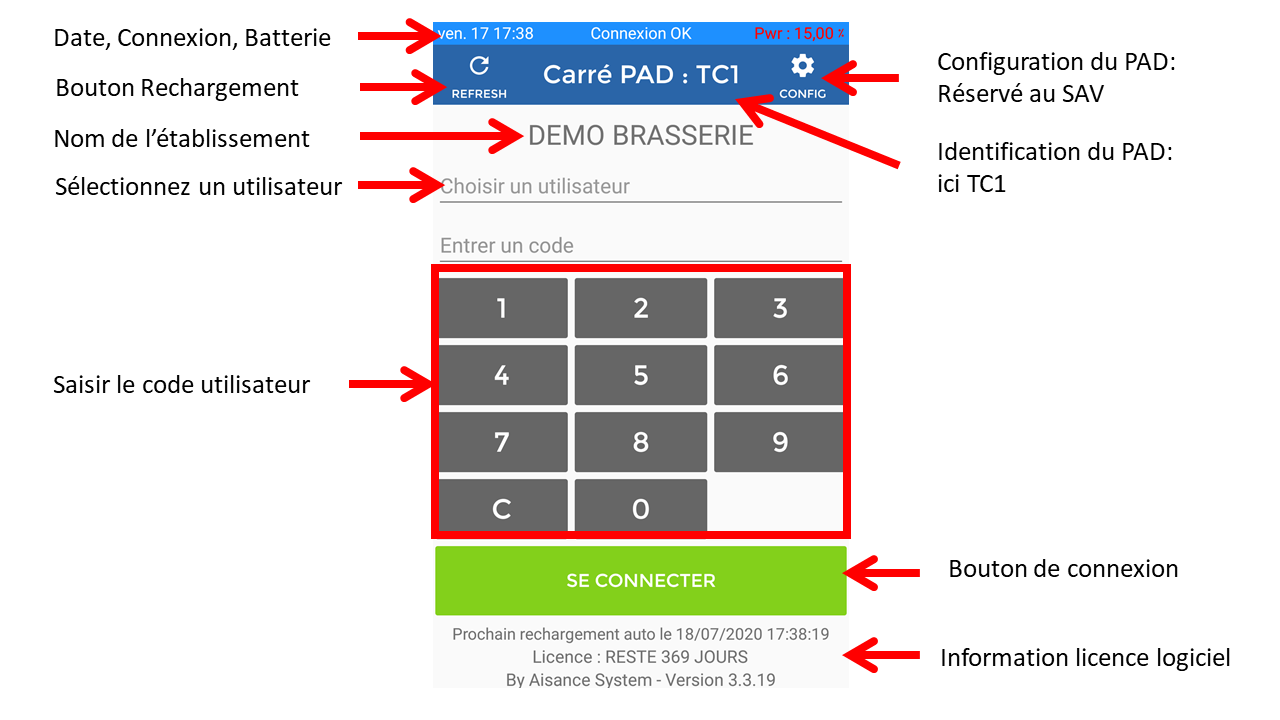
- Sélectionnez votre identifiant utilisateur
- Saisissez votre code
- Appuyer sur SE CONNECTER
Saisir la commande pour une table :
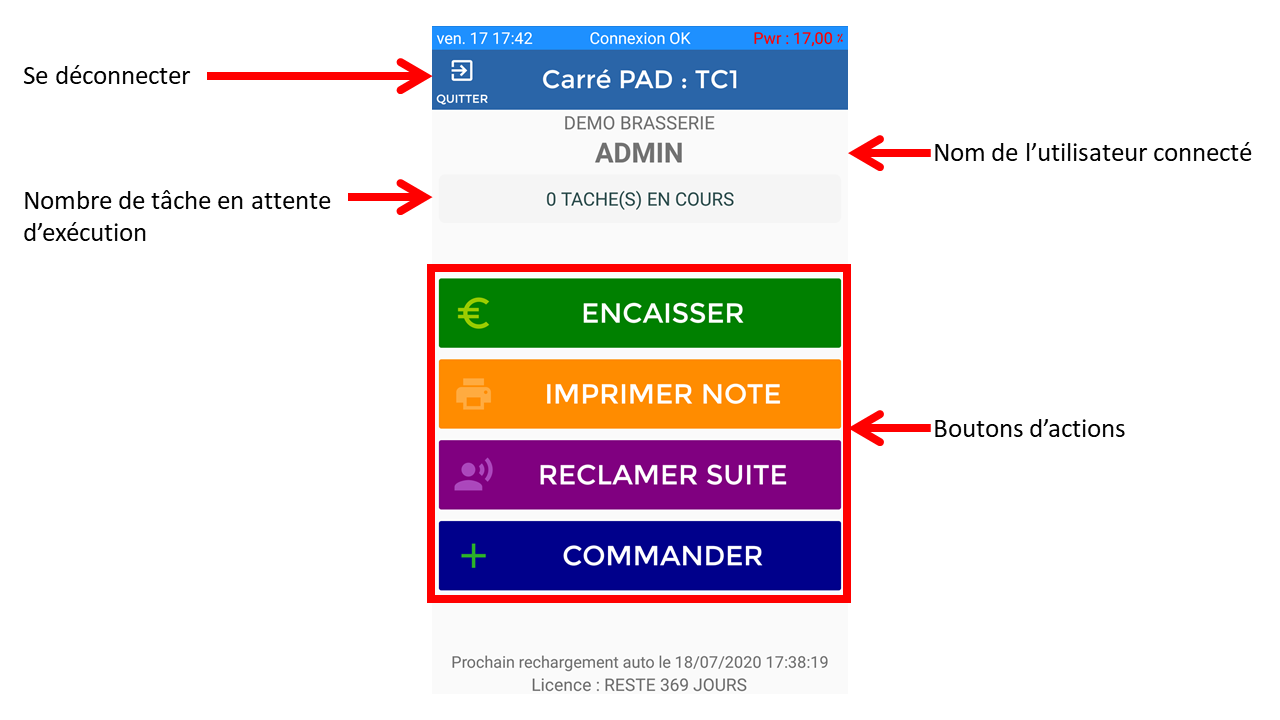
- Appuyez sur COMMANDER
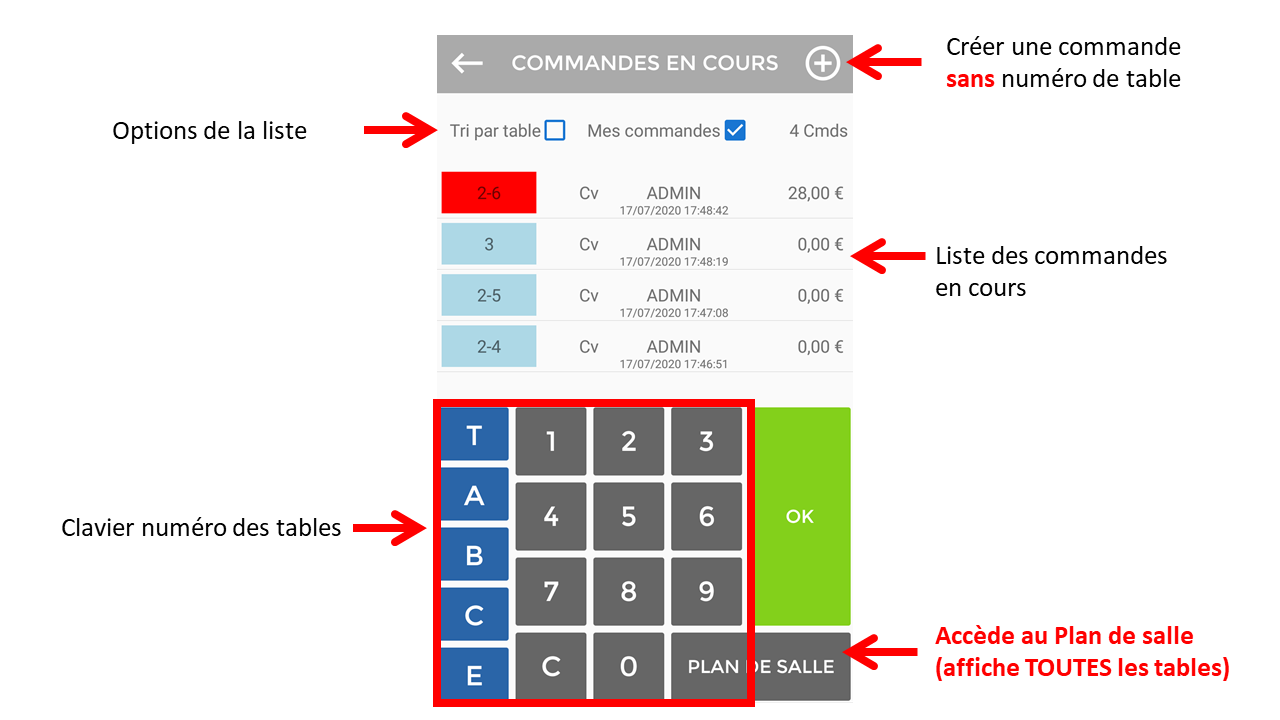
- Saisissez le Numéro de la table et Validez. Si c'est votre première journée et que vous ne connaissez pas les numéros des tables, appuyer sur PLAN DE SALLE pour vous aider à vous repérer et sélectionnez la table (Le temps de chargement dépend du nombre de commandes à récupérer à partir de TOUTES les commandes en cours de la caisse et de la qualité du réseau Wi-Fi)
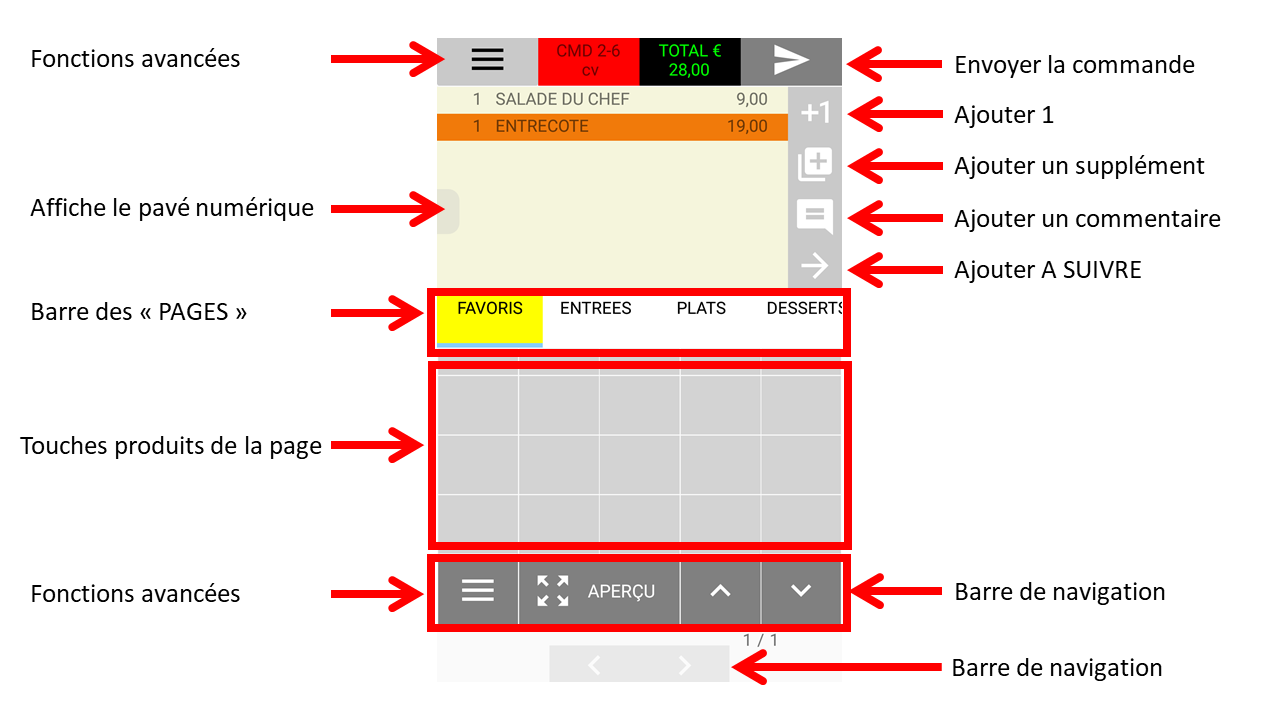
- Saisissez la commande du client
- Envoyez
Ajouter des produits sur une table en cours :
- Appuyez sur COMMANDER
- Sélectionnez dans la liste des commandes en cours la table concernée ou saisissez le Numéro de la table et Validez. Vous pouvez commencer à saisir le numéro de la table sans attendre que toutes les commandes d'affichent.
- Saisissez la commande du client
- Envoyez
Réclamer la suite :
- Appuyez sur RECLAMER
- Sélectionnez dans la liste des commandes en cours la table concernée ou saisissez le Numéro de la table et Validez. Vous pouvez commencer à saisir le numéro de la table sans attendre que toutes les commandes d'affichent
Imprimer la note :
- Appuyez sur IMPRIMER NOTE
- Sélectionnez dans la liste des commandes en cours la table concernée ou saisissez le Numéro de la table et Validez. Si c'est votre première journée et que vous ne connaissez pas les numéros des tables, appuyer sur PLAN DE SALLE pour vous aider à vous repérer et sélectionnez la table (Le temps de chargement dépend du nombre de commandes à récupérer à partir de TOUTES les commandes en cours de la caisse et de la qualité du réseau Wi-Fi )
Encaisser la note :
- Appuyez sur ENCAISSER
- Sélectionnez dans la liste des commandes en cours la table concernée ou saisissez le Numéro de la table et Validez. Vous pouvez commencer à saisir le numéro de la table sans attendre que toutes les commandes d'affichent
- Appuyez sur REGLER
- Saisissez les règlements des clients
Saisir une commande SANS numéro de table :
- Appuyez sur COMMANDER
- Appuyer sur le "+", il est inutile d'attendre que la liste des commandes en cours s'affiche
- Saisissez la commande du client
- Envoyez
Modifier un produit saisi dans une commande :
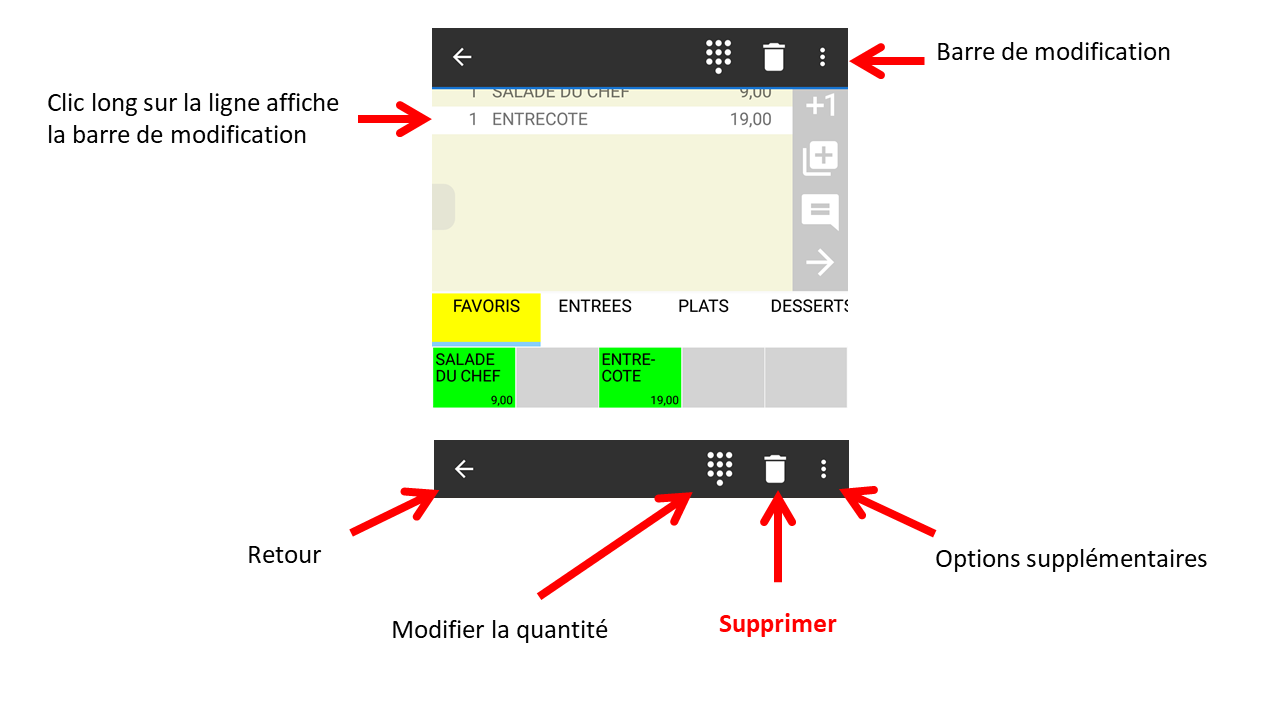
- Faites un clic long sur la ligne du produit
- La barre de modification apparaît
- Choisissez la modification
Utilisation en MODE HORS LIGNE :
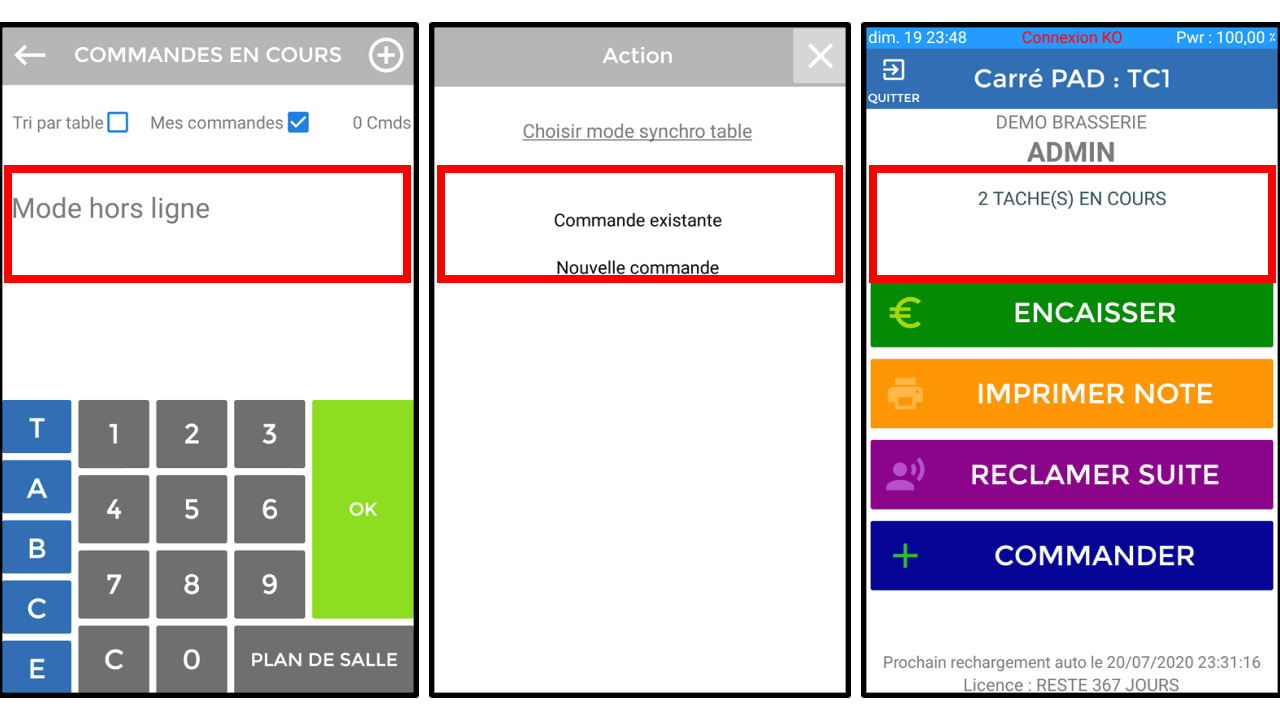
- Appuyez sur COMMANDER
- Entrez le numéro de la table
- Précisez si c'est une nouvelle commande ou un ajout à une commande
- Saisissez la commande du client
- Envoyez
- Vous pouvez renouveler l'opération, toutes les commandes dans les "TACHES EN COURS" seront envoyées dès que le PAD entre de nouveau dans la zone de couverture.
Détails des fonctions avancées:
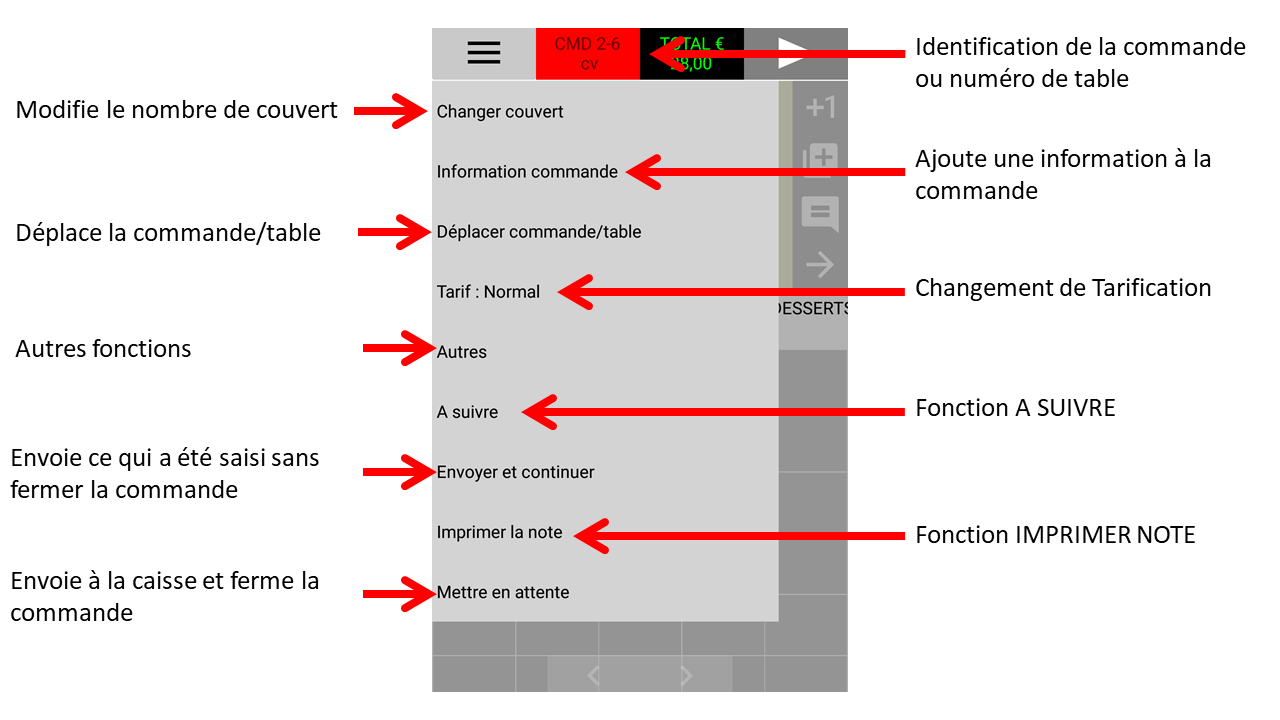
- Appuyez sur le MENU
- Choisissez votre fonction
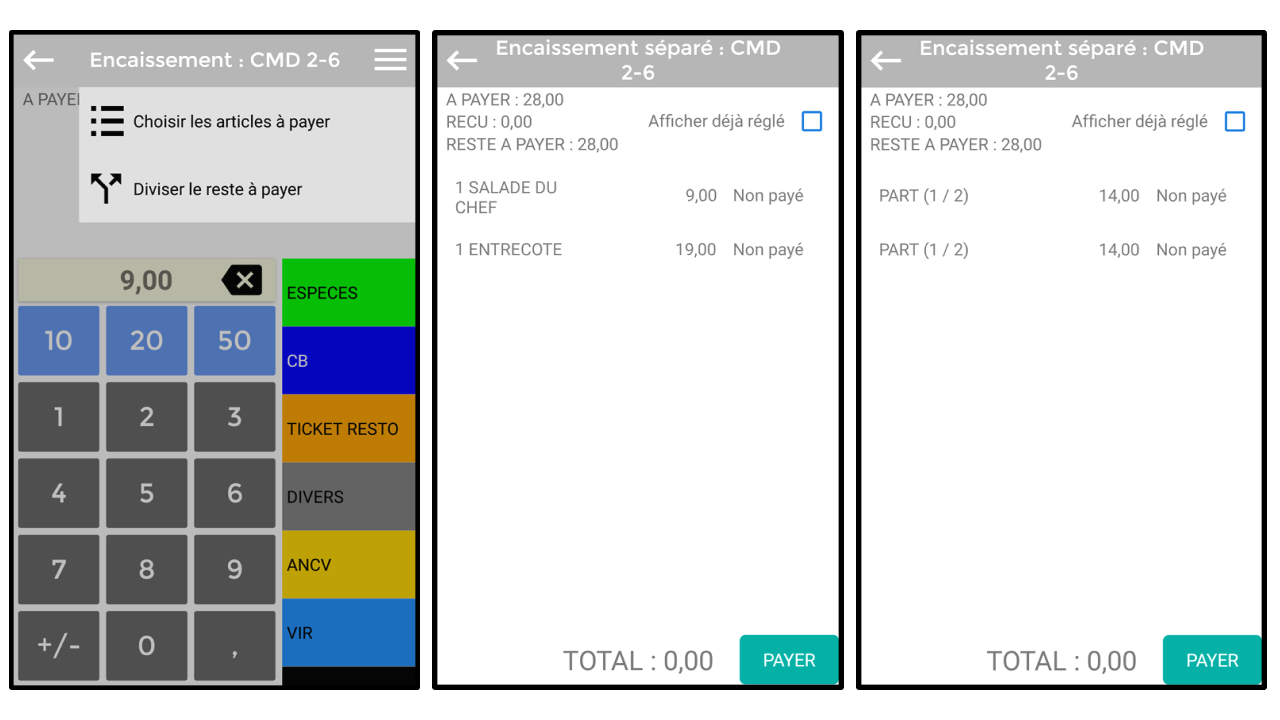
Partage de note:
Carré Pad propose deux types de PARTAGE DE NOTE:
- la division du solde en parts égales
- le choix des articles à payer
ATTENTION:
- Carré PAD ne gère pas le départ anticipé. Il faut le faire à partir de la CAISSE
- On ne peut pas abandonner une commande à partir du PAD ( Il faut aller en CAISSE )
- S'il y a des actions complexes (Modifications, Retour client, modification de commentaire, client parti sans payer, mise en compte client, fidélité etc...) à faire sur une commande, n'hésitez pas à aller le faire sur la CAISSE.
A la fin de votre SERVICE:
- Quitter votre session
- Reposer le PAD sur son chargeur
Version 3.3.19