
Aisance Control est un service Windows qui permet de :
Lancer automatiquement Carre POS sans ouverture de session
Vérifier à intervalle régulier que Carré POS est lancé
Effectuer des sauvegardes à intervalle régulier
Installer Aisance Control
Télécharger Aisance Control à partir de votre dossier Revendeur.
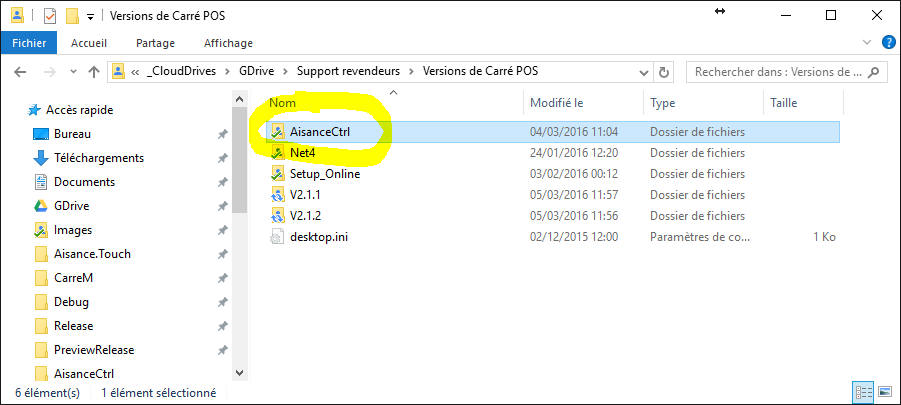
Recopiez le dossier Aisance Control dans le dossier AisanceTools.
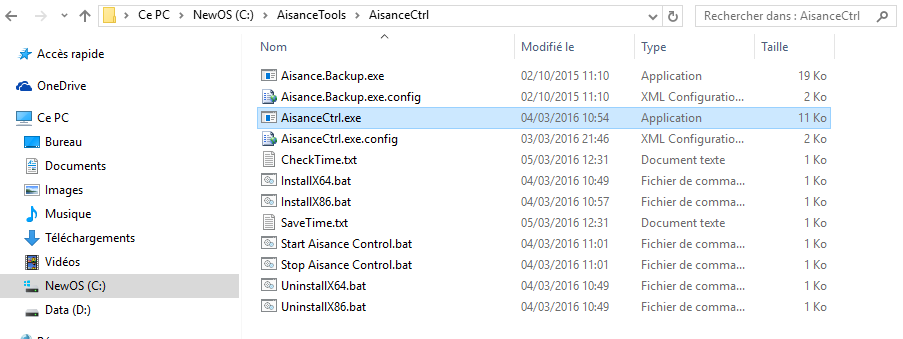
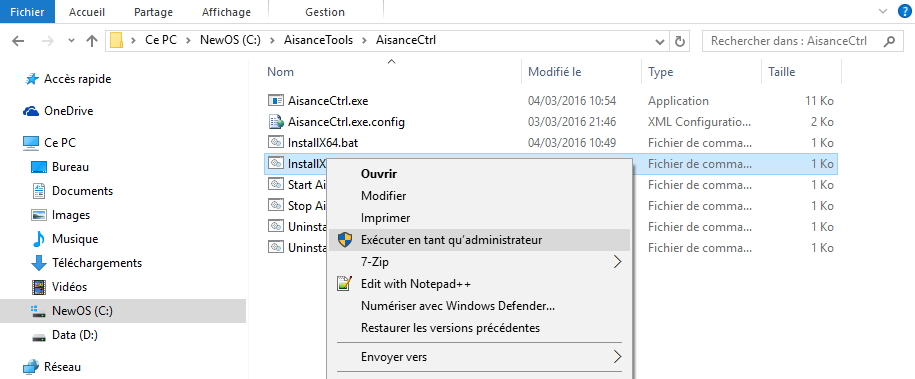
Enregistrez Aisance Control dans les services Windows.
En fonction de votre système d’exploitation, clic droit sur InstallX64.bat ou InstallX86.bat, puis “Exécuter en tant qu’administrateur”.
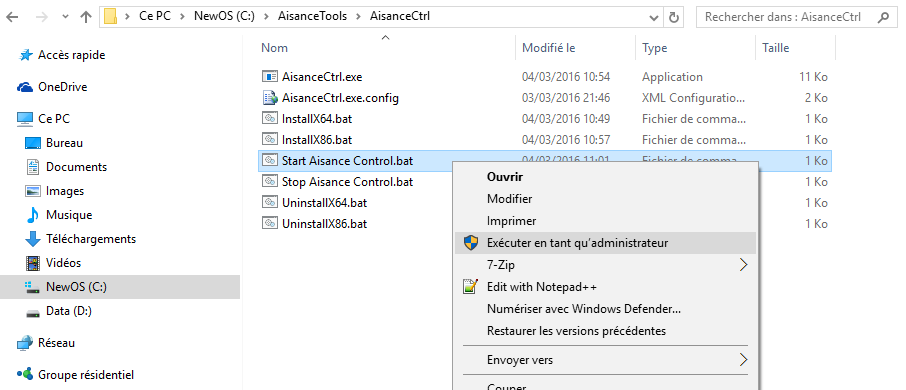
Démarrez Aisance Control.
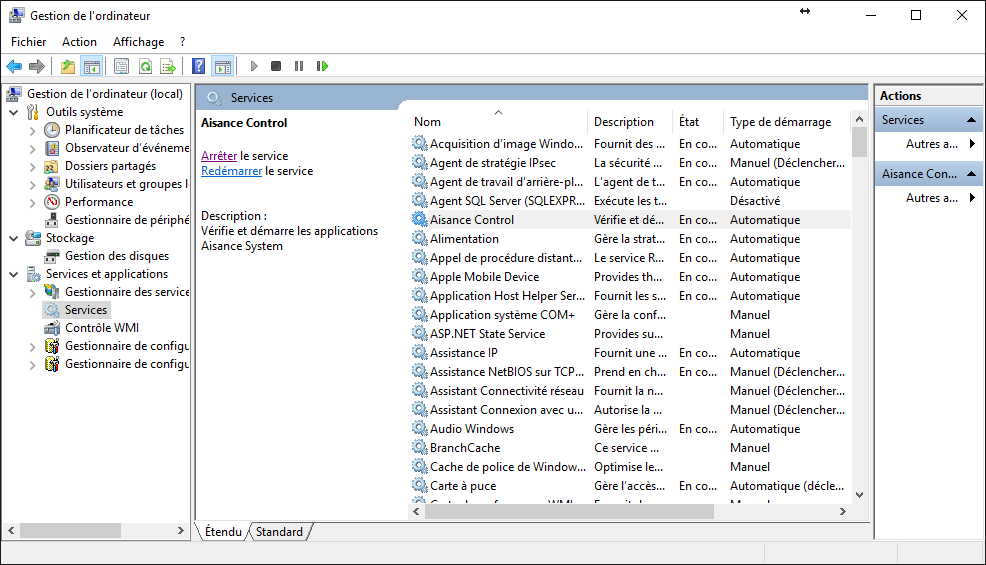
Vous pouvez vérifier que le service Windows Aisance Control est bien actif en consultant la liste des services Windows.
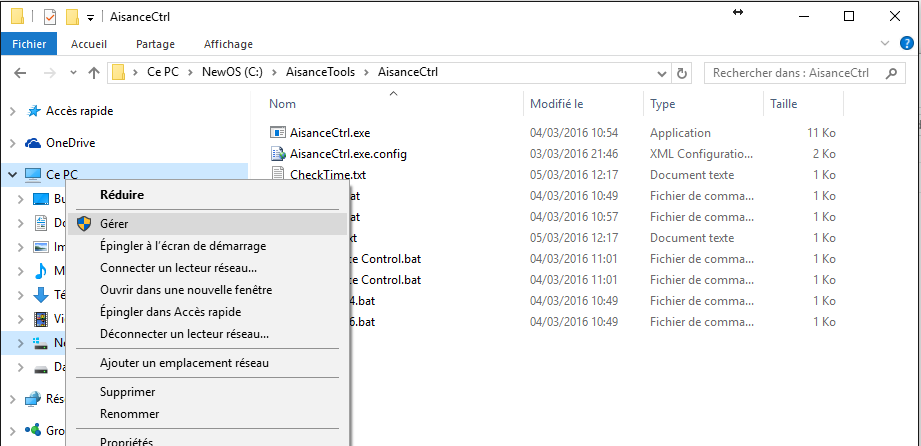
Clic droit sur Ordinateur ou ce PC, puis cliquez sur ‘Gérer’
Personnaliser Aisance Control
Aisance Control est paramétrable, pour ce faire, il faut ouvrir le fichier AisanceCtrl.exe.config avec un bloc note. Voici les quelques paramètres.
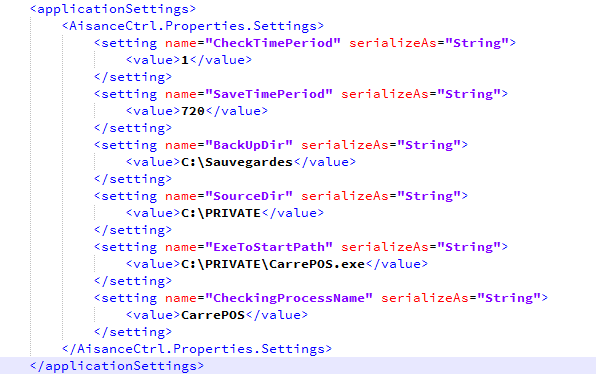
CheckTimePeriod : Période de vérification en minute que le processus CarrePOS est bien en exécution. Par défaut, cette valeur est égale à 1. Aisance Control vérifie au démarrage, puis toutes les minutes le processus CarrePOS. Si le processus n’est pas trouvé, il sera lancé. Pour désactiver la vérification, il est possible de mettre la valeur -1. Dans ce cas, la vérification est effectuée au démarrage seulement. Pour mettre à jour CarrePOS il vaut mieux carrément arrêter le service Aisance Control, puis le relancer à la fin de la mise à jour.
SaveTimePeriod : Période de sauvegarde de CarréPOS en minute. Par défaut, cette valeur est égale à 720 minutes, soit 12H, Aisance Control déclenche alors Aisance.Backup.exe s’il n’est pas en cours d’exécution. Les sauvegardes sont stockées dans C:\Sauvegardes par défaut, mais il est conseillé de changer ce répertoire pour un répertoire d’un lecteur externe (clé USB). SaveTimePeriod définit une période, pas une heure de sauvegarde. Pour définir l’heure, il faut modifier le fichier SaveTime.txt qui contient le nombre de minutes avant la prochaine sauvegarde. Si vous modifiez le contenu de SaveTime.txt par 0 alors la sauvegarde s’effectuera tout de suite, puis la prochaine dans 12H.
BackUpDir : Définit le répertoire de sauvegardes. Par défaut, les sauvegardes sont stockées dans C:\Sauvegardes. Il est conseillé de changer ce répertoire pour un répertoire d’un lecteur externe (clé USB).
ExeToStartPath : Définit l’exécutable de CarrePOS à lancer.
CheckingProcessName : Définit le nom du processus à vérifier en mémoire.
Vérifier les logs Aisance Control
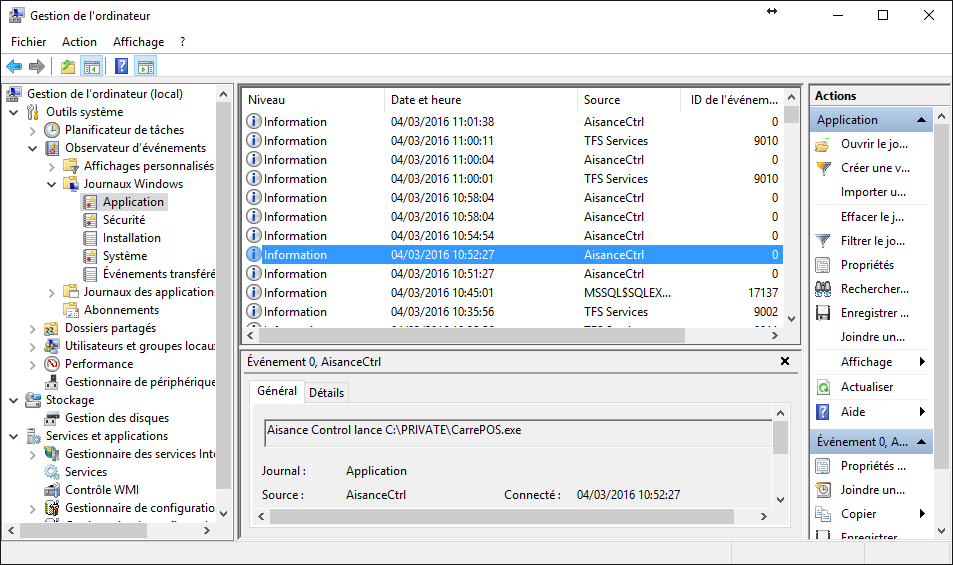
Vous pouvez vérifier les logs Aisance Control en consultant les événements Windows.
Clic droit sur Ordinateur ou ce PC, puis cliquer sur ‘Gérer’
Effectuer des mises à jour de CarrePOS
Arrêtez les services Aisance Control
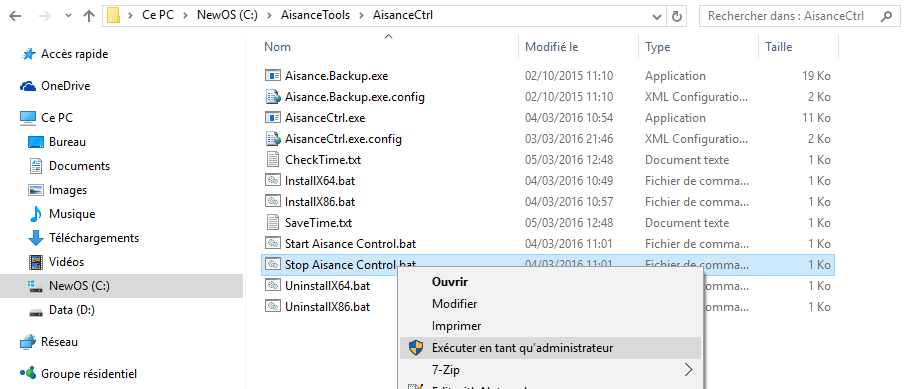
Faites les mises à jour, puis fermez Carré POS
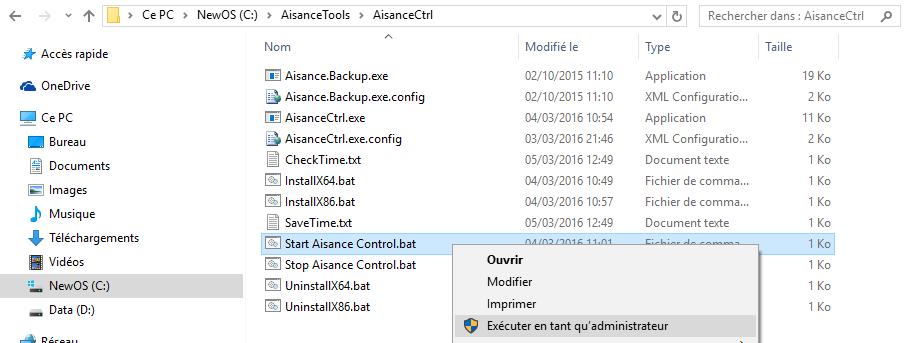
Relancez Aisance Control
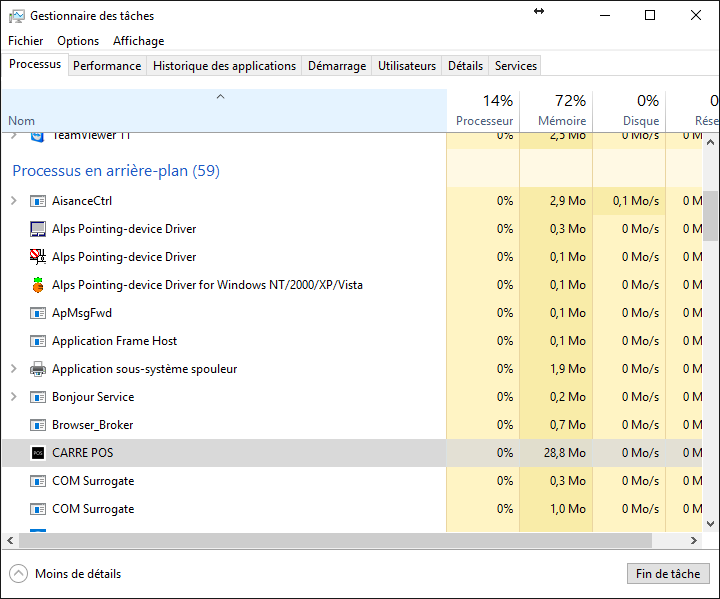
Vérifiez que Carré POS est bien lancé
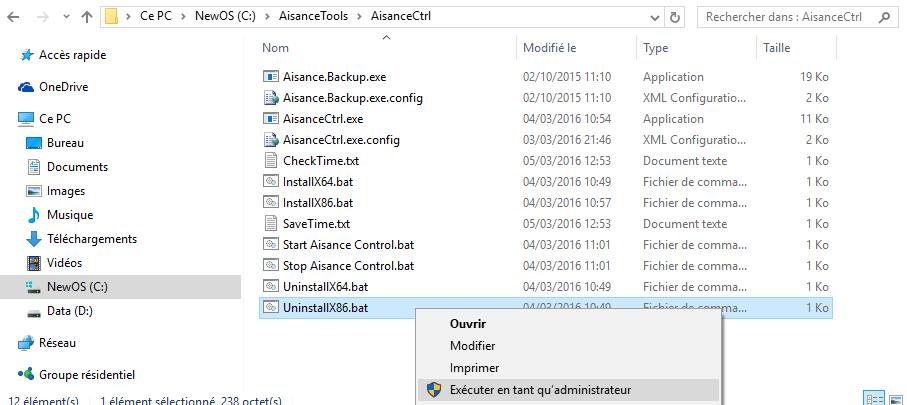
Désinstaller AisanceControl
Si vous n’utilisez plus Aisance Control, pensez à le désinstaller.
Forcer la sauvegarde
Pour forcer ou vérifier que la sauvegarde s’effectue correctement et au bon emplacement, il faut
Ouvrir le fichier SaveTime.txt.
Remplacer le contenu par 0. Cette valeur contient le nombre de minutes avant le déclenchement de la sauvegarde.
Sauvegarder le fichier.
Attendre 1 minute au maximum et vérifier que la sauvegarde est bien effectuée.
A la fin de la sauvegarde, le fichier SaveTime.txt devrait contenir la valeur de ‘SaveTimePeriod’ définit dans AisanceCtrl.exe.config (par défaut 720 soit 12H).