
Munissez vous du Setup nommé “setup_Carre_NF.exe” qui vous a été transmis par notre service ou dans \Support revendeurs\Versions de Carré POS\ (à partir de votre dossier support revendeurs).
Connectez vous à internet.
La connexion internet est obligatoire car le processus d’installation démarrera par un téléchargement de la dernière version disponible sur notre serveur de téléchargement.
Sans connexion à internet un message d’erreur interviendra
Cela permet une installation propre avec lancement du processus d’optimisation.
Au démarrage de l’installation 2 choix vous sont proposés:
VERSION COMMERCIALE
VERSION DEMO
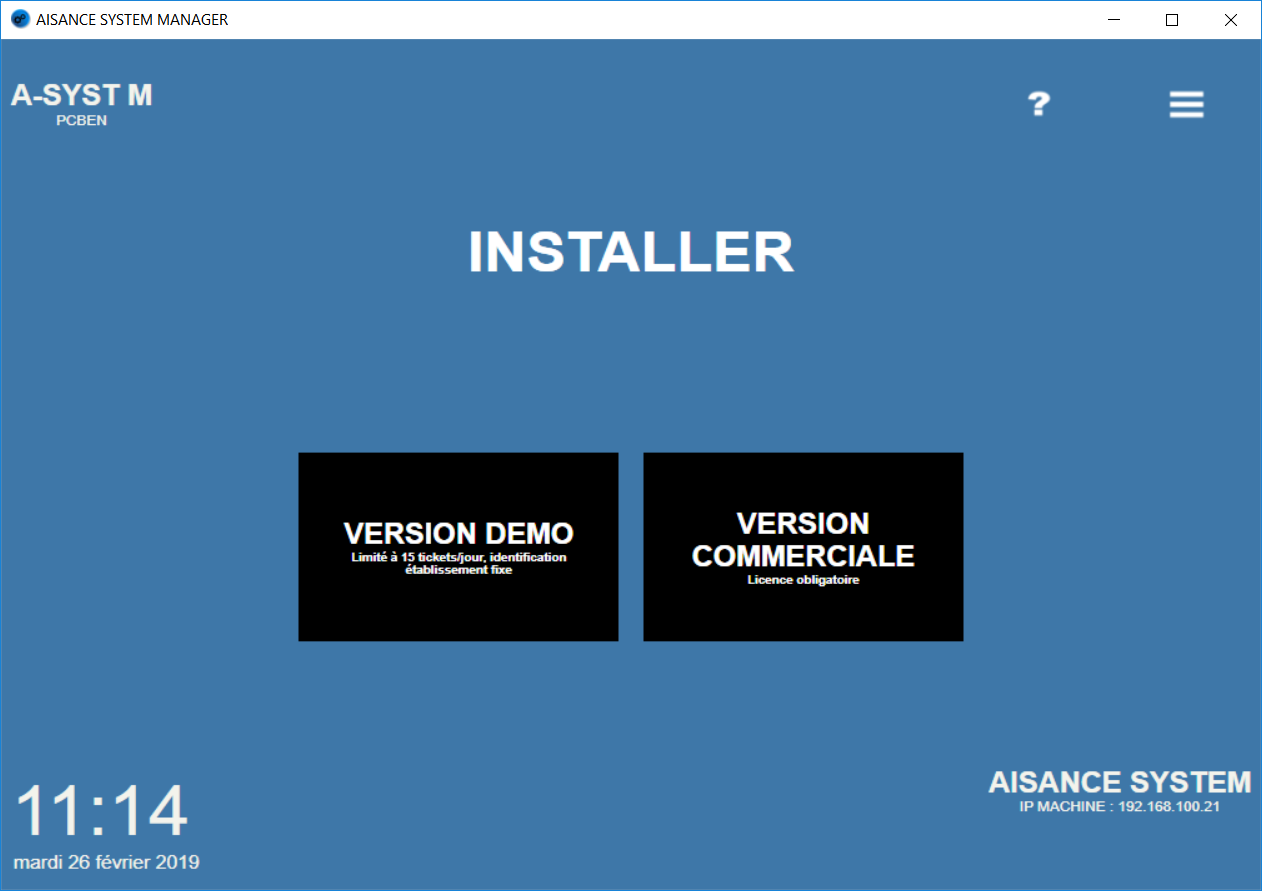
LA VERSION COMMERCIALE est à utilisée pour préparer l’installation d’un nouveau client ou pour avoir une base de test sans limitation mais nécessitera une licence.
La VERSION DEMO peut être intéressante si vous souhaitez créer un environnement de test sur votre machine, pas besoin de demande de licence mais la version vous limite à 15 tickets/jour.
Pour la VERSION COMMERCIALE
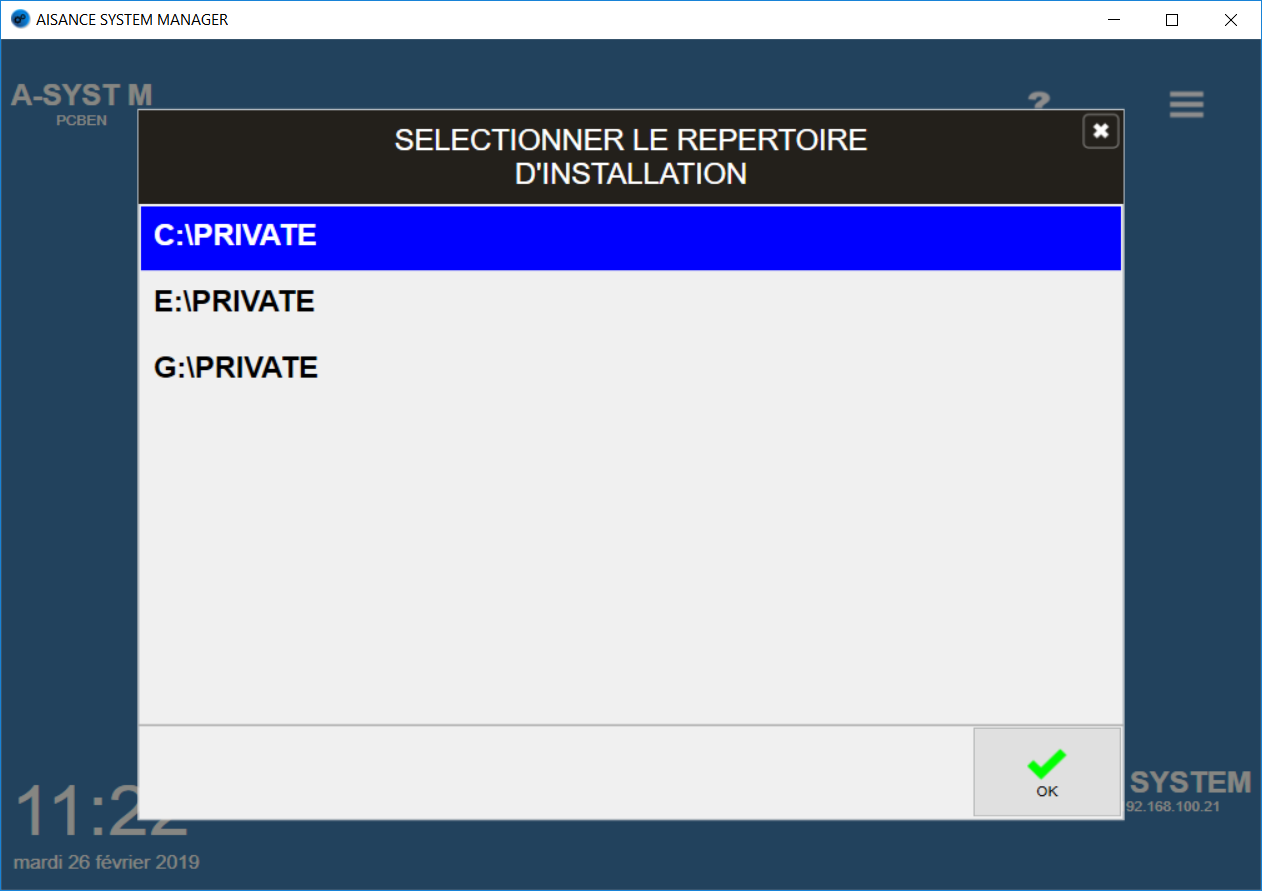
Sélectionnez le chemin de destination de l’installation
Cela aura pour effet d’effectuer l’installation sur le lecteur choisi et de créer un dossier “PRIVATE” contenant tous les fichiers nécessaires à l'exécution de l'application ainsi que la base de données.
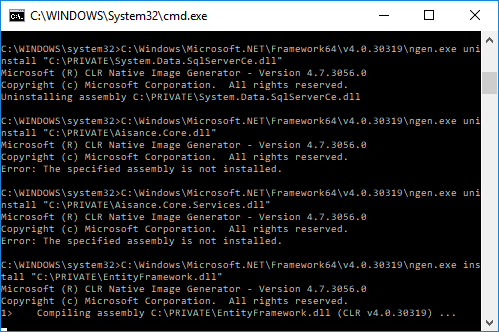
4. Attendez que la fenêtre DOS d'installation se ferme d’elle même
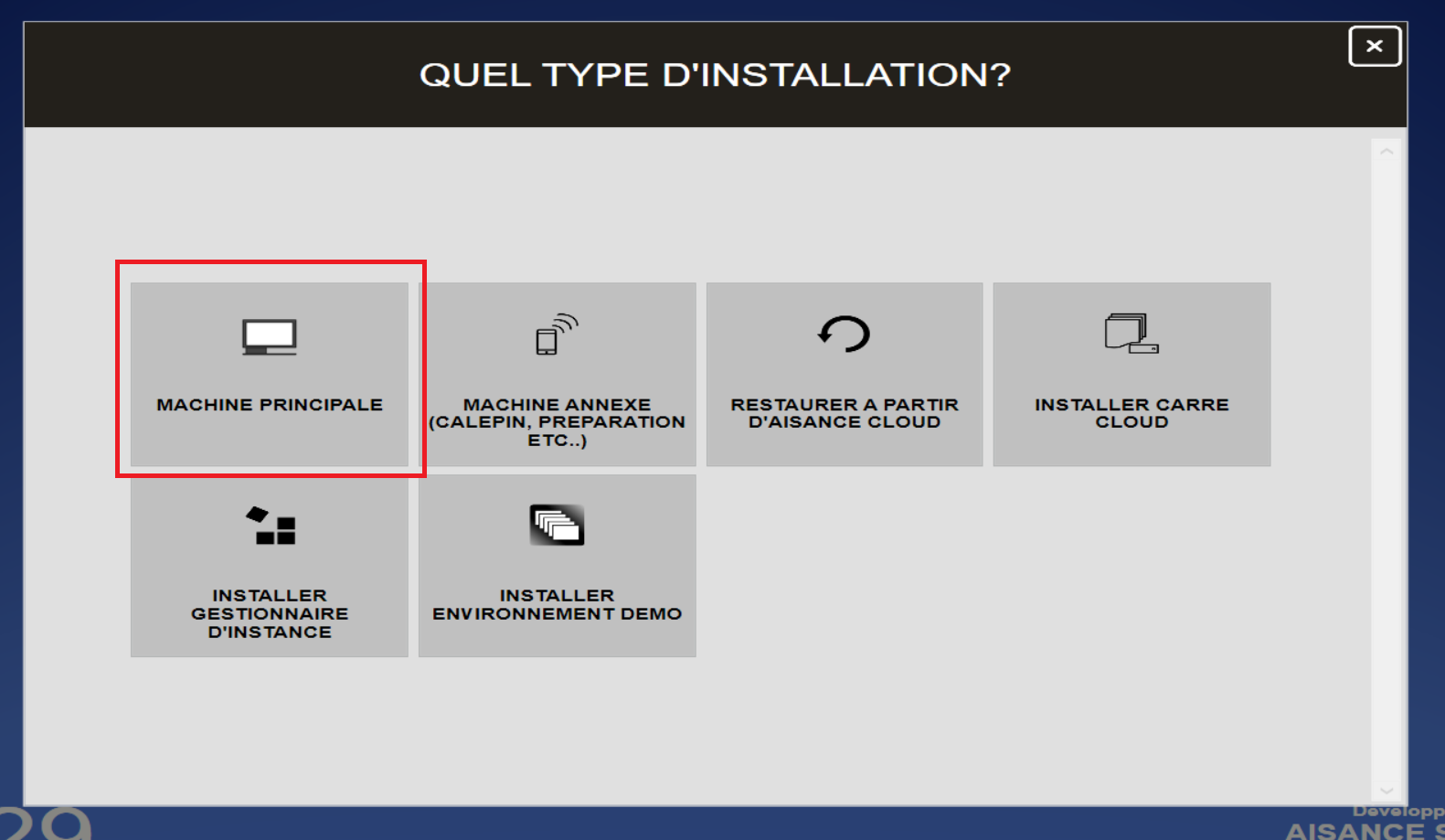
5. Sélectionnez Machine Principale pour l'installation d'une caisse principale
6. Choisissez un profil
Un profil c’est quoi?
Suivant le type de commerce que vous installez il est parfois intéressant de sélectionner un profil d’affichage spécifique, cela vous permettra dans certains cas d’optimiser les fonctions de saisie et les boutons de raccourci d’encaissement et ainsi vous faire gagner du temps sur votre optimisation de paramétrage.
Pour information le profil BAR/RESTAURANT optimise le logiciel quand il y a de l’envoi en préparation (COMMANDE BAR, CUISINE…) à la différence de CAISSE RESTO SEULE qui ne vous proposera pas par défaut les éléments d’envois en préparation et de réclame des plats.
7. L'application va ensuite vous proposer de commencer le paramétrage et l’activation des périphériques connectés à la caisse
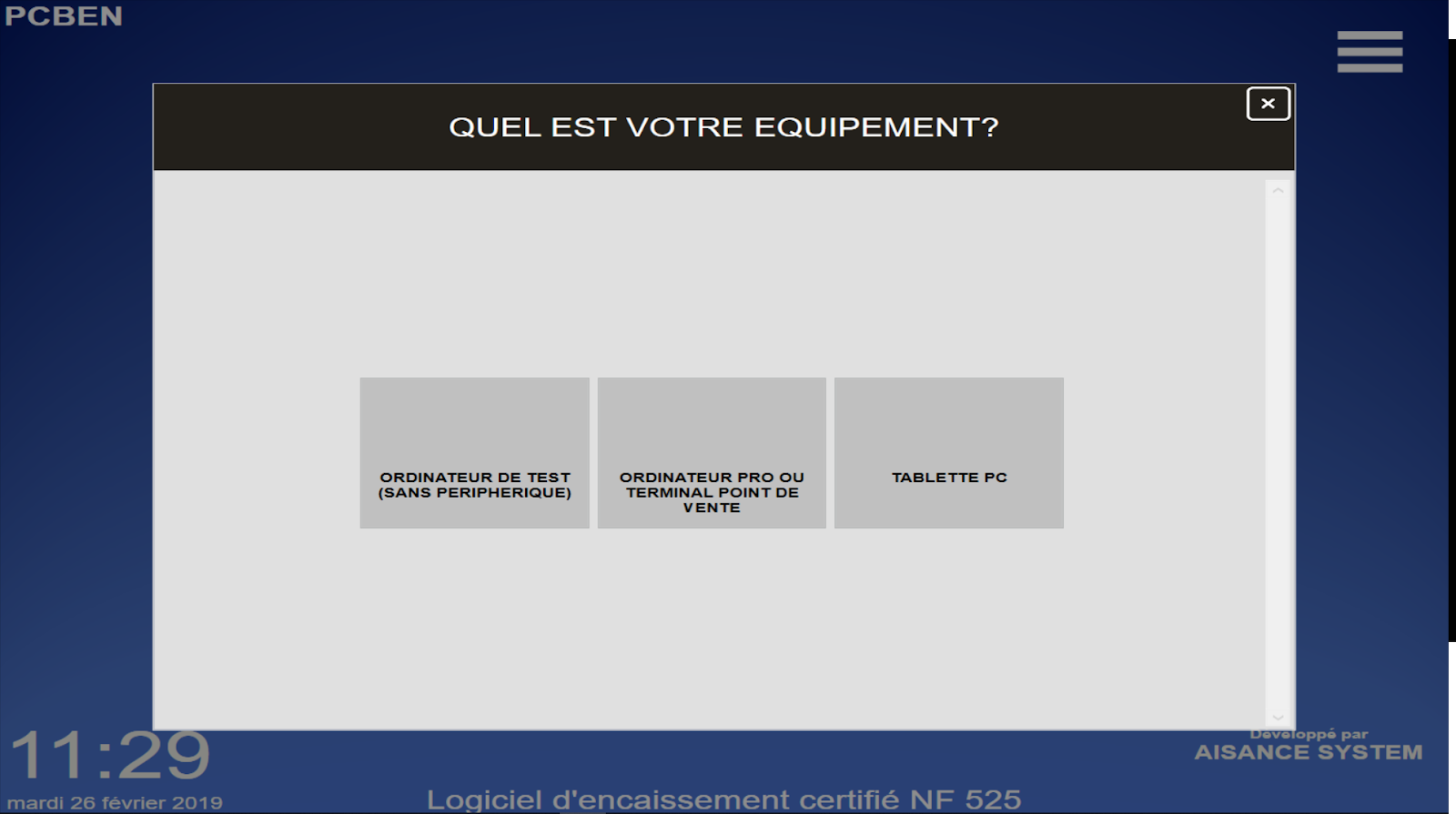
Sélectionnez le type d’équipement utilisé
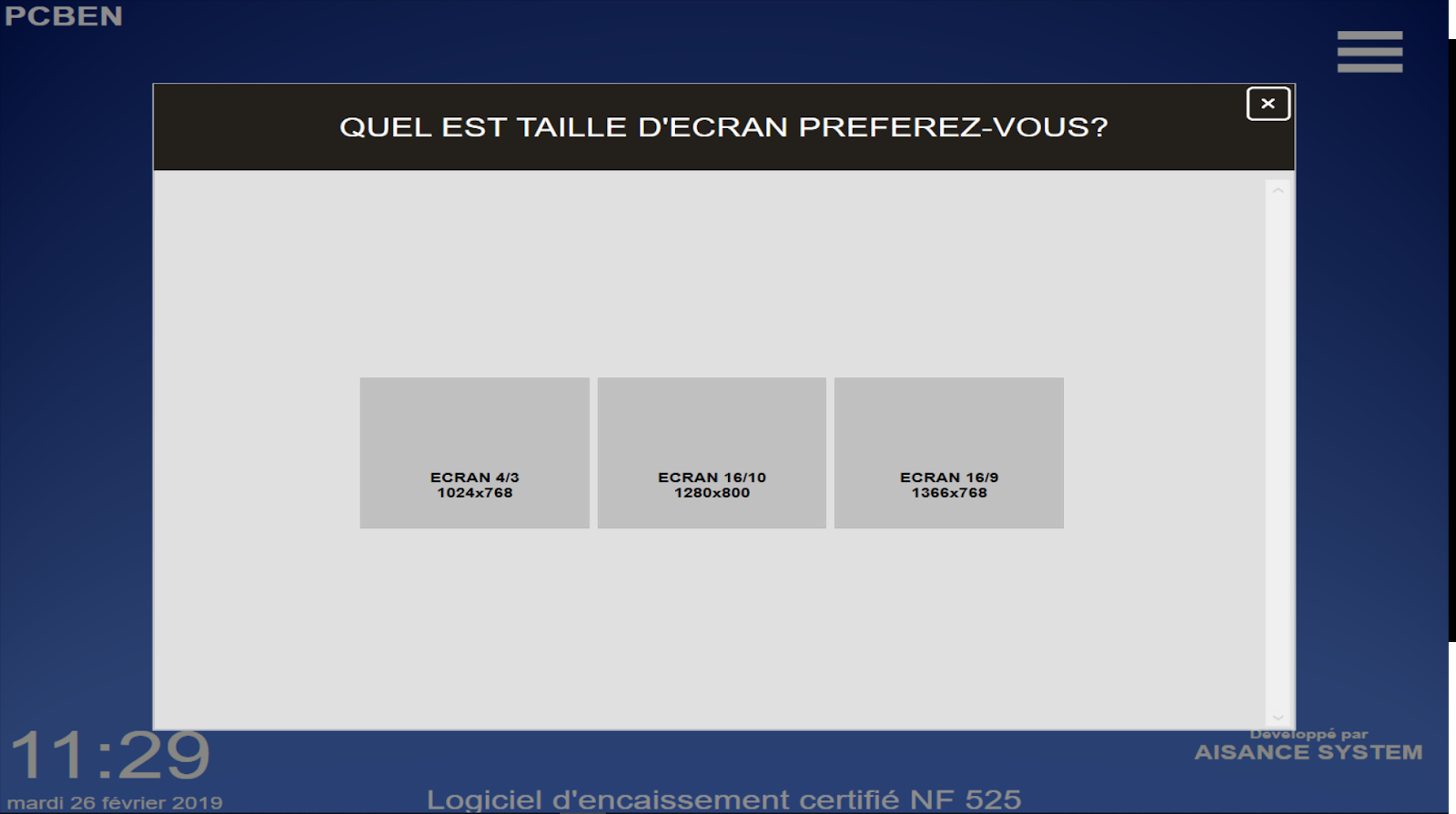
Optimisez l’affichage du logiciel en fonction de la taille d'écran utilisé
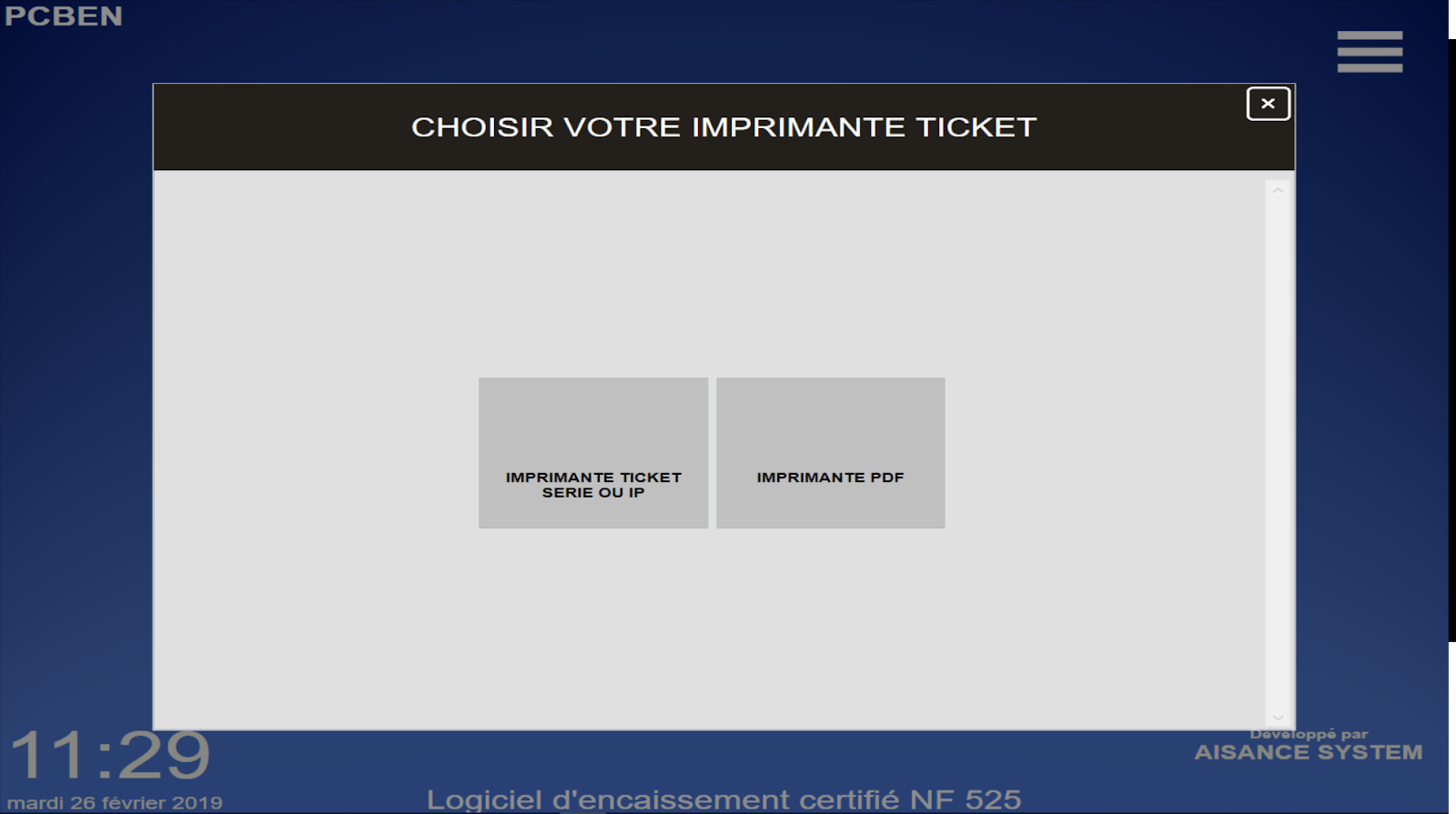
Sélectionnez et paramétrez le type d’imprimante utilisé
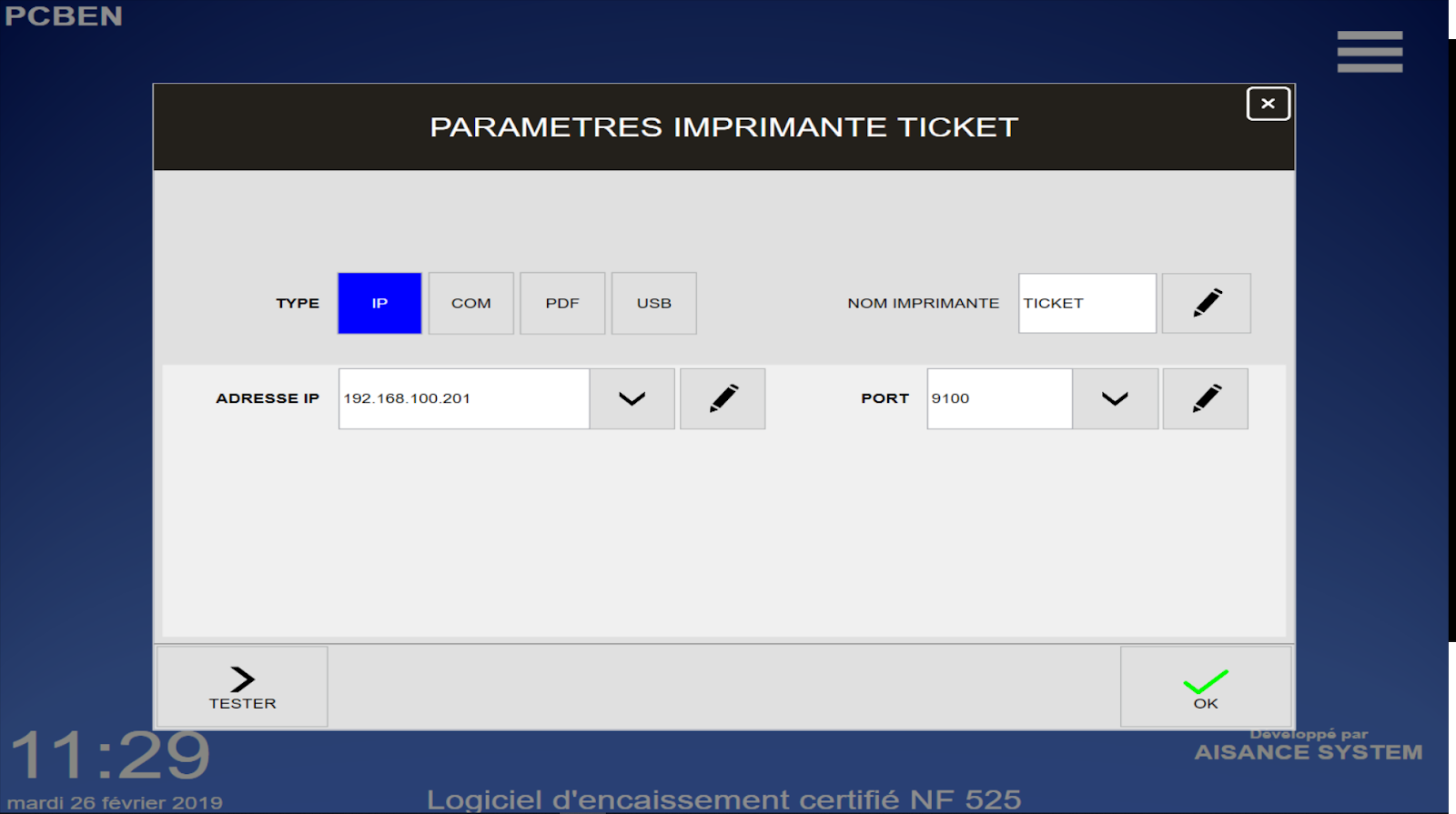
Servez vous du bouton “TESTER” afin de vérifier votre paramétrage et le bon fonctionnement de l’imprimante.
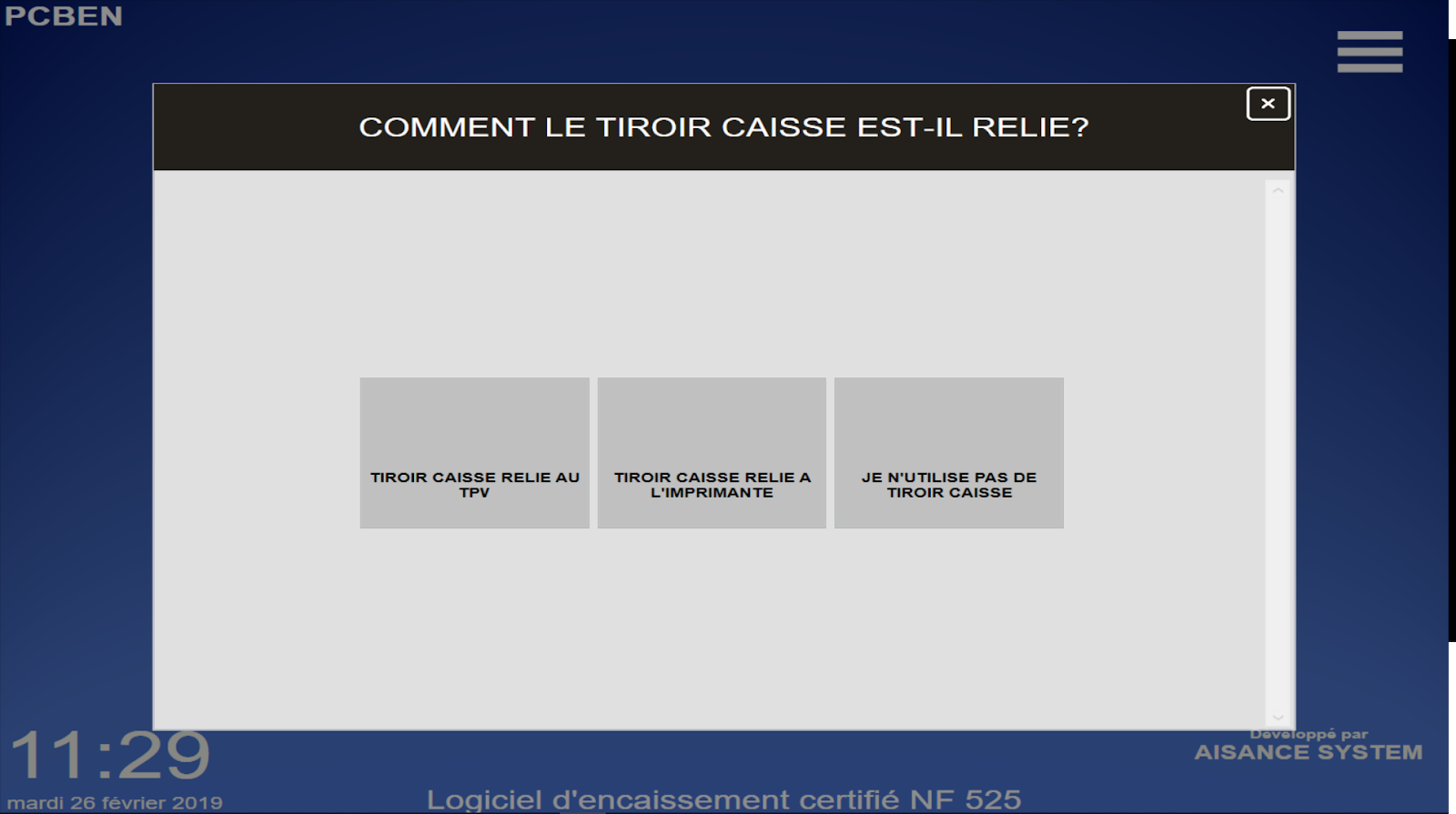
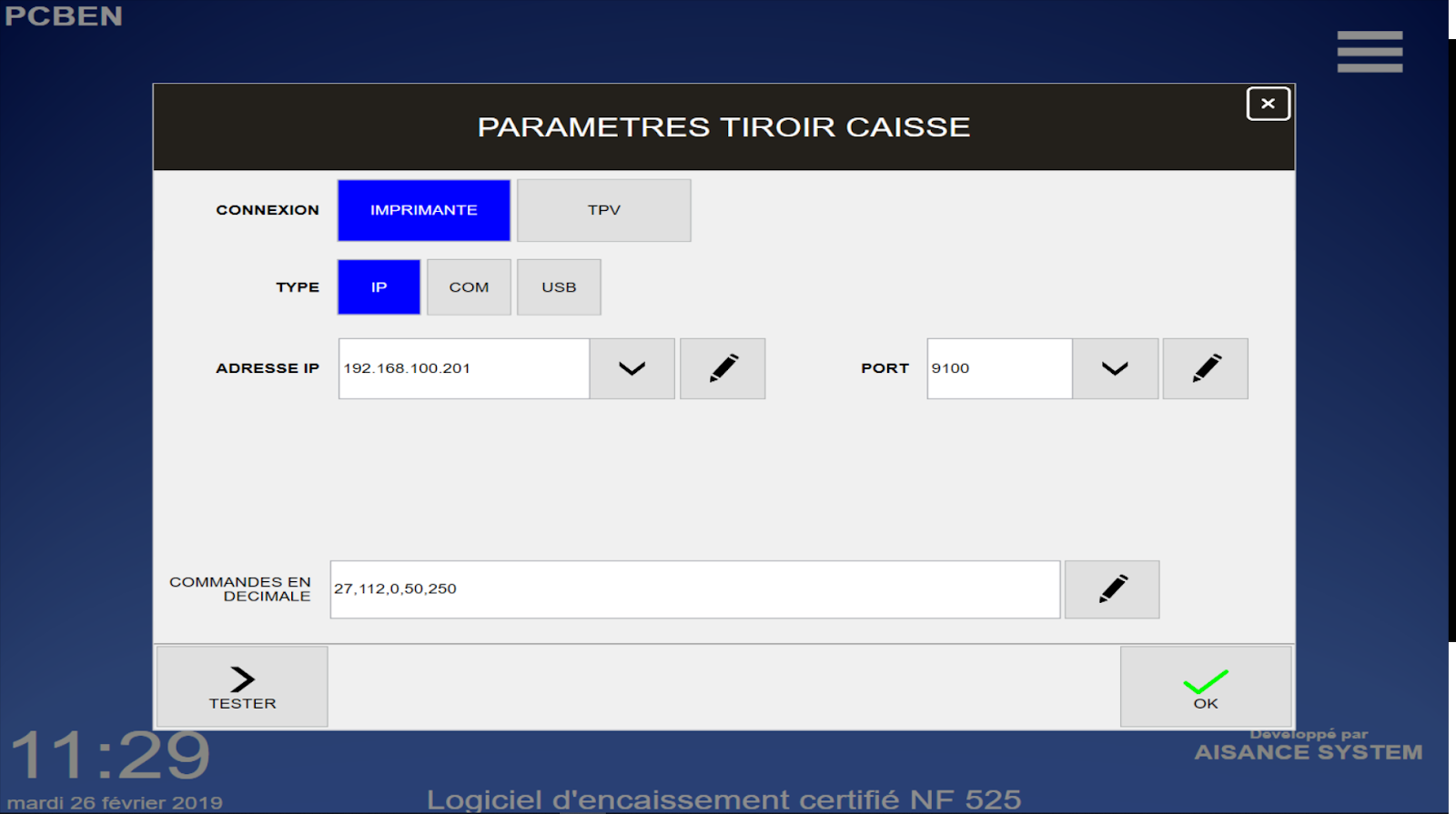
Sélectionnez et paramétrez le mode de connexion du tiroir caisse
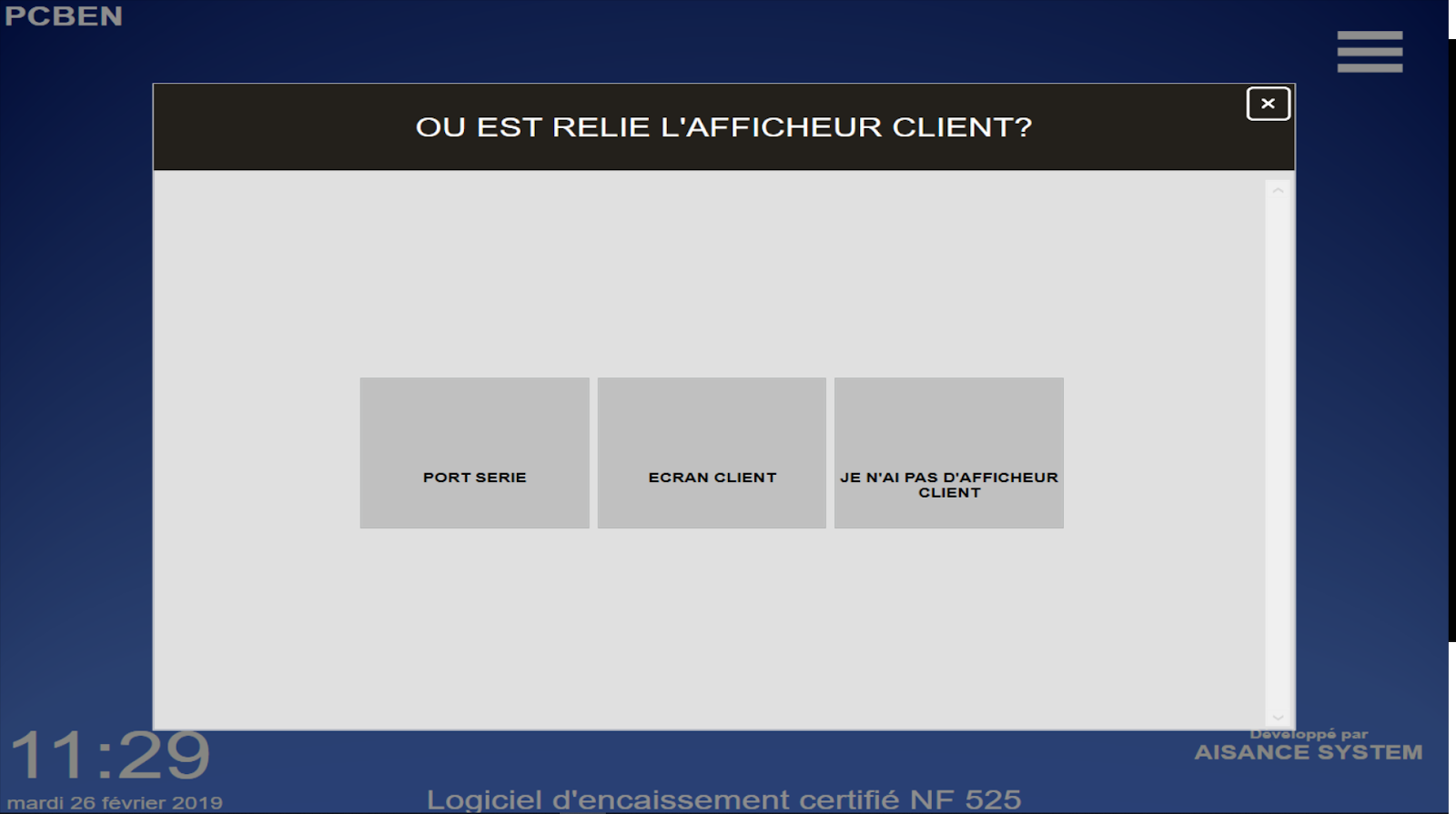
Si un afficheur client ou écran client intégré ou externe est branché indiquez le et paramétrez le.
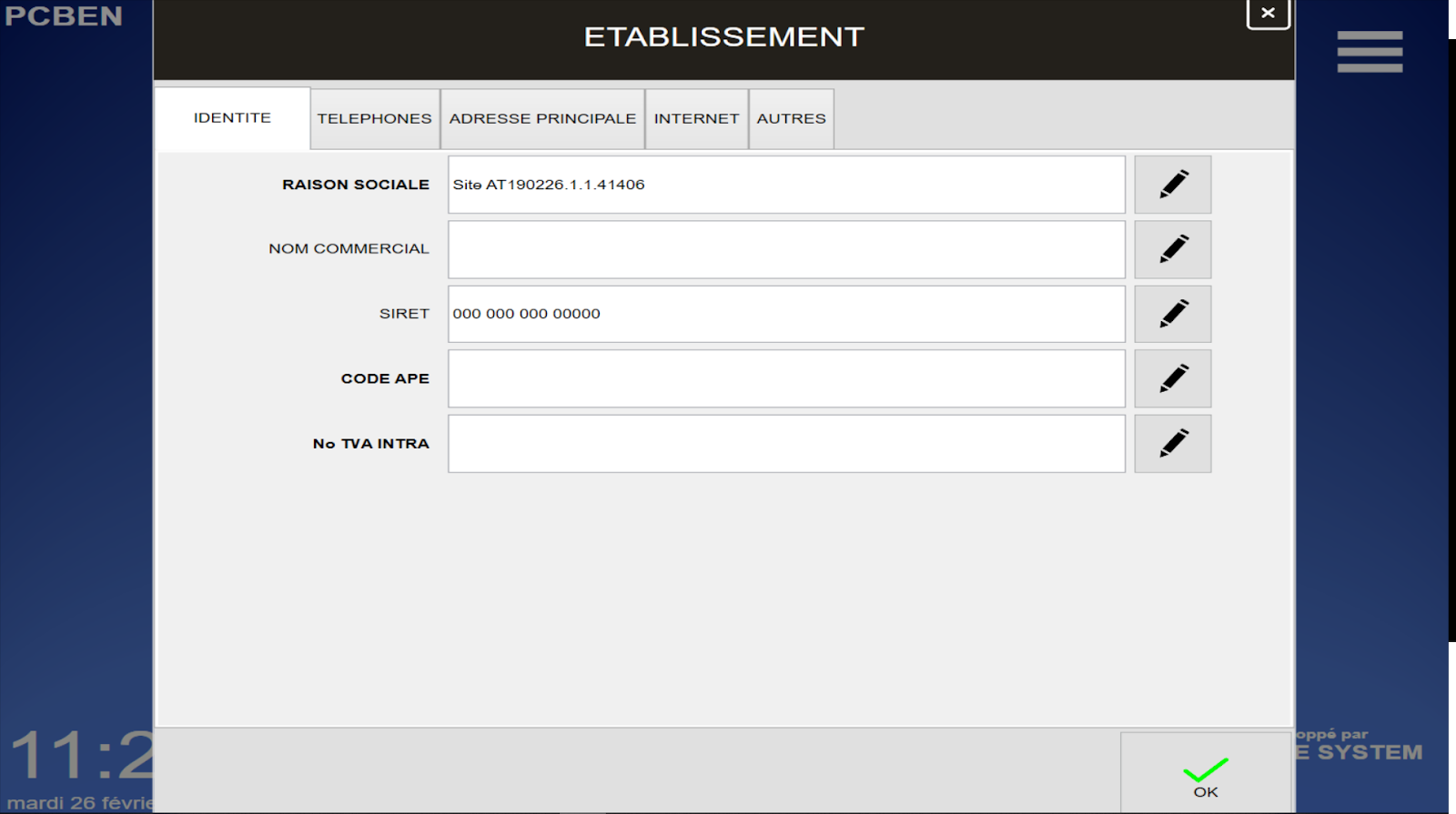
Finalisez l’installation en renseignant les informations du clients final
Pour la VERSION DÉMO
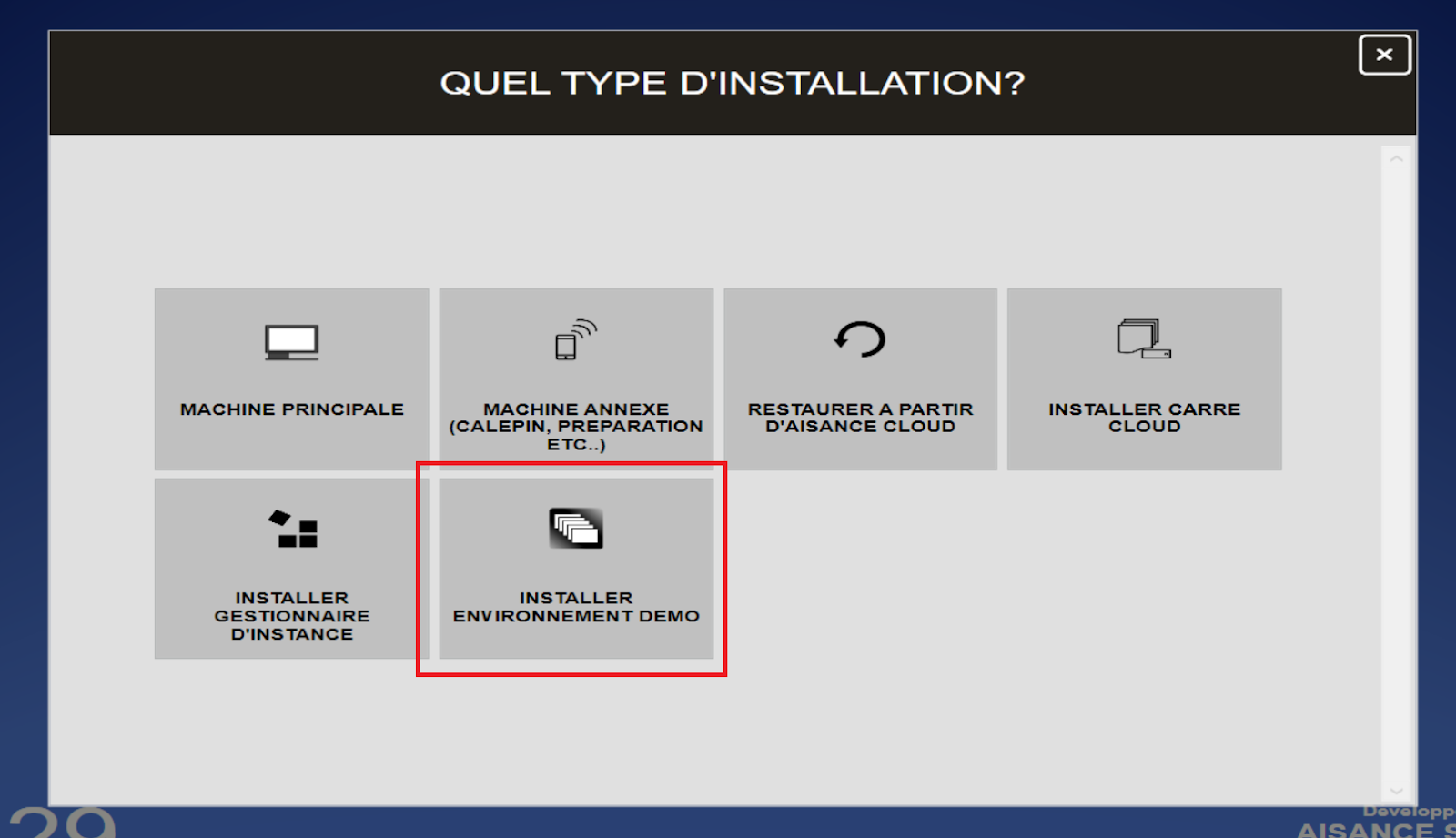
Partir d’un environnement de Démo permet de reprendre toute sa configuration tel que type de vente, paramétrage ticket, configuration des imprimantes ticket et de préparations, sécurité et ergonomie.
Choisissez la Démo la plus proche de votre client
Nom de l’établissement | Plan de salle | Envoi préparation | Gestion de stock | Fiche technique | Déclinaison | Vente en compte |
BISTRO (Bar Resto) | ❌ | ❌ | ❌ | ❌ | ❌ | |
CHEZ GUSTO (Resto Italien) | ❌ | ❌ | ❌ | |||
FAST (Fast Food) | ❌ | |||||
THANH HAI (Resto chinois) | ❌ | |||||
VOLENTE (Resto volonté) | ❌ | ❌ | ||||
YAKITORI (Resto Japonais) | ❌ | ❌ | ||||
BON PAIN (Boulangerie) | ❌ | ❌ | ||||
HAIR (coiffeur) | ❌ | |||||
FLORENT (fleuriste) | ❌ | ❌ | ||||
CHAUSS (Chaussures) | ❌ | ❌ | ❌ |
1 . Affectez une licence temporaire (la liste des licences valides pour matériel standard vous est communiquée, pour tout autre matériel faire une demande de licence classique).
2 . Effectuez un Reset vente + produit avec l’utilisateur Sys Admin, inutile de changer l’AisanceCode car l’installation de l’environnement Démo change déjà l’AisanceCode) de l’environnement. “Reset + Produits” permet d’enlever toutes les ventes et tous les produits tout en gardant les autres configurations.
3 . Changer l’identification de l'établissement (NOM + SIRET) et rentrer les produits du nouveau client.
Remarque :
Pour utiliser votre propre environnement de Démo veuillez nous contacter.