Carré POS Mobile est disponible uniquement Windows Store 10.
Les appareils compatibles sont les suivants :
Lumia 650
Lumia 550
Lumia 640 après mise à jour vers Windows 10 Mobile
Lumia 640 XL après mise à jour vers Windows 10 Mobile
Toutes tablettes Windows 10
Notre préférence va au Lumia 650 par son design, son prix et sa qualité d’affichage en plein air.
Commencer par faire le paramétrage sur la caisse principale
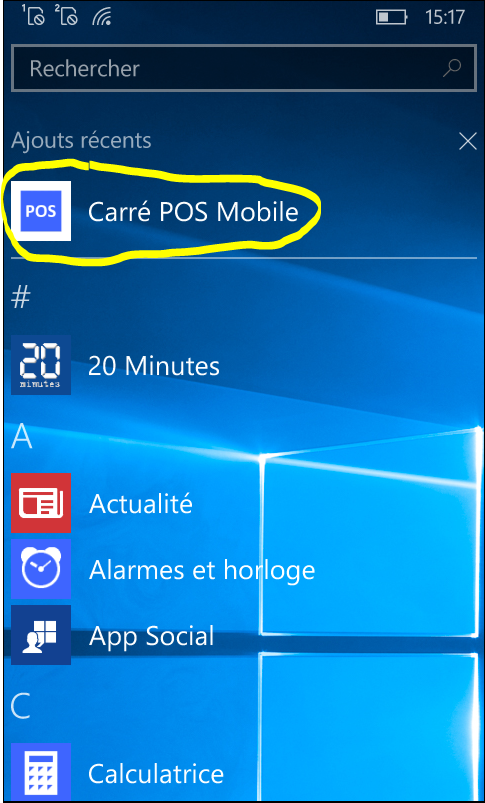
Démarrer le Windows Store 10 à partir de votre appareil et rechercher “Carré POS Mobile”, puis installer-le.
Sur Windows store, il est obligatoire de créer un compte Microsoft pour telecharger l’application
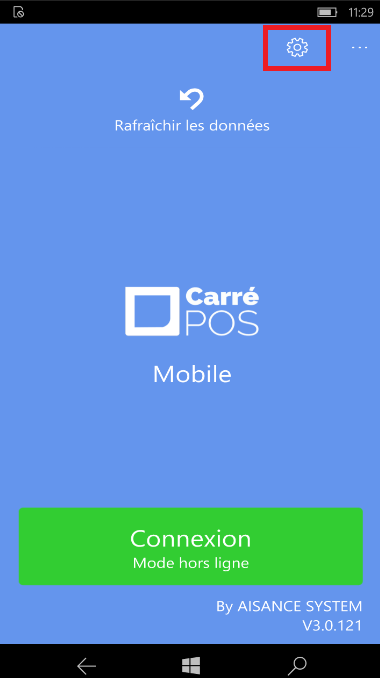
Lancer Carré POS Mobile sur le smartphone et appuyer sur la touche configurer.
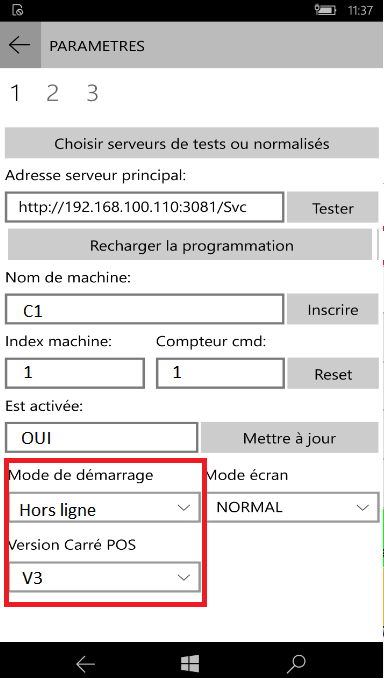
Sur l’écran de configuration, renseigner l’adresse du serveur et cliquer sur tester
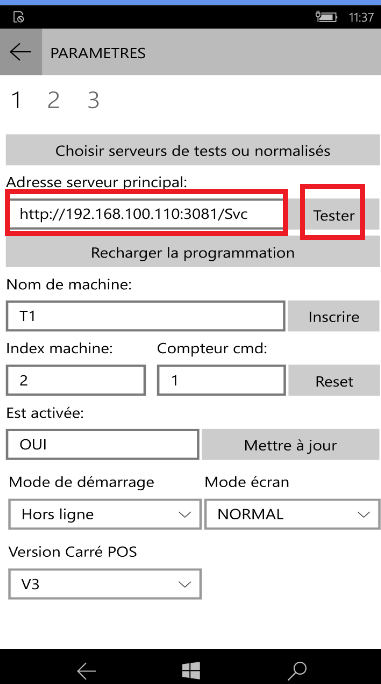
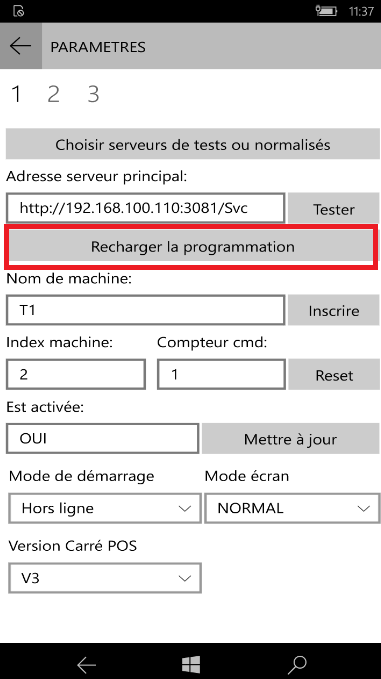
Si la connexion vers le serveur est ok (affichage du message connexion réussie), alors cliquer sur “Recharger les données hors ligne” et confirmer, sinon vérifier de nouveau l’adresse du serveur et votre connexion réseau.
S’il s’agit d’un changement d’établissement Carré POS Mobile vous propose de se réinitialiser, dans ce cas valider la réinitialisation, sinon cliquer sur inscrire.
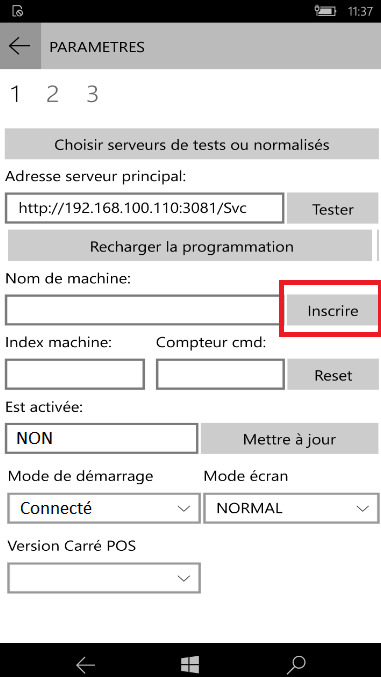
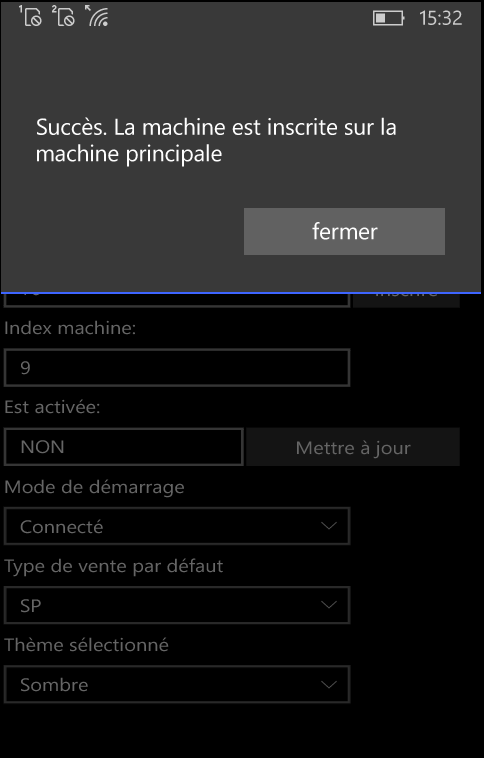
Ensuite vous devez valider et activer la machine télécommande sur la caisse principale.
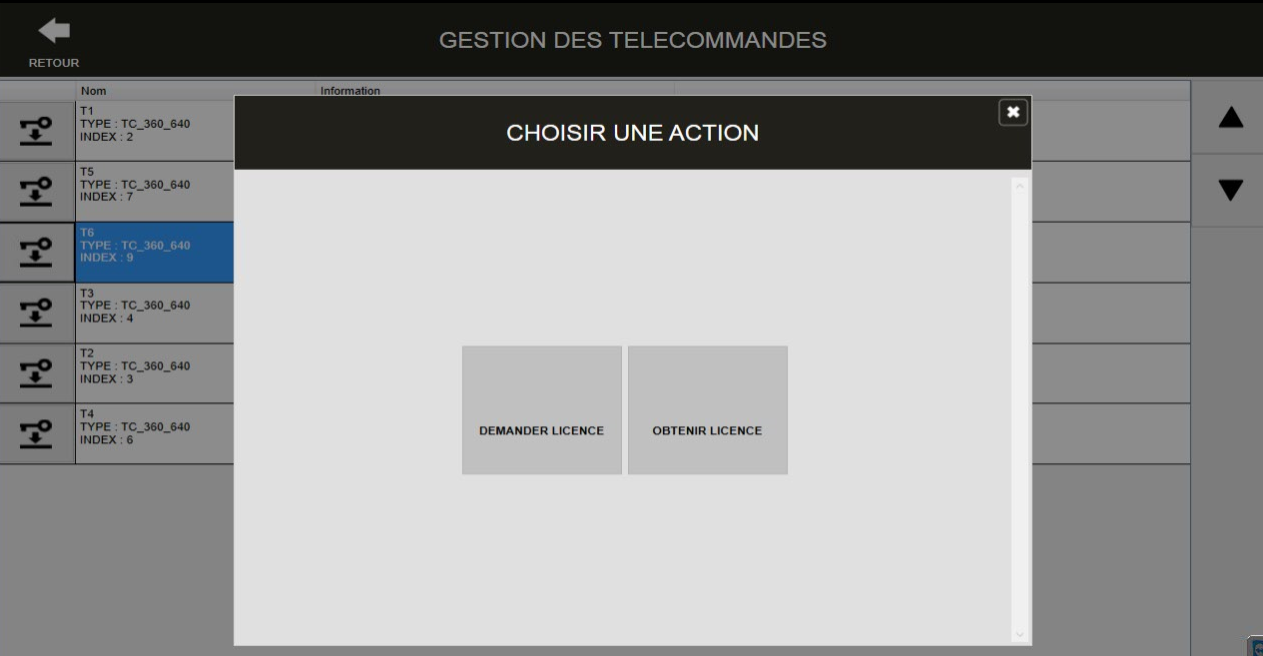
Sur Carré POS serveur (la machine principale), aller sur Accueil, Paramètres et Gestion des télécommandes. Sur la liste des télécommandes, le nom du smartphone doit être présent.
Demander la licence pour le smartphone concerné.
Récupérer la licence pour le smartphone.
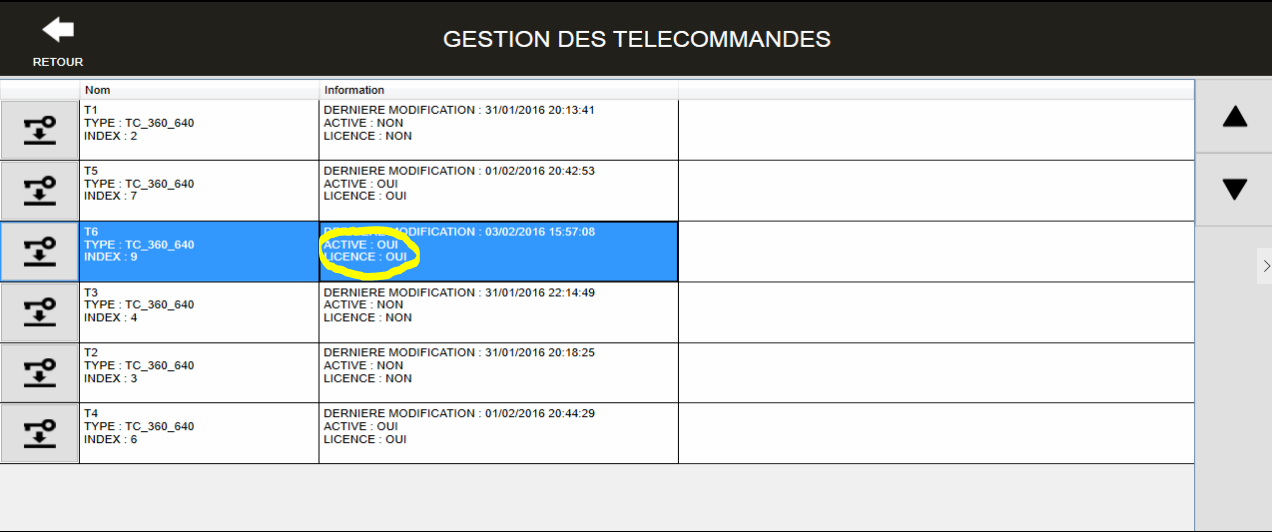
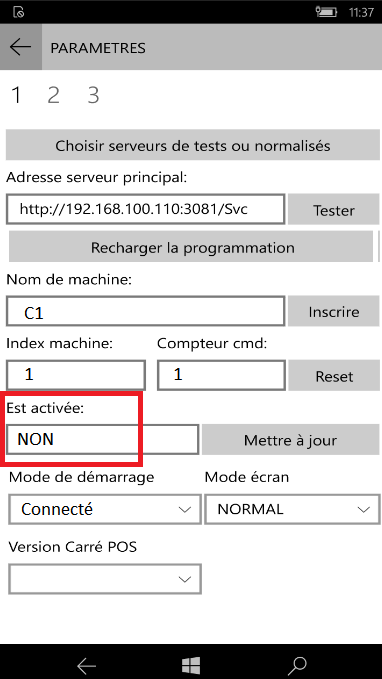
Une fois que la licence de la télécommande est reçue sur la machine principale, retourner sur le smartphone dans l’écran de configuration, puis cliquer sur le bouton “Mettre à jour”. Le champ “Est activée” doit avoir la valeur “OUI”.
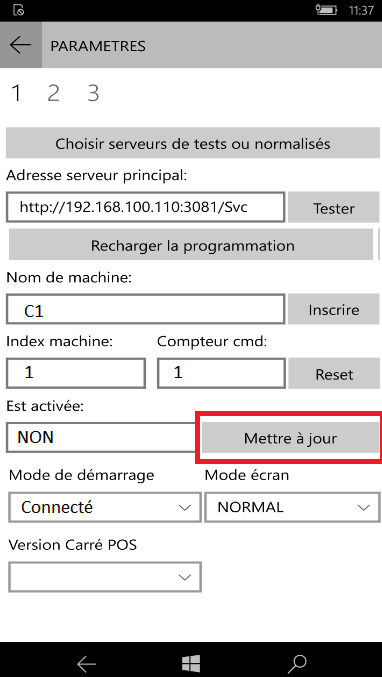
Mettre “Mode de démmarrage” sur “Hors ligne” et sélectionner “V3” dans “Version Carré POS”.
Pour plus de sécurité et éviter tout problème de configuration de la télécommande ou de mauvaise manipulation des utilisateurs, nous vous conseillons d’activer le paramètre “Protéger config avec le code SysAdmin” dans la page 2, cela aura pour effet de demander le mot de passe SYSADMIN lorsque vous cliquerez sur le bouton “Configuration” sur l'écran d’accueil.
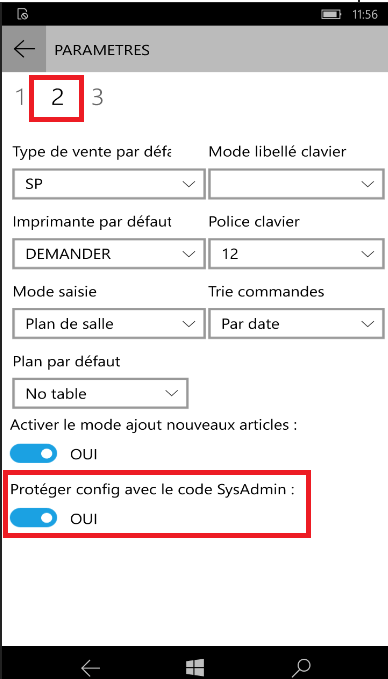
Cliquer sur la flèche Retour  pour valider vos paramètres.
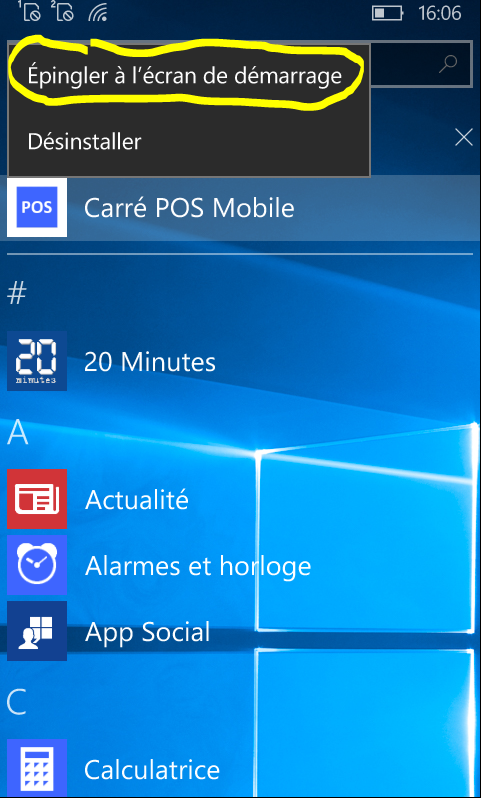
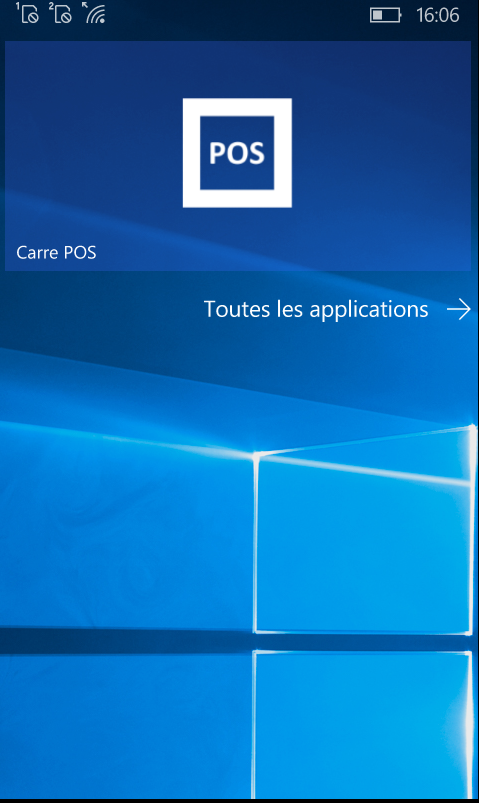
Votre smartphone est prêt, pour plus de confort épingler Carré POS Mobile sur l’écran d’accueil.