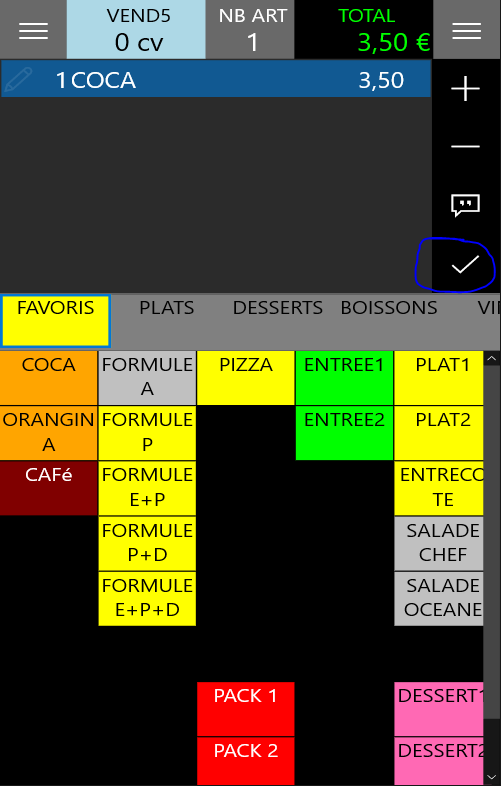
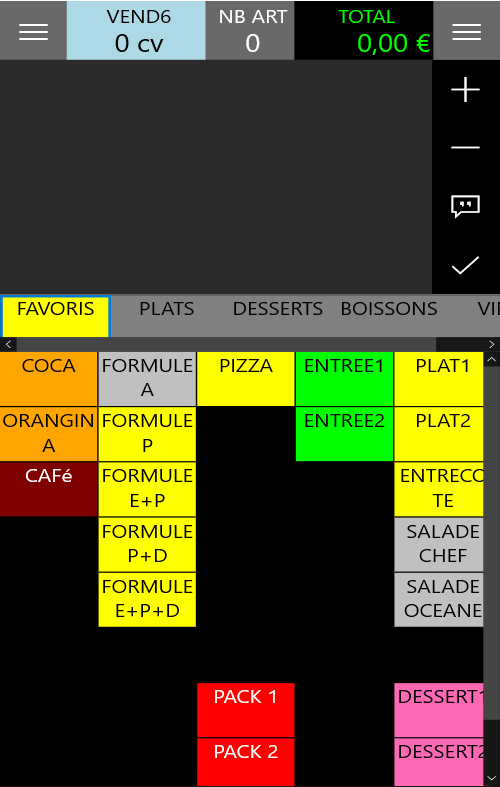
Le mode limonade Carré POS permet à un vendeur de :
Prendre la commande
Valider la commande avec un encaissement en ESPÈCE, puis dans la foulée, imprimer le ticket de caisse et envoyer en préparation
Voir ses statistiques de vente en limonade afin de faire son compte-rendu à la fin de son service
Mettre en place la vente Limonade :
Activez le mode limonade (version 3.1.0.0 et supérieure requise).
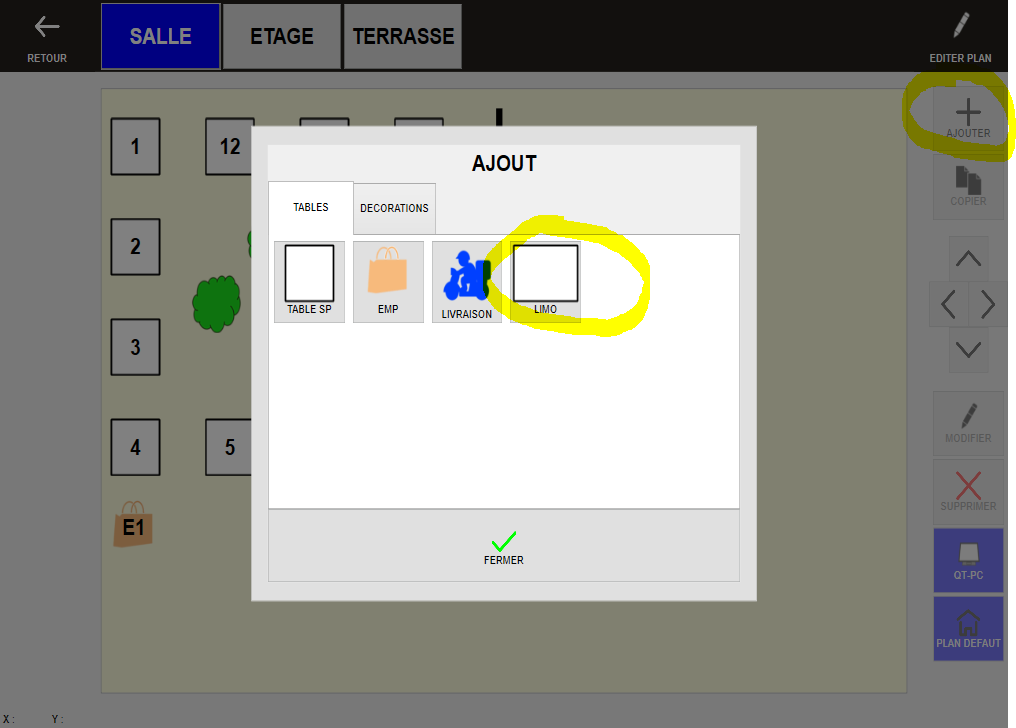
Le mode plan de salle s'apprête mieux à l’utilisation de la vente en limonade. Car, en général, le mode limonade n’est pas le seul mode de vente du restaurant.
Donc, pour activer le mode limonade, il faut créer une table de type ‘LIMONADE’
Remarques : Une table limonade par plan de salle suffit ! Une table limonade n’affiche que les commandes de l’utilisateur connecté, donc VENDEUR ne voit que ses propres commandes. VENDEUR2 ne voit pas les commandes de VENDEUR1, donc, tout le monde peut utiliser la même table LIMONADE.
Vérifiez les paramètres du type de vente LIMONADE.
Dans la section ACCUEIL>PARAMÈTRES>TYPE DE VENTES
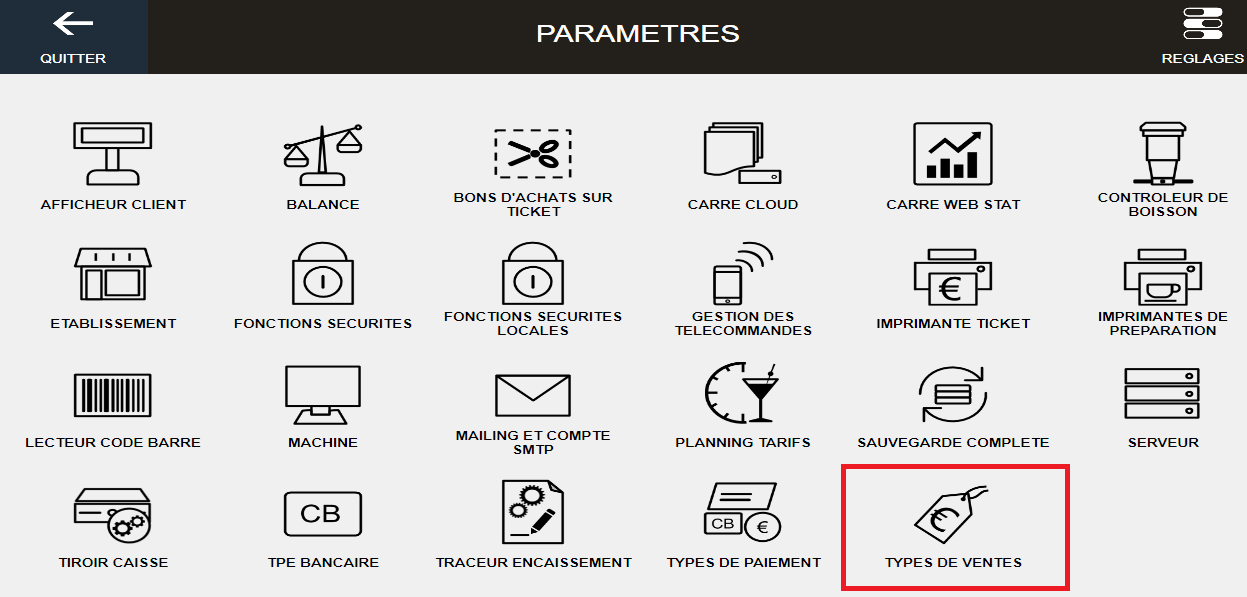
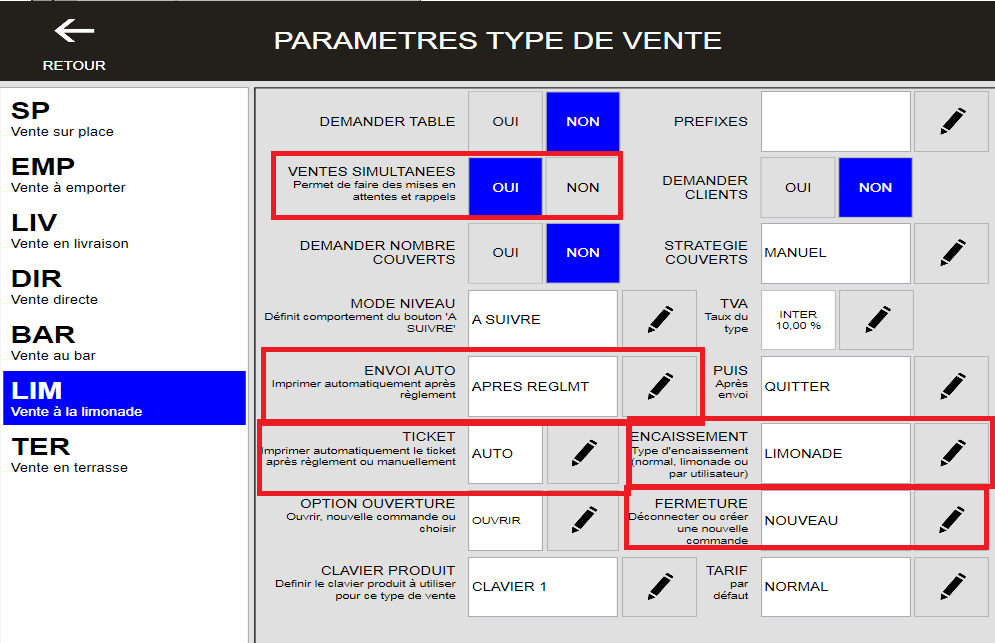
Vérifiez le paramétrage du type de vente LIM (LIMONADE).
Activez la vente simultanée pour permettre de gérer plusieurs ventes sur la table limonade
Envoi auto après règlement pour envoyer la commande en préparation après l’encaissement en espèce de la vente limonade
Impression automatique du ticket de caisse
Encaissement limonade pour cacher le bouton impression note et faire apparaître le bouton encaissement espèce
Choisissez l’option ‘NOUVEAU’ pour l’action après la fermeture de la commande pour se préparer à une vente en limonade
Testez la vente en limonade avec plusieurs utilisateurs.
Testez avec 1 utilisateur (ADMIN).
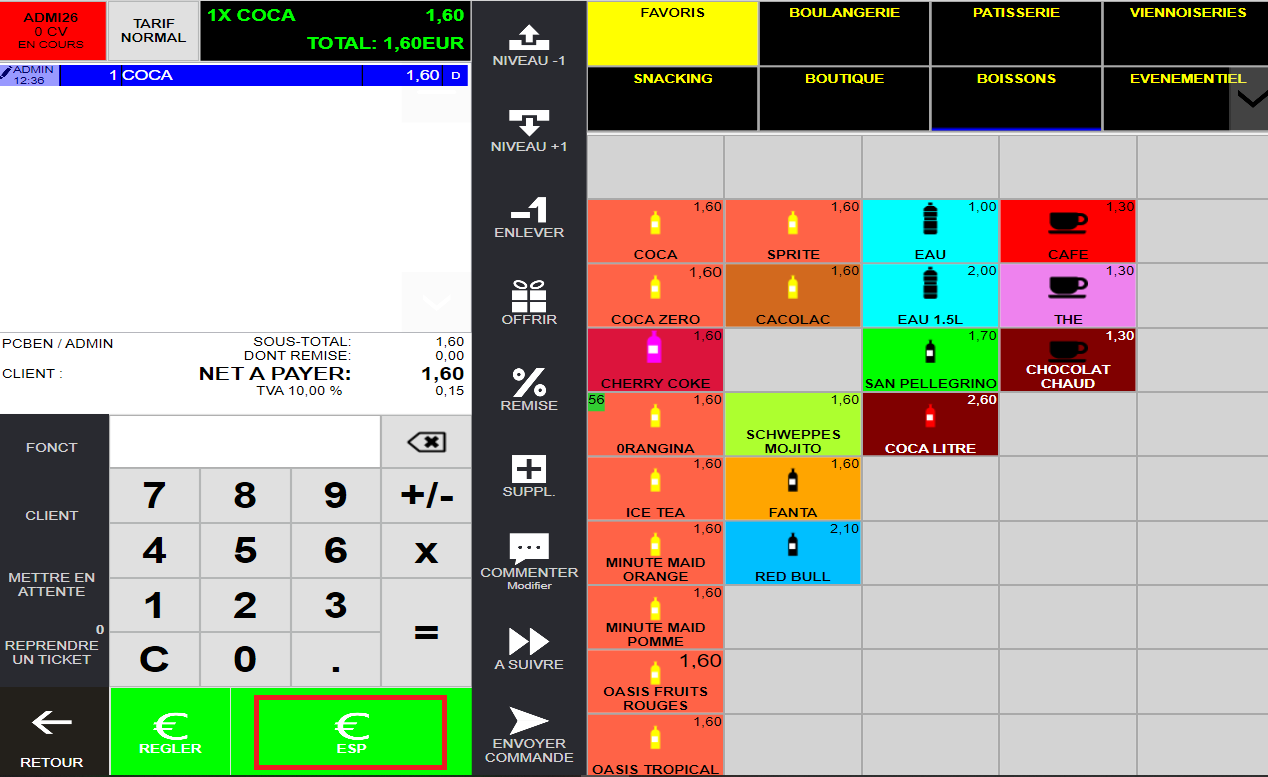
Remarque 1 : Le nom de la commande est généré automatiquement. Il est composé des 4 premières lettres du nom du vendeur + un numéro. Le but de cette manœuvre, c’est de faciliter l’identification de la commande d’un vendeur.
Remarque 2 : Après la saisie des articles, le seul bouton à appuyer, c’est le bouton ‘ESP’, ce dernier soldera la commande avec un encaissement en espèce, puis imprimera le ticket et enfin imprimera les bons de préparations.
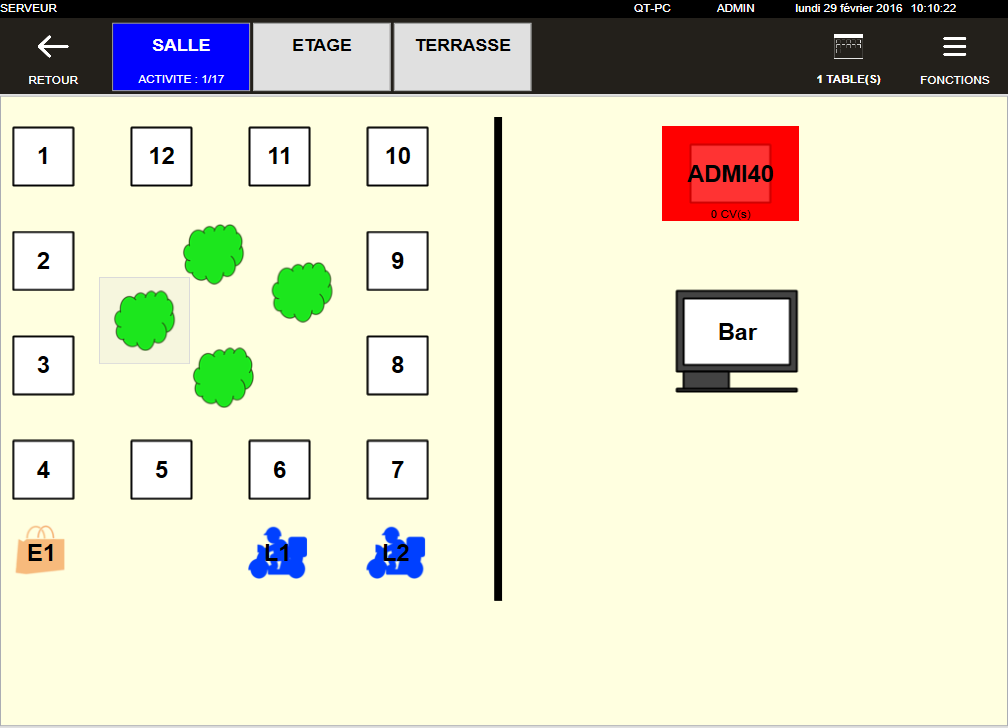
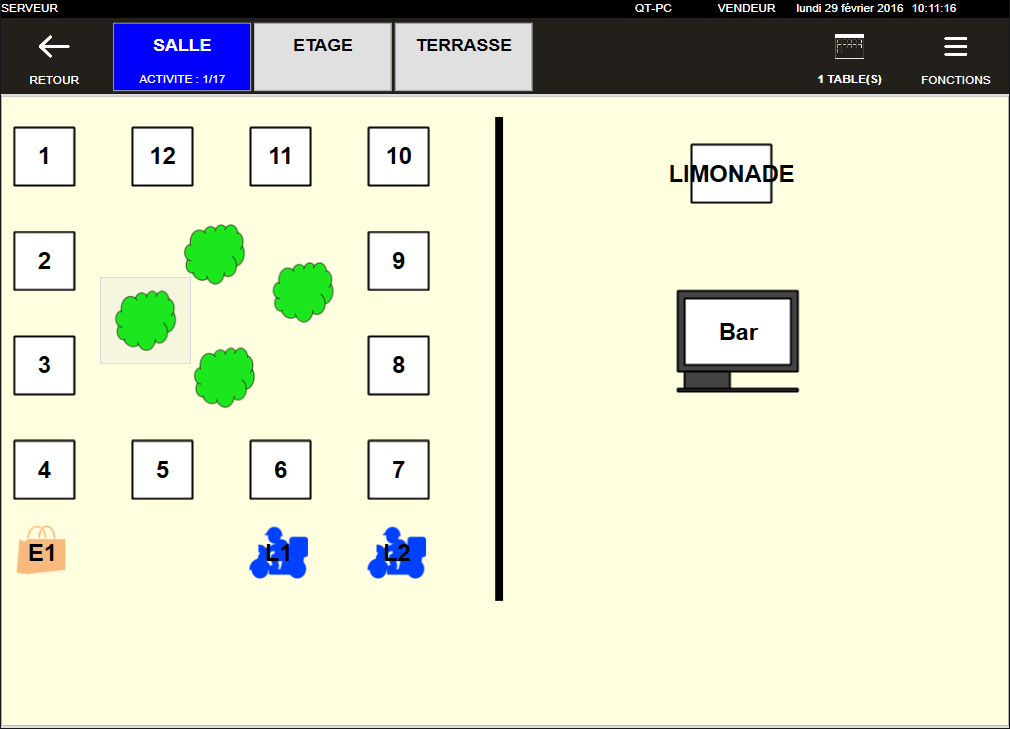
Testez avec 2 utilisateurs (ADMIN et VENDEUR) pour vérifier qu’un utilisateur ne doit pas voir les commandes d’un autre. Ce cas se présente seulement si 2 utilisateurs utilisent la table limonade en même temps. Pour simuler ce cas, il faut saisir des articles sur la table limonade avec un premier utilisateur (ADMIN par exemple), puis mettre en attente ou utiliser une autre machine. Ensuite, se connecter avec un autre utilisateur (VENDEUR par exemple)
le plan de salle vu par ADMIN
le plan de salle vu par VENDEUR.
CAS PARTICULIER :
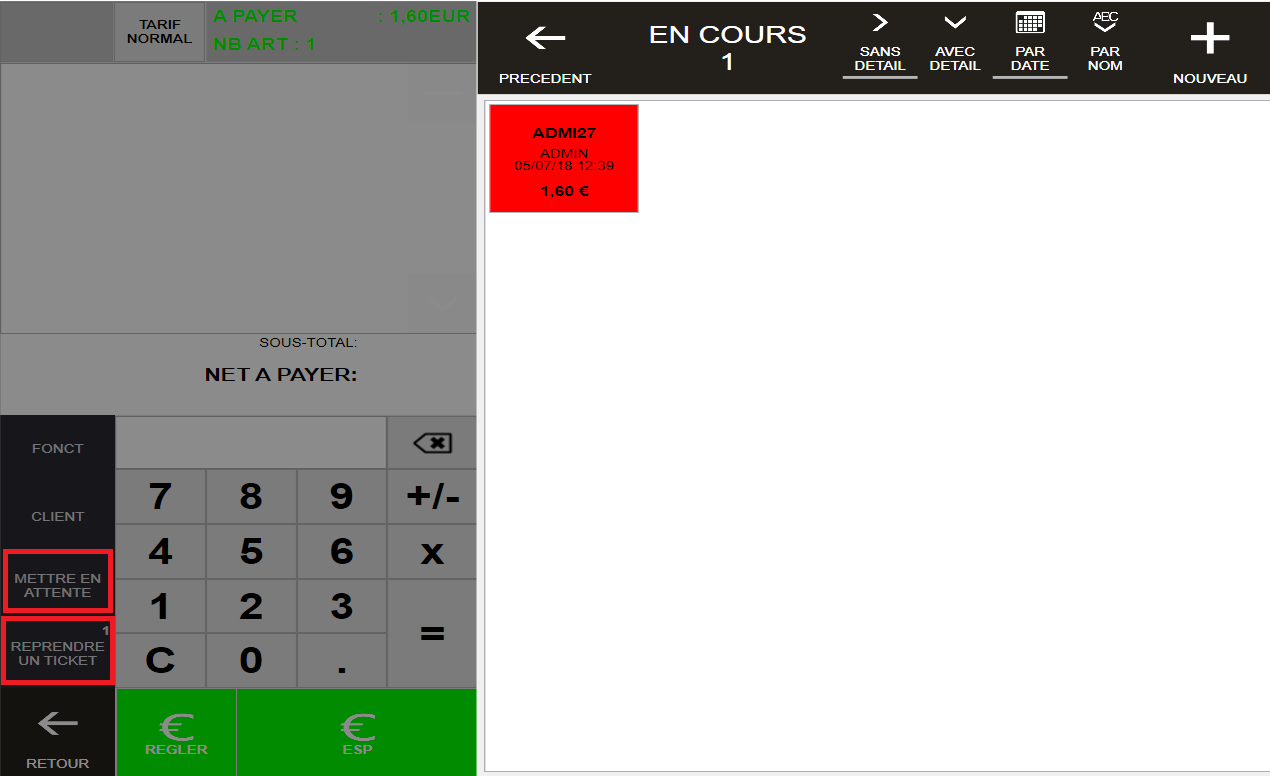
Pour une raison quelconque, un utilisateur a la possibilité de mettre en attente une table/ticket limonade pour ensuite la/le reprendre.
Voir les statistiques de vente d’un utilisateur.
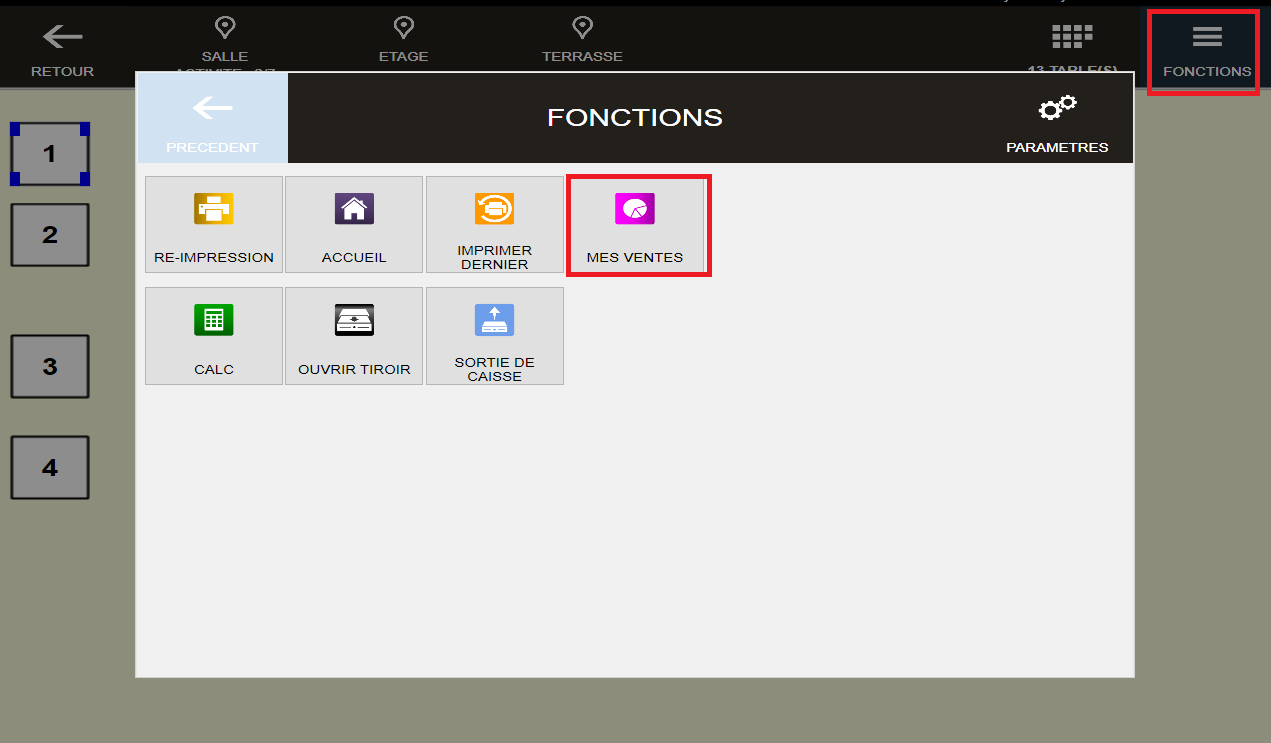
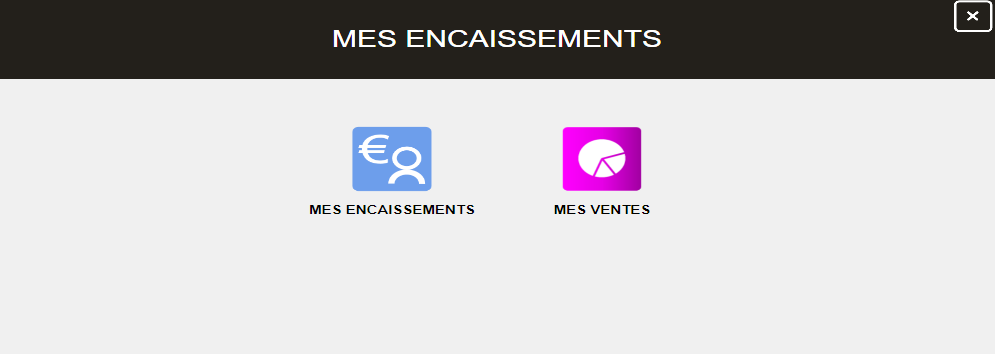
“MES ENCAISSEMENTS” va permettre de suivre toutes les tables ou tickets que j’ai encaissé personnellement. ce qui permettra de faire la ventilation en fin de service de ma caisse avec les encaissement réellement perçu.
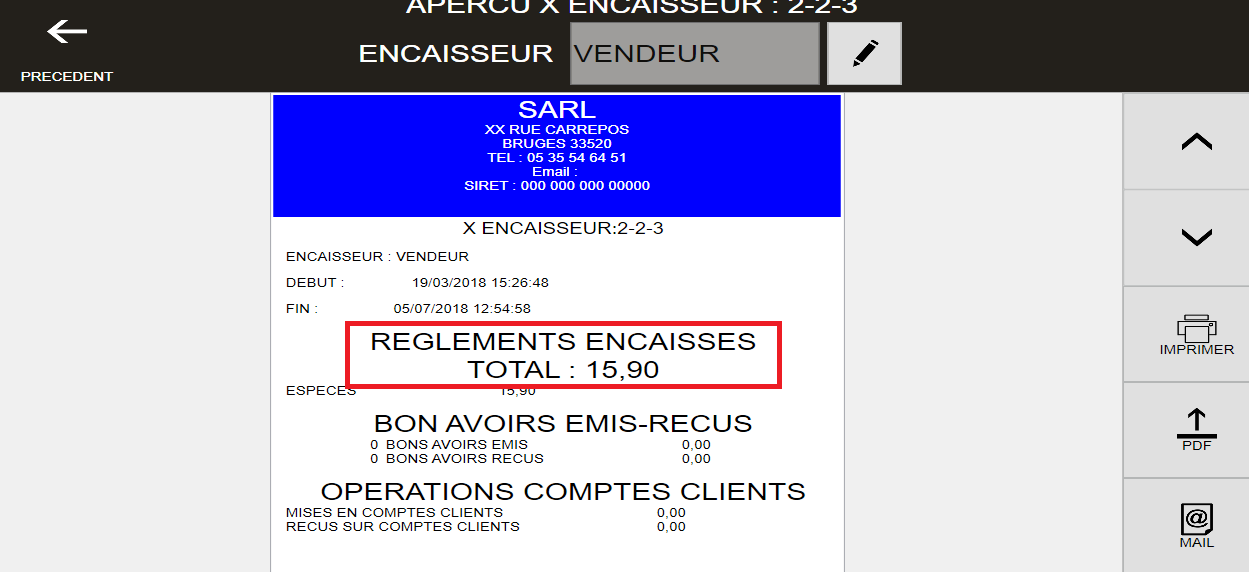
“MES VENTES” reprend toutes les tables/tickets dont je suis a l’origine de la commande (Propriétaire) que je les ai encaissé personnellement ou pas
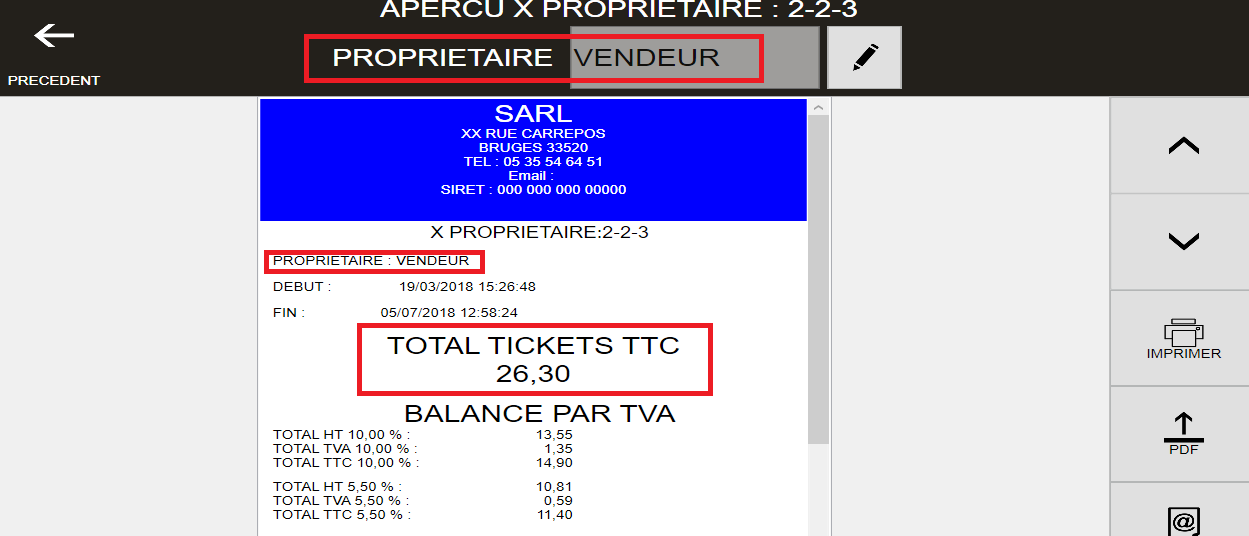
Les statistiques de l'utilisateur regroupent non seulement ses ventes en mode limonade, mais aussi, ses autres ventes.
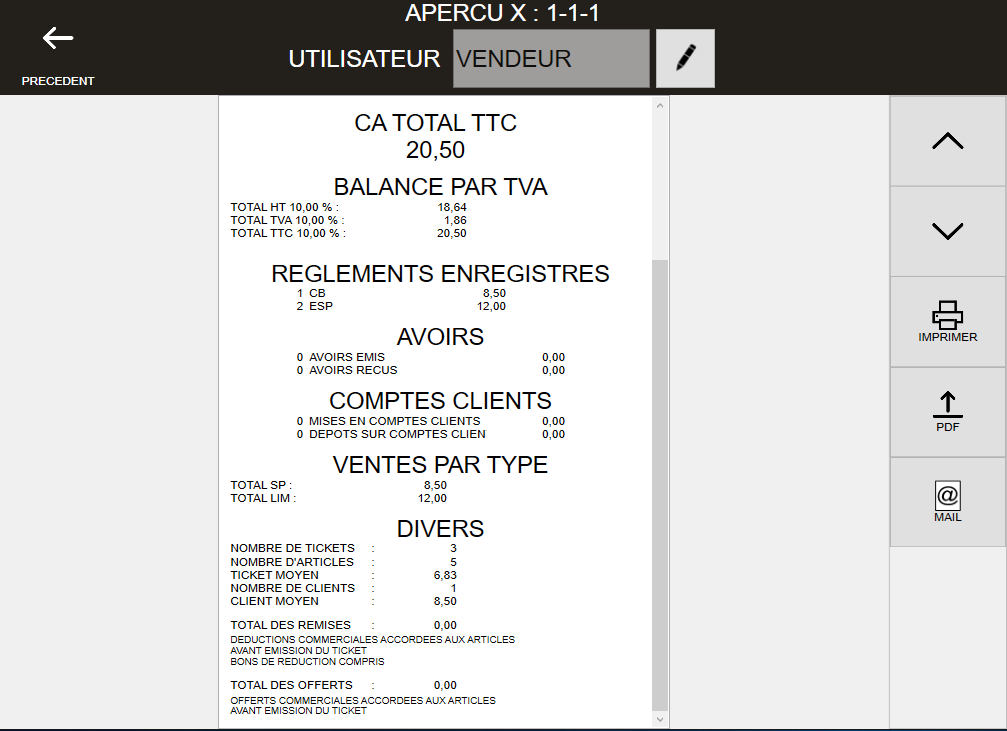
Remettre de l’argent des ventes limonades dans la caisse par l’utilisateur.
L’utilisateur possède trop d’argent sur lui
Il peut confier des sommes rondes (ex : 100€, 200€ etc.) dans son casier, coffre ou tiroir-caisse personnel
Il peut alors continuer son service
L’utilisateur a terminé son service limonade
Imprimez ses statistiques de ventes
Compter tout l’argent de son tiroir-caisse, il pourra s’aider du compteur d’argent
Noter au stylo son comptage directement sur l’impression de ses statistiques de ventes et seulement sur le type de vente ‘LIM’
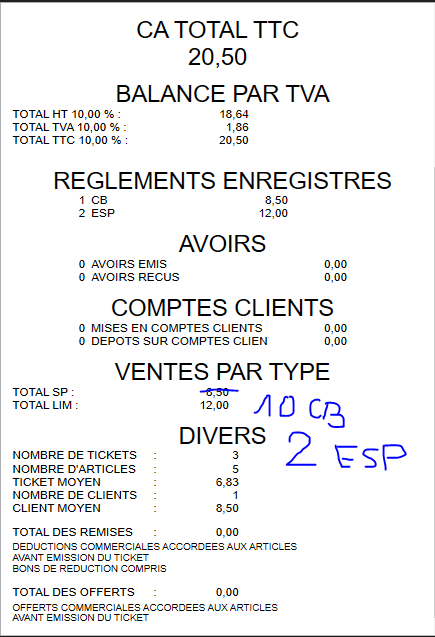
Remettre l’argent et l’impression des statistiques utilisateurs au responsable de la caisse principale
Fin de service avec des ventes à la limonade.
Dans la section ACCUEIL>FIN DE SERVICE, accéder au résumé globale des ventes du service. Compter l’argent du tiroir caisse principale et reporter tous les comptes-rendus des différents utilisateurs. Ajouter des commentaires si besoin ou anomalie. Équilibrez les totaux et clôturez le service.
Il n’est pas nécessaire de corriger les encaissements ‘LIMONADE’ ticket par ticket, car c’est un travail qui peut s’avérer fastidieux. Seul les vrais chiffres comptent. Et les vrais chiffres d’encaissement, c’est ceux qui se trouvent dans le tiroir-caisse.
Le mode limonade avec Carré POS mobile.
Pour une expérience agréable du mode limonade avec Carré POS mobile. Voici la configuration recommandé :
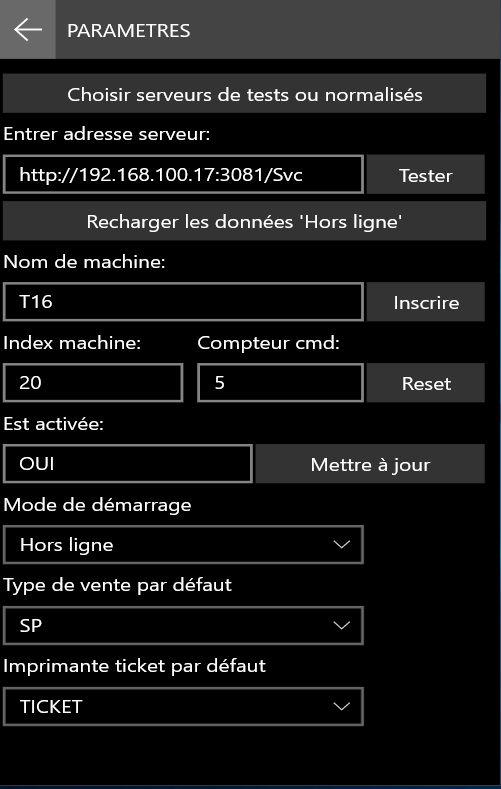
Choisissez l’imprimante ticket par défaut pour éviter que Carré POS mobile vous le demande.
Allez dans ‘Nouvelle commande’ puis choisissez la table limonade. Le mode ‘Nouvelle commande’ n’a pas besoin du réseau Wifi pour fonctionner, donc idéal pour une saisie rapide et fiable.
Saisissez la commande du client, puis appuyez sur le bouton ‘Valider’. Confirmez les éventuels fenêtres de dialogue et vous êtes fin prêt pour une nouvelle commande.