
Dans la formule promos, le client réglera le montant de la formule promos et ceux-ci quel que soit son choix dans la formule, le calcule de la formule se fera automatiquement a l’impression de la note ou lorsque vous cliquerez sur le bouton RÉGLER de la caisse, cette formule est intéressante lorsque vous avez par exemple une formule Entrées+Plats et une formule Entrées+PLats+Desserts.
L'avantage est que vous n’aurez lors de la saisie de la commande qu'à saisir l'entrée et le plat et le logiciel vous calculera automatiquement le prix de la formule Entrées+PLats lors de la transmission de l’addition, et si vous rajoutez un dessert il vous calculera automatiquement le prix de la formule Entrées+Plats+Desserts sans avoir à faire marche arrière en supprimant la formule initiale
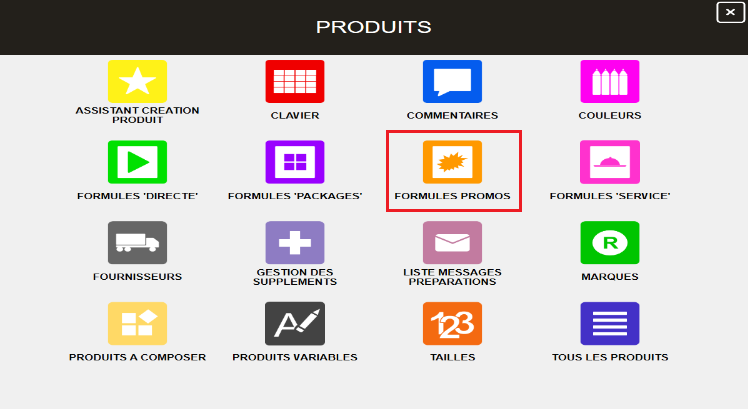
Allez sur accueil ‘Gestion produits’ et ‘Formules promo’
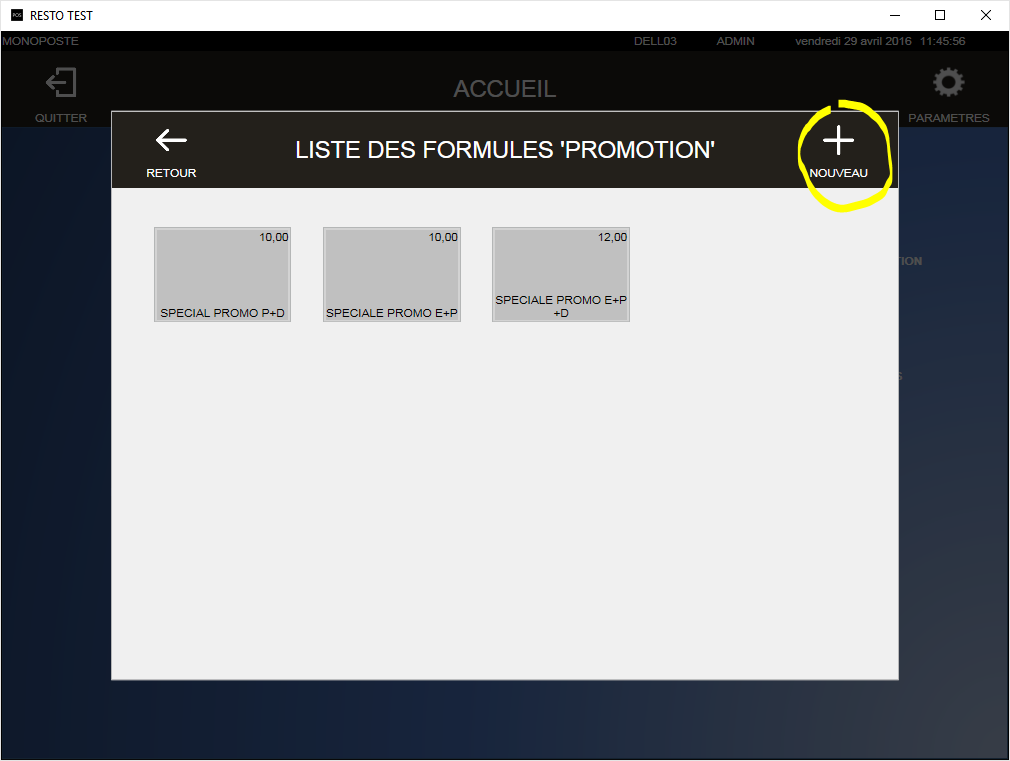
Cliquez sur ‘nouveau’ pour créer une nouvelle formule promo
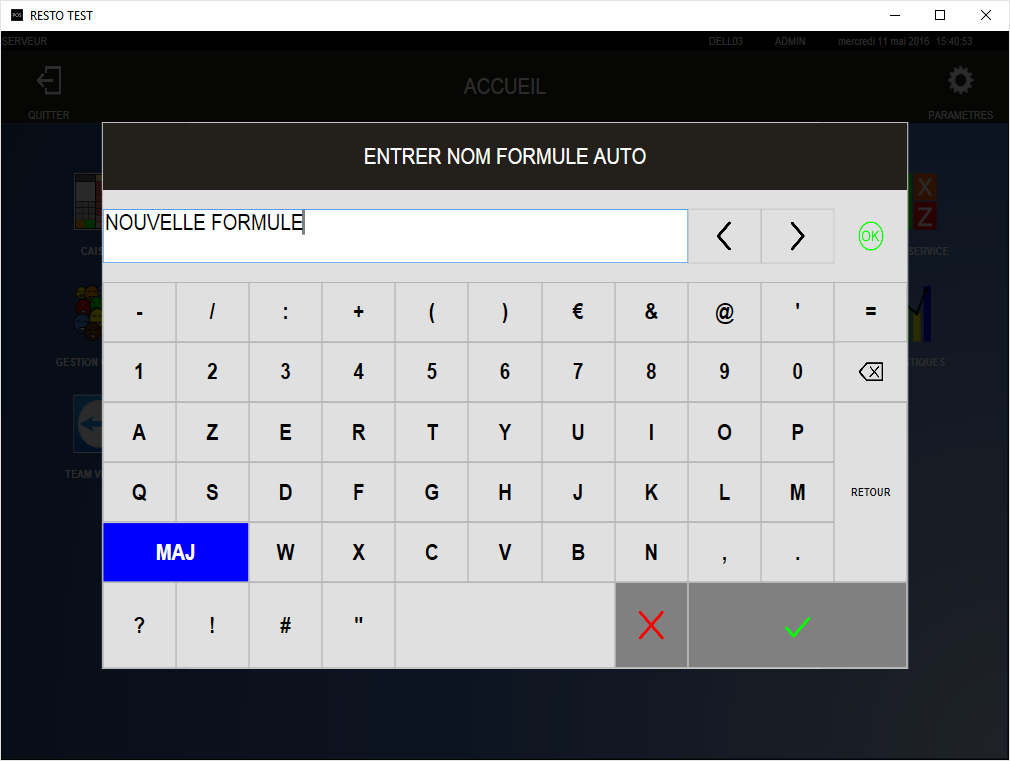
Entrez le nouveau nom de la formule et validez
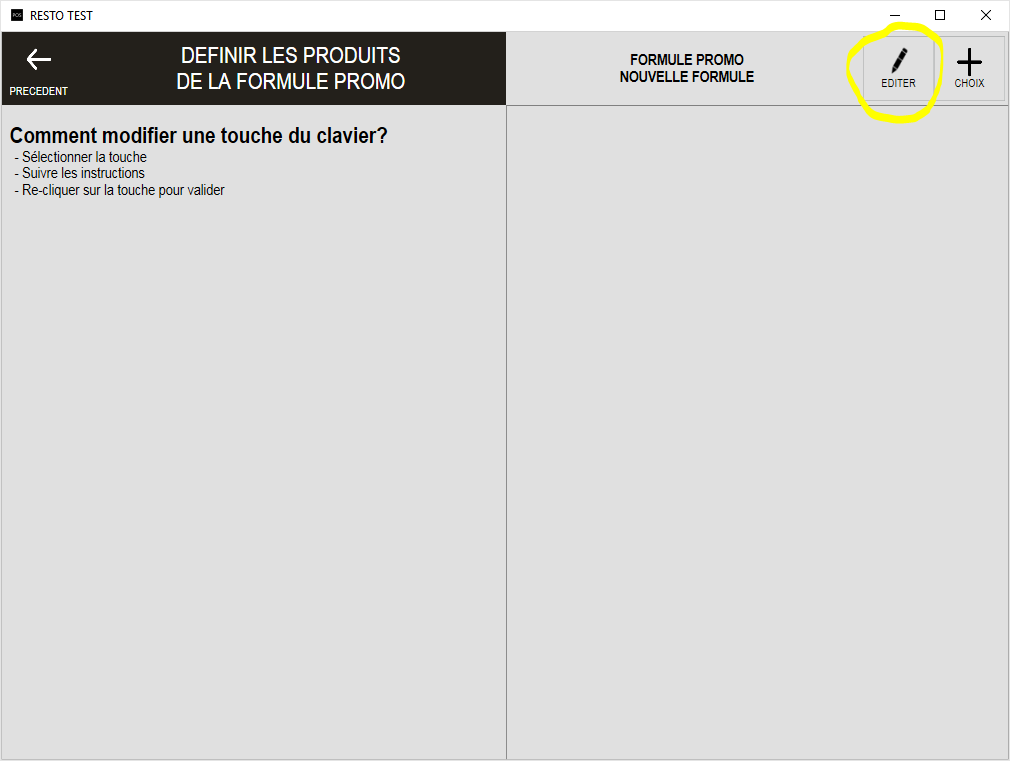
Une formule promo est créée, cliquez sur ‘Éditer’ pour afficher la fiche produit
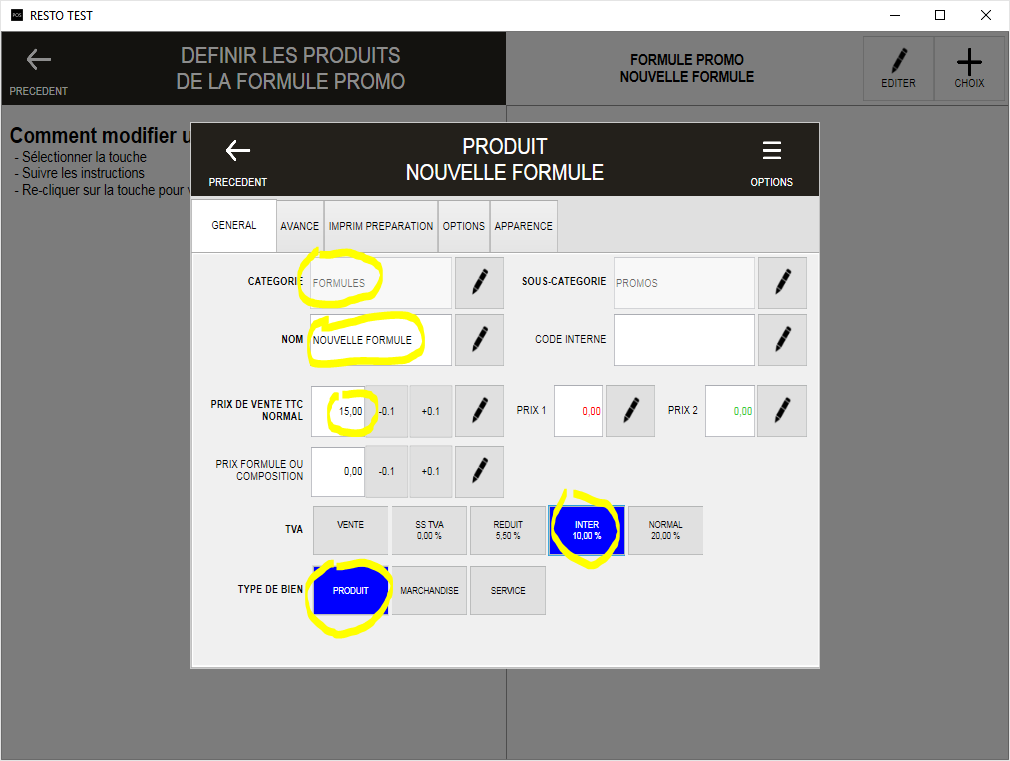
Complétez la fiche produit et cliquez sur ‘Précédent’ pour valider
Les champs intéressants sont ‘Catégorie’, ‘Nom’, ‘Prix de vente TTC’, ‘TVA’, ‘Type de bien’.
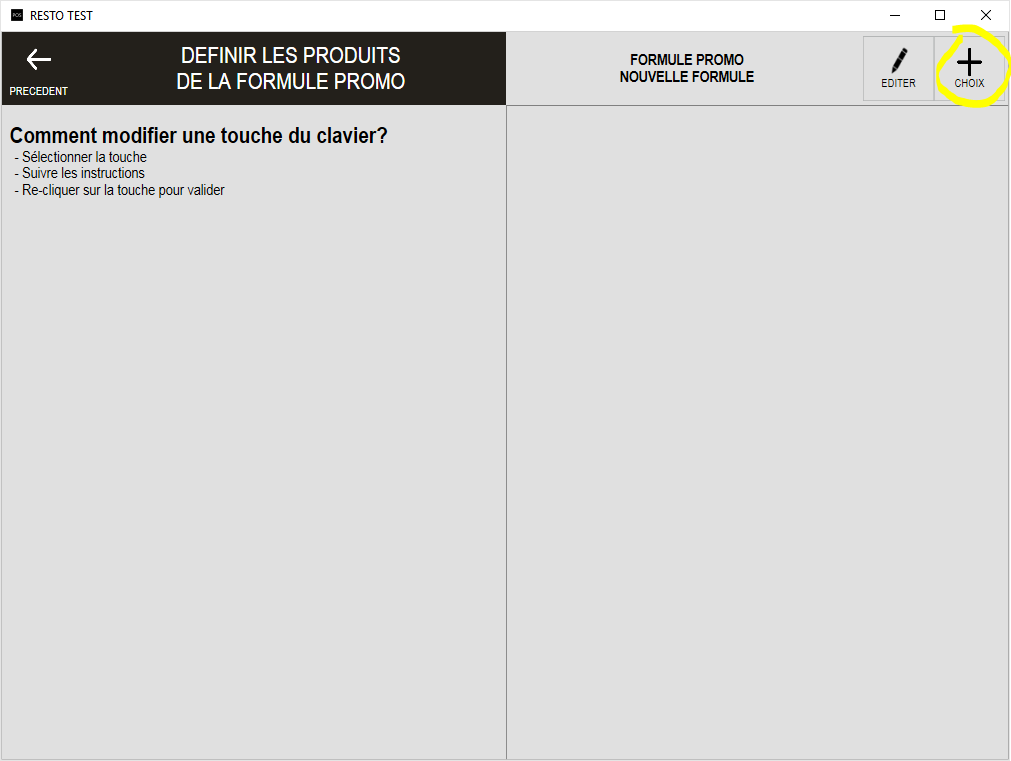
Ajoutez un choix
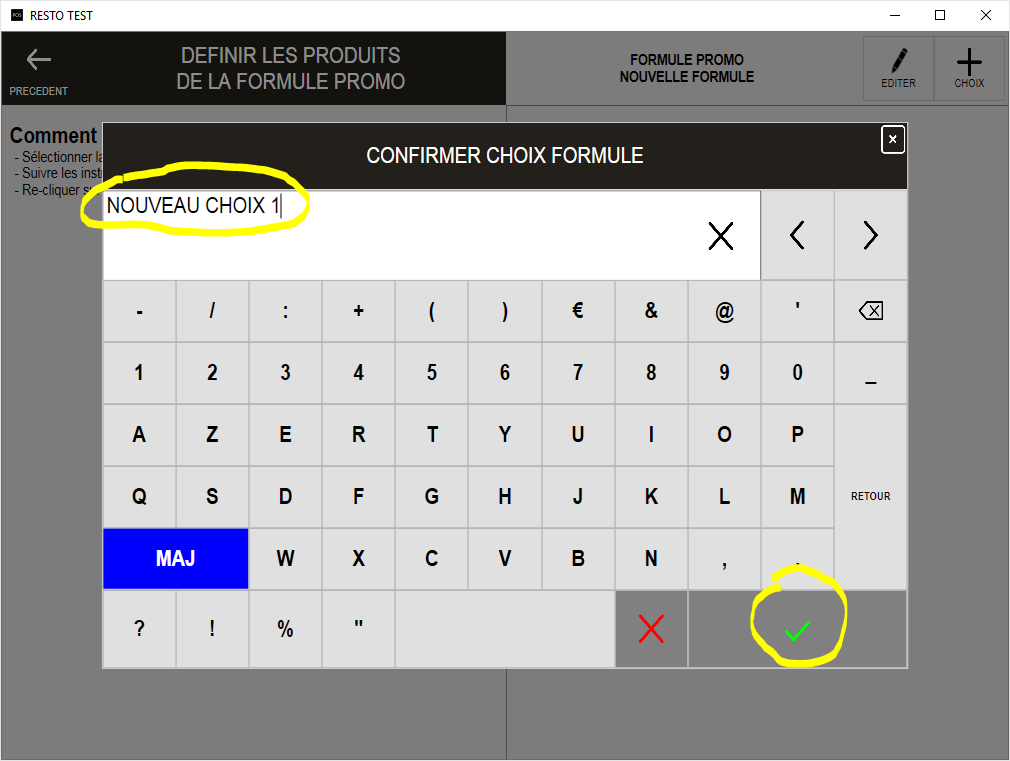
Saisissez le nom du choix et validez
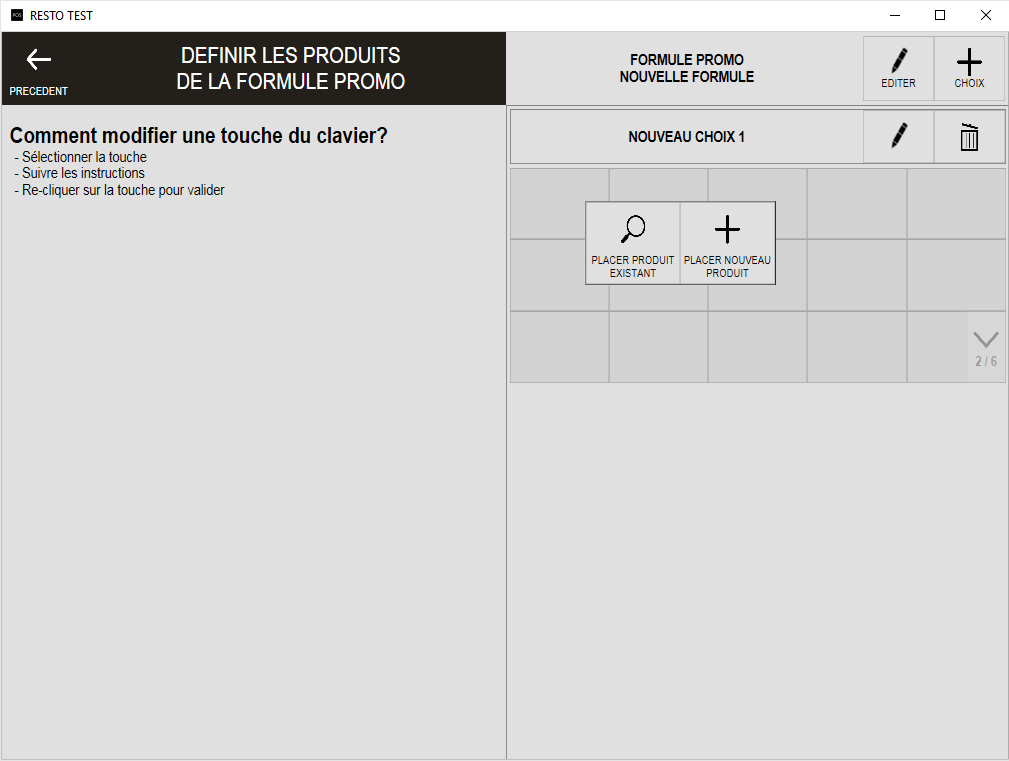
Sélectionnez une cellule pour insérer les produits qui participeront à la promotion
Si vous avez déjà créé les produits de la formule, cliquez sur ‘Placer produit existant’
Si vous ne les avez pas créé à l’avance, cliquez sur ‘Placer nouveau produit’
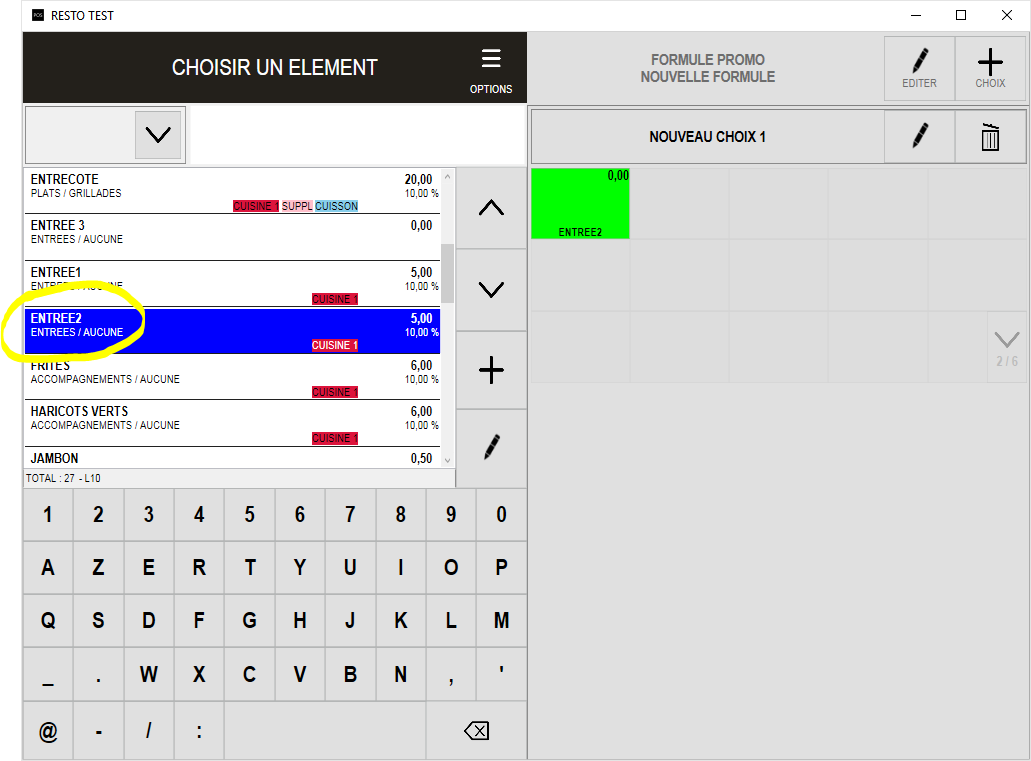
Placez un produit existant, sélectionnez-le, le produit existant se place directement dans une cellule
Remarque
Le prix affiché dans la formule correspond au prix formule ou composition.
Pour ajouter d’autres choix dans la formule, répéter l’étape N°6 ‘Ajouter un choix’
Remarques :
S’il n’y a qu’un seul produit dans le choix (exemple “Cocktail de bienvenue” en choix 1), le produit sera automatiquement sélectionné lors de la commande.
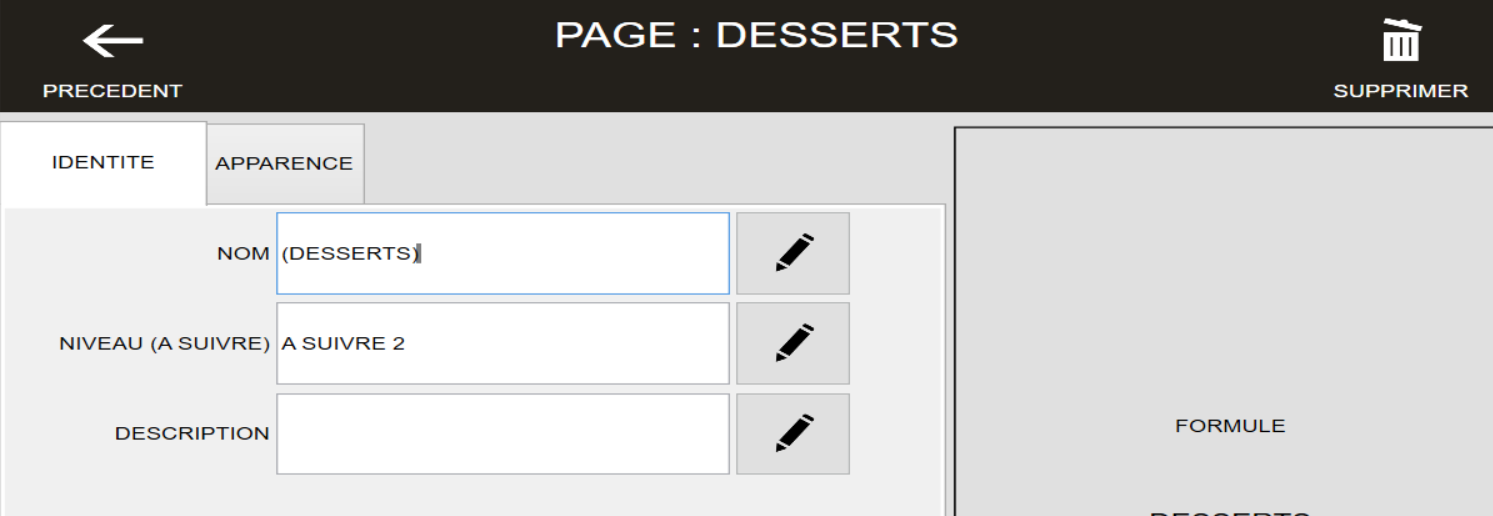
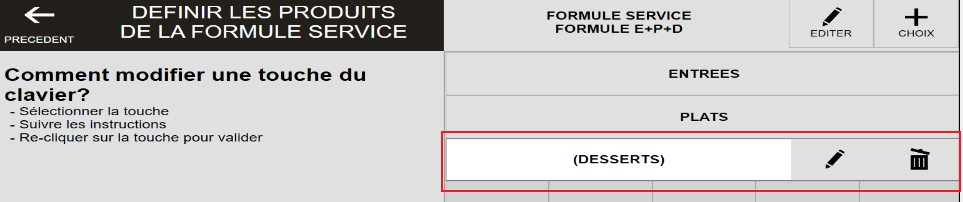
Pour rendre un choix optionnel, entourez le nom du choix par des parenthèses. ce qui est très pratique par exemple pour les desserts d’un menu, permettant ainsi de ne pas obliger l’utilisateur à choisir un dessert lors de la prise de commande initiale. il pourra ensuite revenir sur la saisie des desserts en se repositionnant sur le libellé “Formule E+P+D” et cliquez sur l’Option “Commentaire”
Pour mettre des parenthèses après avoir déjà renseigné le libellé de votre “CHOIX” (DESSERTS), cliquez sur le stylo de modification et modifiez le nom
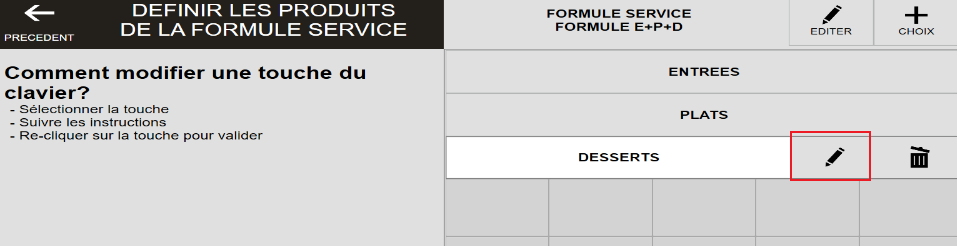
Le système est optimisé pour 7 CHOIX maximum.
Le prix total de la formule peut être modulé grâce au prix formule ou composition.
Le champs “NIVEAU (A SUIVRE)” vous permet de bien indiquer l’ordre de préparation pour la cuisine ainsi que la bonne automatisation d’envoi des réclamations. Le libellé “DIRECT” permettra d’ordonner au point de préparation (ex: BAR ou CUISINE) la préparation et l’envoi immédiate
11.Pour finir de mettre en place le calcul automatique des formules il faut :
Allez dans ‘Accueil’, ‘Paramètre’ et ‘Réglage’

Dans l’onglet ‘Encaissement’ mettre ‘Formules promos pour les types de vente sur’ OUI.