Problème:
Sur certains PC, lorsqu'on démarre le setup de CarréPOS, la fenêtre d'installation se referme aussitôt.
Explications:
En allant dans le journal des évènements de windows nous avons ce message:
Échec de l’activation de l’application Microsoft.Windows.Apprep.ChxApp_cw5n1h2txyewy!App avec l’erreur : Cette application ne peut pas être activée par le compte Administrateur intégré. Pour plus d’informations, voir le journal Microsoft-Windows-TWinUI/Opérationnel.
Ça veut dire que Windows refuse de lancer cette appli parce que vous êtes connecté avec le compte “Administrateur” intégré (le “built-in Administrator”). Certaines applis (souvent des applis UWP / Microsoft Store) ne peuvent pas s’exécuter avec ce compte pour des raisons de sécurité, donc l’activation échoue.
Appli concernée :
Microsoft.Windows.Apprep.ChxApp...(un composant/app système lié au “App readiness / app prep”, pas un logiciel “classique”).Message clé : “Cette application ne peut pas être activée par le compte Administrateur intégré.”
Indication de diagnostic : Windows te dit d’aller voir le journal Microsoft-Windows-TWinUI/Operational pour plus de détails.
Comment corriger (les solutions les plus courantes)
Ne pas utiliser le compte Administrateur intégré
Créer / utiliser un compte utilisateur normal (ou un compte admin “classique” mais pas le compte intégré).
Puis lance l’appli depuis ce compte.
Option “stricte” si tu dois absolument rester sur ce compte
Il existe un réglage de stratégie (UAC) qui permet au compte Administrateur intégré d’exécuter ces applis:
- Ouvre secpol.msc
- Va dans Stratégies locales → Options de sécurité
- Active : “Contrôle de compte d'utilisateur :Mode d’approbation administrateur pour le compte Administrateur intégré”
- Redémarre
- Cette solution n'est pas recommandée côté sécurité (et parfois bloqué en environnement pro).
Il est possible que l'ajout d'un utilisateur soit aussi bloqué, il faut donc passer par les CMD:
Solutions:
Option 1 : Ajouter un NouvelUtilisateur sans un mot de passe
Étapes (CMD en administrateur)
Créer le compte local
net user "NouvelUtilisateur" /add
Le mettre Administrateur
net localgroup Administrators "NouvelUtilisateur" /add
Si ça échoue (Windows en français), essaye :
net localgroup Administrateurs "NouvelUtilisateur" /add
- Option 2 : Ajouter un NouvelUtilisateur avec un mot de passe
Étapes (CMD en administrateur)
Créer le compte local
net user "NouvelUtilisateur" "MotDePasseFort" /add
Le mettre Administrateur
net localgroup Administrators "NouvelUtilisateur" /add
Si ça échoue (Windows en français), essayez :
net localgroup Administrateurs "NouvelUtilisateur" /add
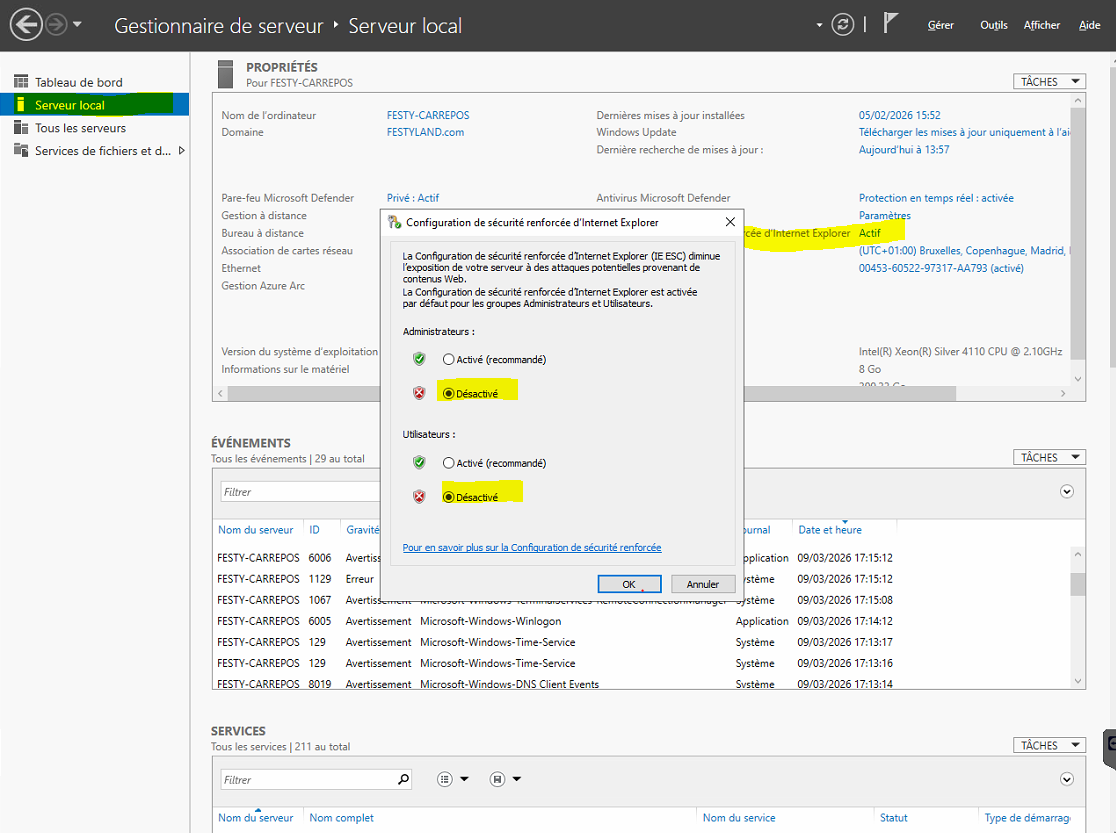
Particularité Windows Serveur
Ouvrir le Gestionnaire de serveur (Server Manager)
Cliquer sur serveur local à gauche
Dans les Propriétés chercher : Configuration de sécurité renforcée d'Internet Explorer (IE Enhanced Security Configuration)
Désactiver pour admin et utilisateur