
CARRE POS
CarreStarter
Version de CARRE POS utilisé: V4
Version : 1
Approbation : 01/08/2022
Mise en application : 01/08/2022
SOMMAIRE
3- Installation de CarreStarter
4- Cas d’usages de CarreStarter
4-1 Utiliser CarreStarter sans la fonction de sauvegarde
4-2 Utiliser CarreStarter uniquement pour la fonction de sauvegarde
4-3 Désactiver CarreStarter temporairement
Historique des modifications
1- Objectifs
L’objectif de CarreStarter est de démarrer Carré POS au démarrage de la caisse et de relancer Carré POS au cas où ce dernier a été fermé non intentionnellement.
Par ailleurs, CarreStarter est capable de sauvegarder automatiquement Carre POS.
2- Prérequis
Pour une expérience optimale, il convient de préparer Windows pour une connexion automatique sans mot de passe.
Par défaut, pour vous connecter à Windows 10, vous devez fermer l’écran de verrouillage puis entrer le mot de passe de votre compte utilisateur sur l’écran de connexion. En suivant ce tutoriel, vous allez retirer/supprimer la saisie obligatoire du mot de passe pour votre compte utilisateur. Votre session s’ouvrira alors automatiquement au démarrage de Windows 10.
Pour ce faire, voici la procédure :
Ouvrez Network Places Wizard aka. netplwiz :
via la commande Exécuter : netplwiz ou control userpasswords2.
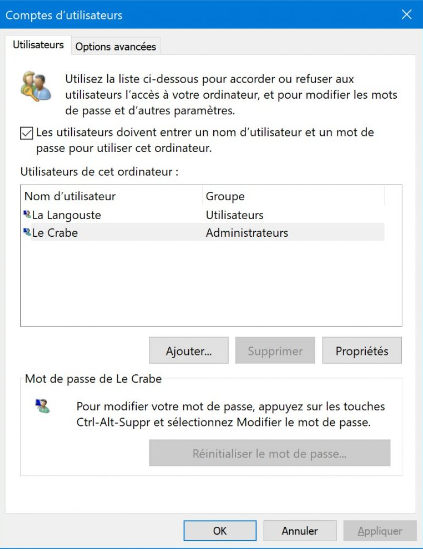
Cochez la case « Les utilisateurs doivent entrer un nom d’utilisateur et un mot de passe pour utiliser cet ordinateur ».
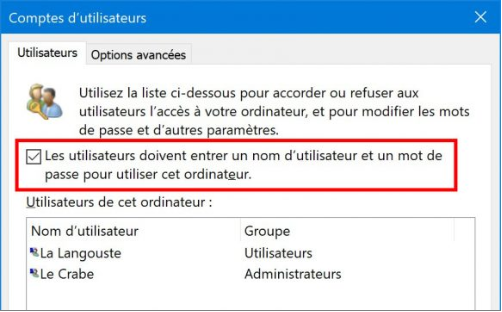
Note : si vous avez activé l’authentification sans mot de passe avec Windows Hello (reconnaissance des visages, reconnaissance des empreintes ou code PIN), vous ne verrez pas la case « Les utilisateurs doivent entrer un nom d’utilisateur et un mot de passe pour utiliser cet ordinateur ».
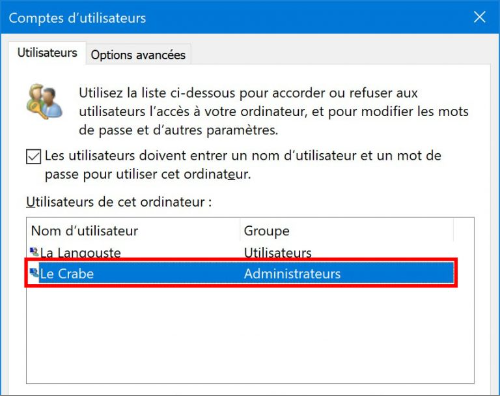
Sélectionnez le nom d’utilisateur du compte à connecter automatiquement au démarrage de Windows 10.
Décochez la case « Les utilisateurs doivent entrer un nom d’utilisateur et un mot de passe pour utiliser cet ordinateur ».
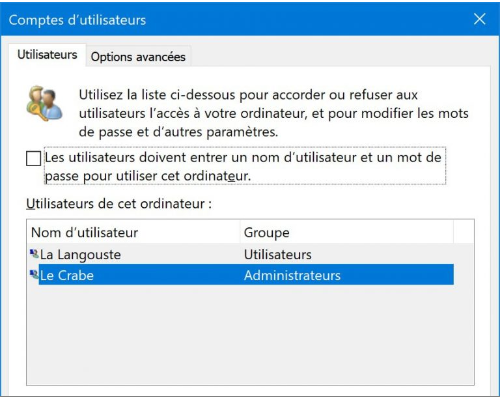
Appuyez sur le bouton OK.
Entrez deux fois le mot de passe du compte utilisateur puis cliquez sur OK.
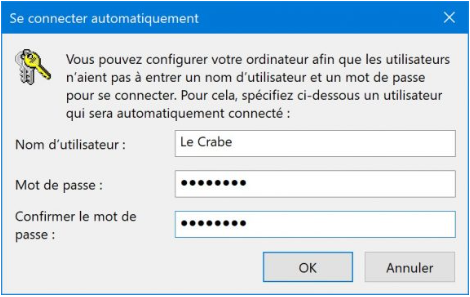
Voilà, Windows 10 est maintenant configuré pour connecter automatiquement le compte utilisateur que vous avez sélectionné !
3- Installation de CarreStarter
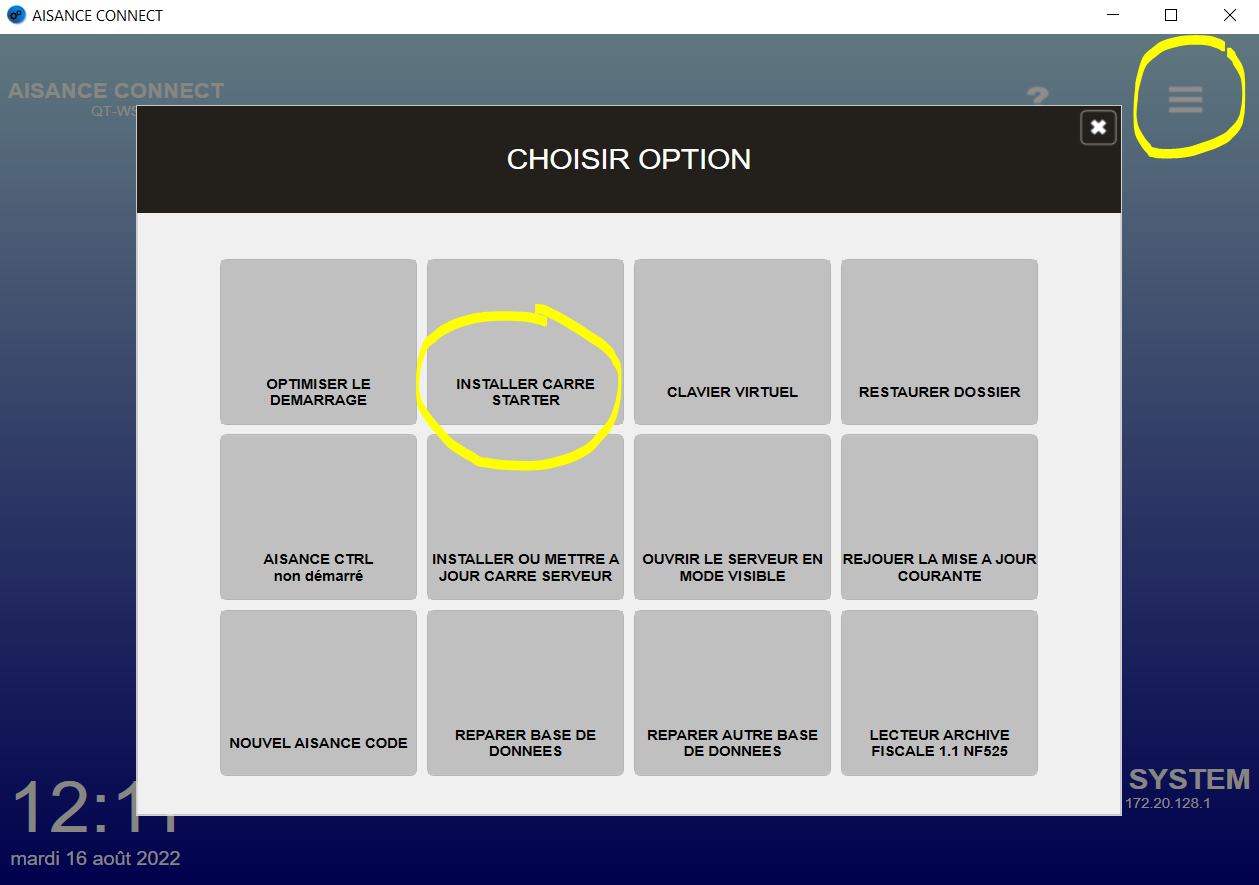
Lancer Aisance Connect ou Aisance Saas, puis OPTIONS et INSTALLER CARRE STARTER
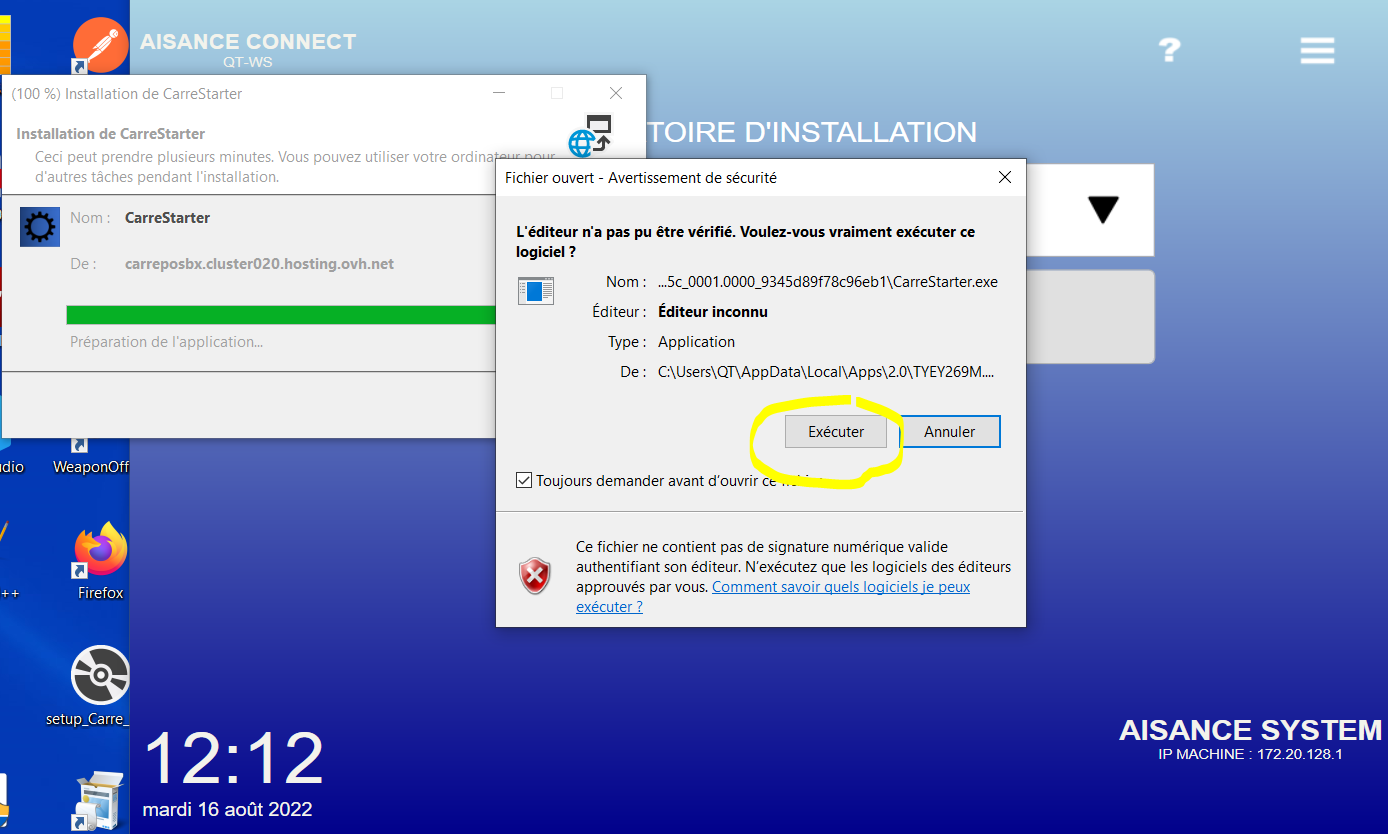
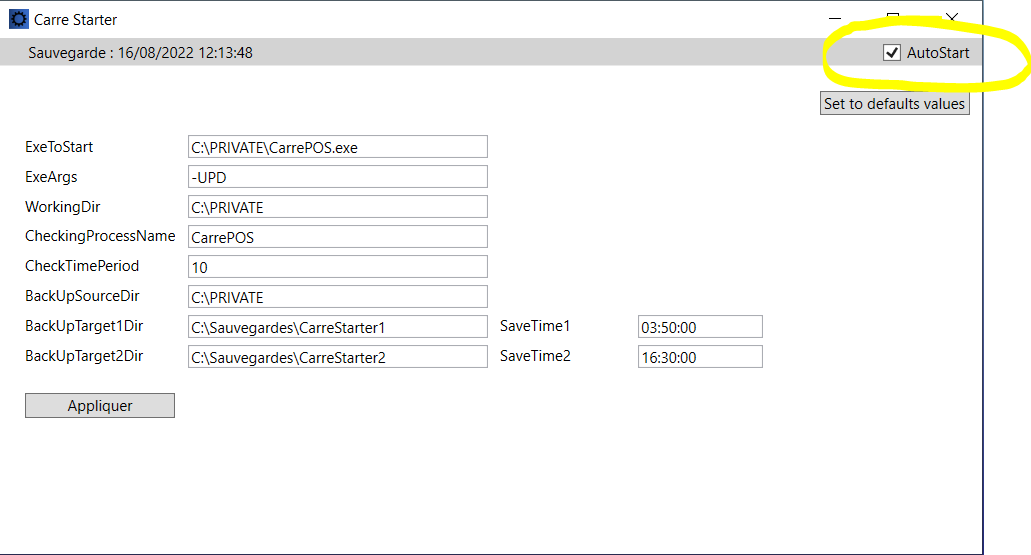
Carre Starter démarre.
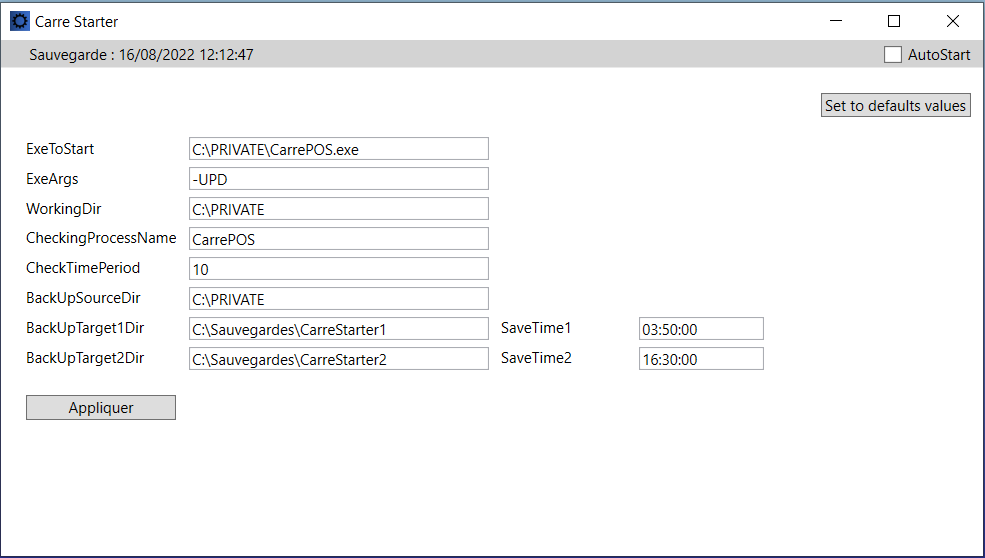
Cocher AutoStart pour que Carre Starter se lance automatiquement à l’ouverture de Windows
3- Paramétrer CarreStarter
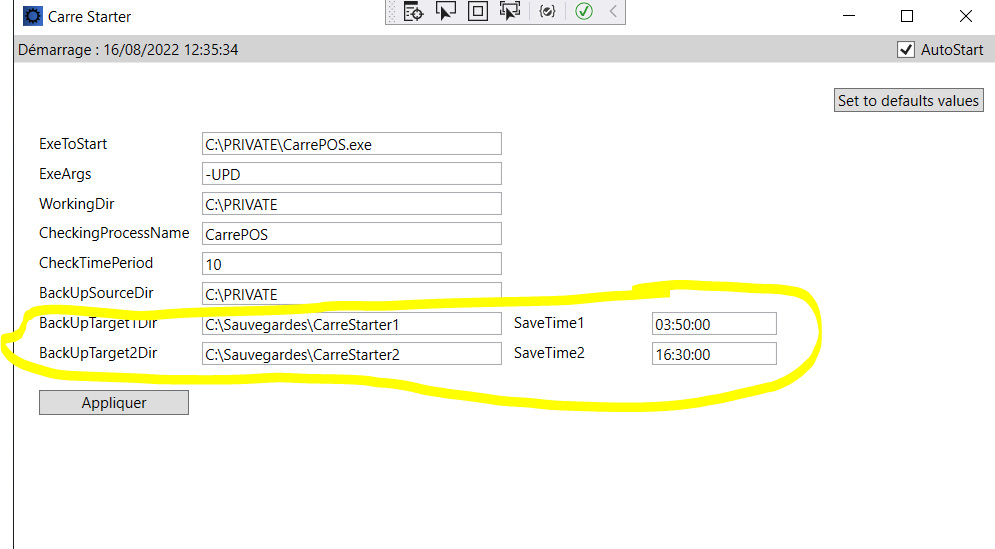
Dans un usage classique, les paramètres par défaut sont opérationnels excepté la sauvegarde.
Il conviendra de définir un dossier de sauvegarde autre que sur le lecteur C.
En fonction des horaires d’ouvertures, il est judicieux d’ajuster les heures de sauvegarde. (En utilisant, la sauvegarde CarreStarter, il sera inutile de paramétrer la sauvegarde Carré POS.
4- Cas d’usages de CarreStarter
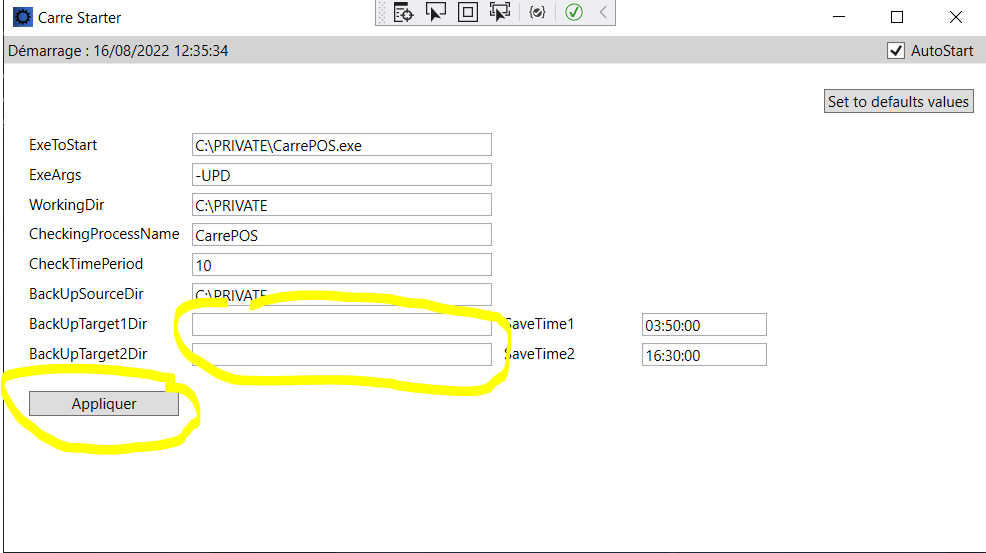
4-1 Utiliser CarreStarter sans la fonction de sauvegarde
Il suffit de mettre à blanc BackUpTarget1Dir et BackTarget2Dir, puis appuyer sur ‘Appliquer’
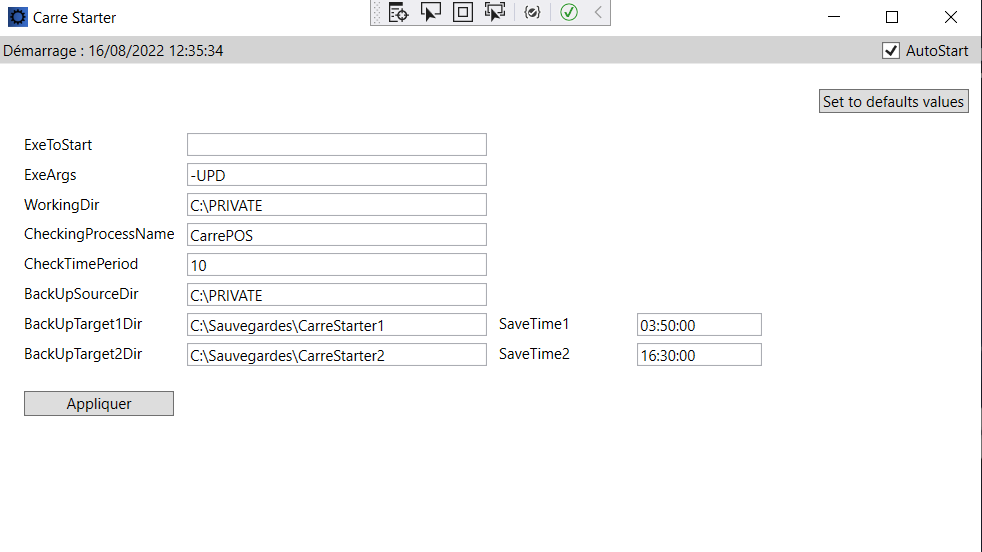
4-2 Utiliser CarreStarter uniquement pour la fonction de sauvegarde
Il suffit de mettre à blanc ExeToStart, puis appuyer sur ‘Appliquer’
4-3 Désactiver CarreStarter temporairement
Pour fermer Carré POS, il faut d’abord fermer CarreStarter, puis, Carré POS.