Administration :
Tous savoir sur la fiche produit :
Général :
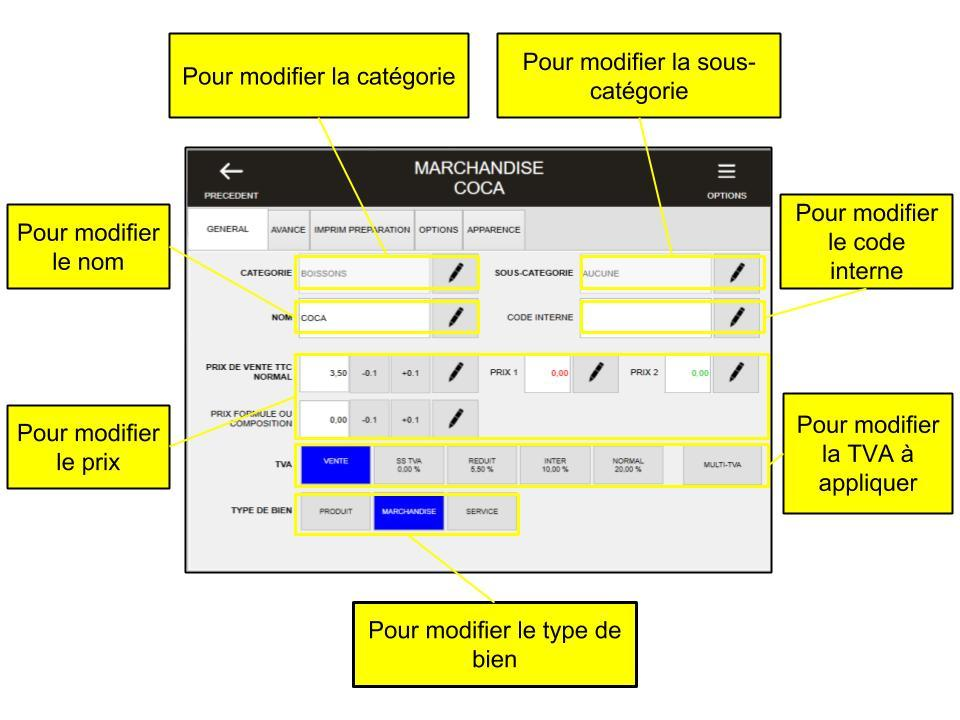
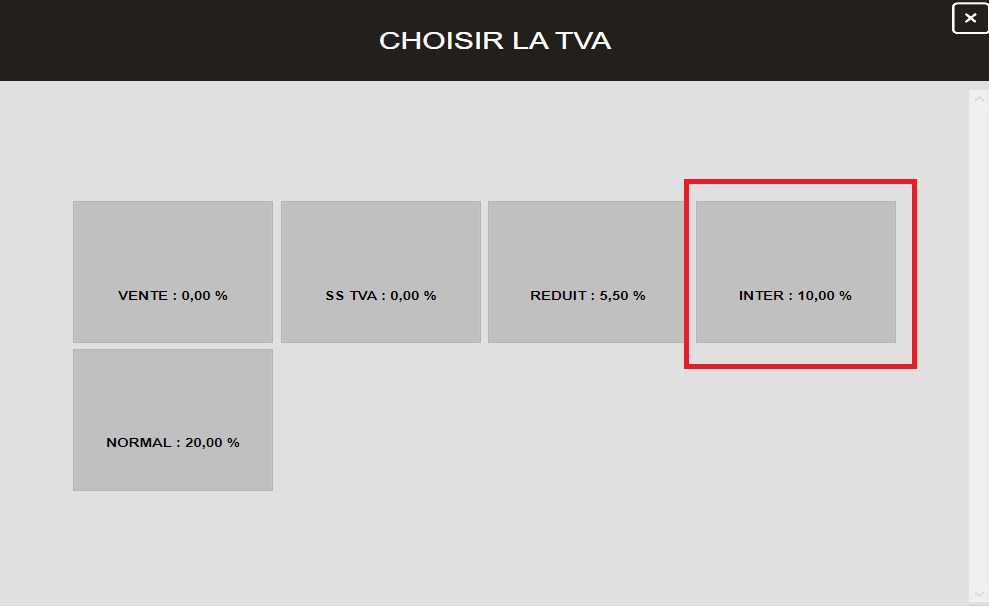
Lorsque le choix de la TVA est sur VENTE, la TVA appliquée est celle du type de vente (Exemple : 5,5% si c’est à emporter et 10% si c’est sur place)
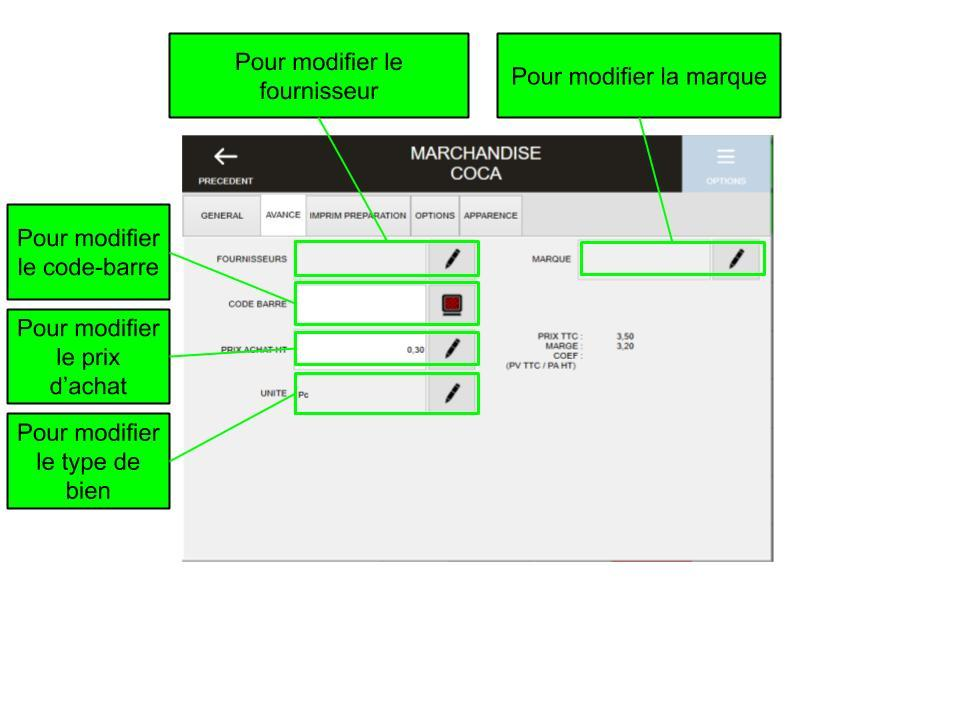
Avancé :
Imprimantes de préparation :
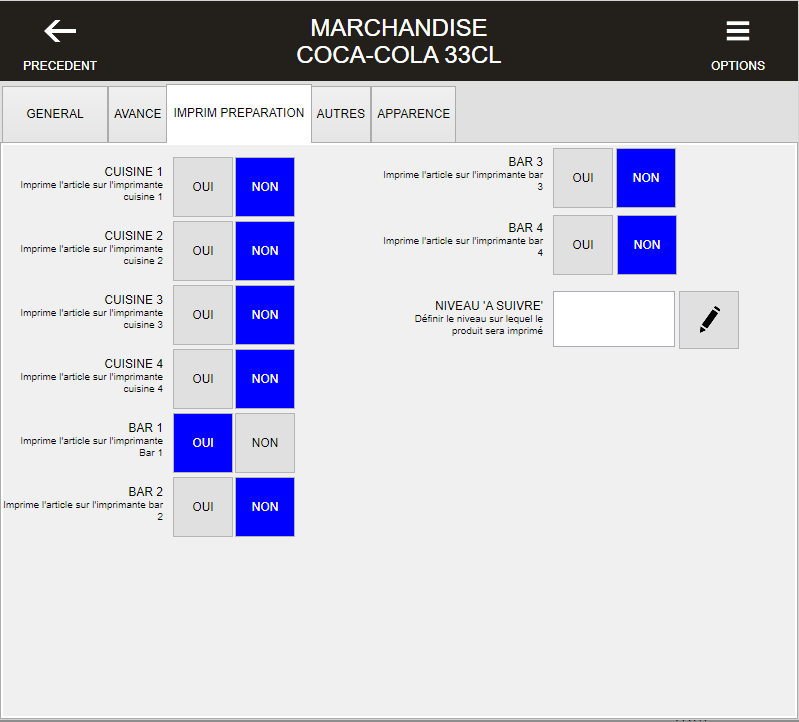
Sélectionnez l’imprimante qui doit imprimer le bon de préparation du produit
Options :
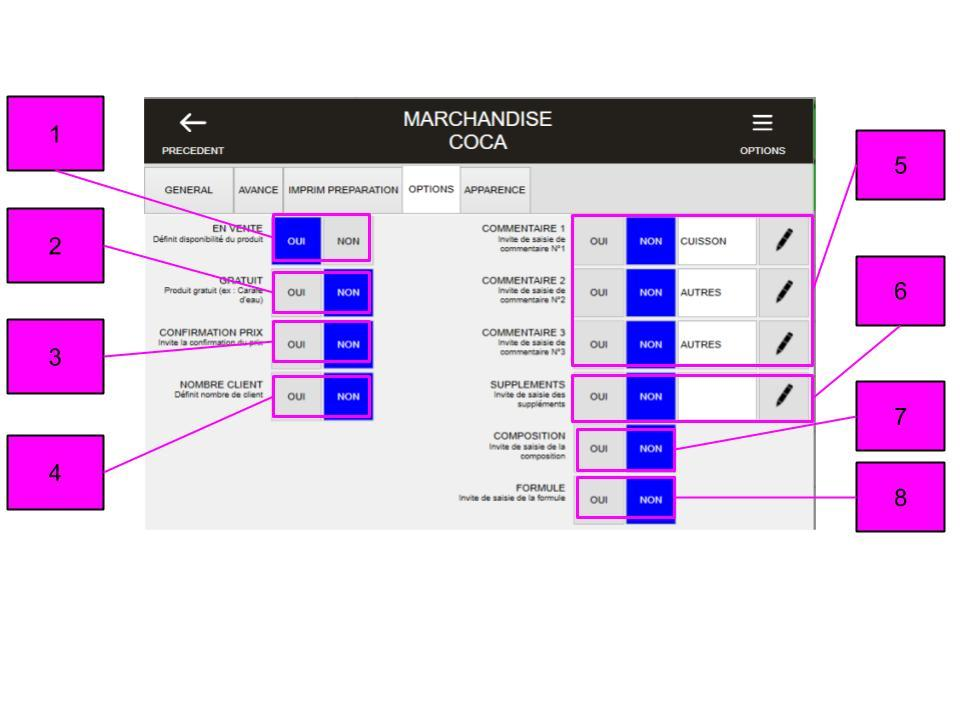
[1] Pour rendre le produit indisponible à la vente sélectionner NON
[2] Pour spécifier que le produit est gratuit, sélectionnez OUI
[3] Pour que le système vous demande la confirmation du prix, sélectionnez OUI (Utile pour les variables)
[4] Pour que le système considère le produit comme égal à un nombre de CLIENT, sélectionnez OUI puis lui indiquer l’équivalent en nombre de client
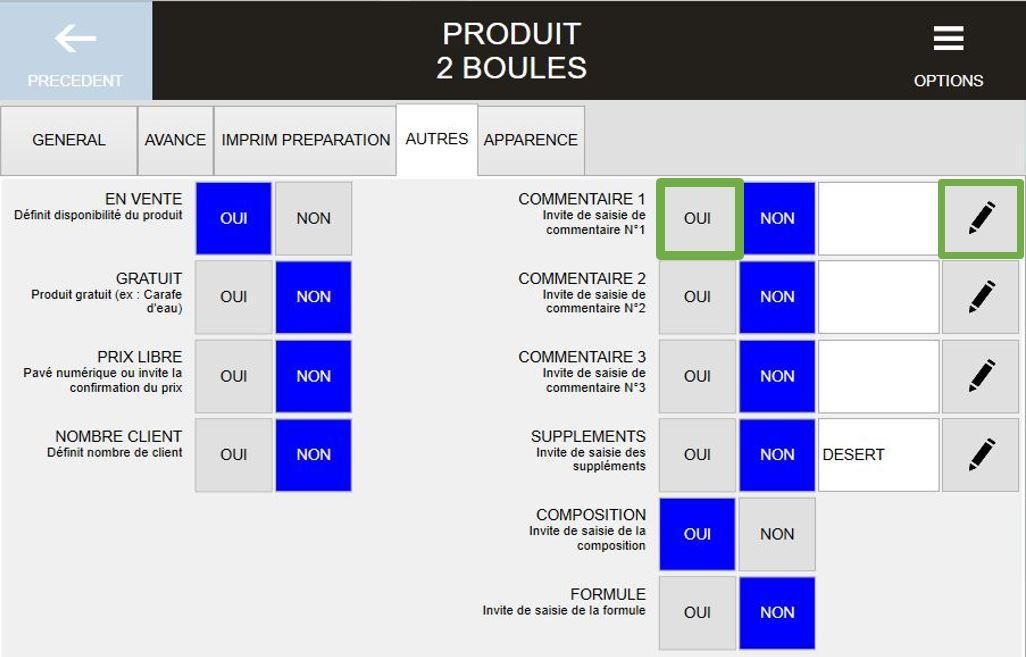
[5] Jusqu’à 3 commentaires peuvent être chaînés sur un produit, sélectionnez OUI pour que le système requiert un commentaire.
[6] Pour rendre éligible le produit à une liste de supplément, sélectionnez OUI
[7] Spécifie si le produit est une composition
[8] Spécifie si le produit est une formule
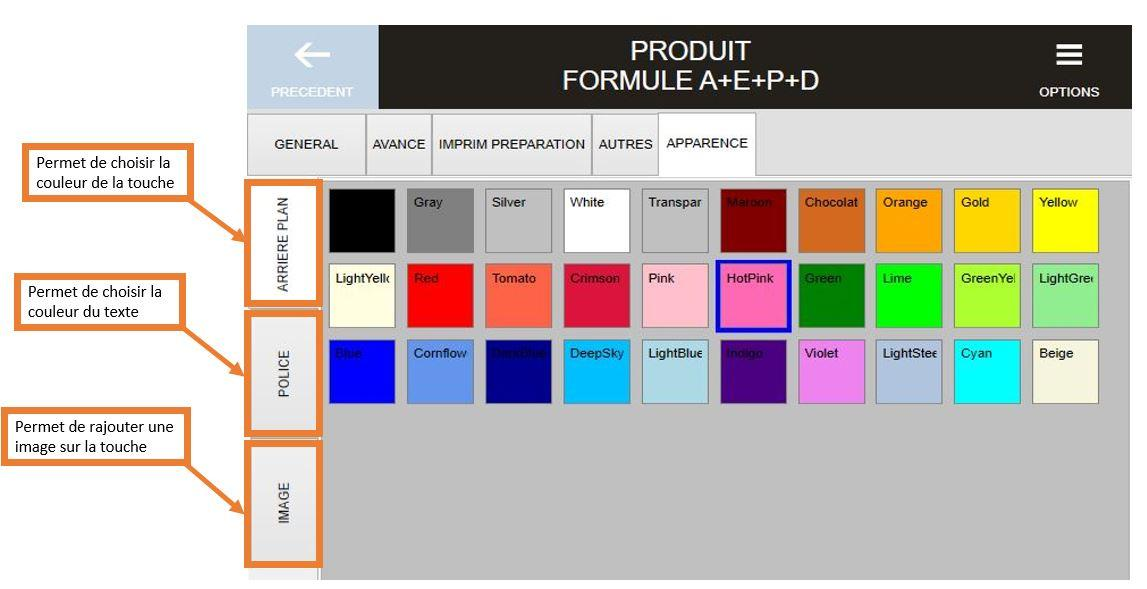
Apparence :
Création d’un produit :
A l’aide de l’outil Assistance :
Dans ‘Accueil’ ouvrez ‘Gestion Produits’
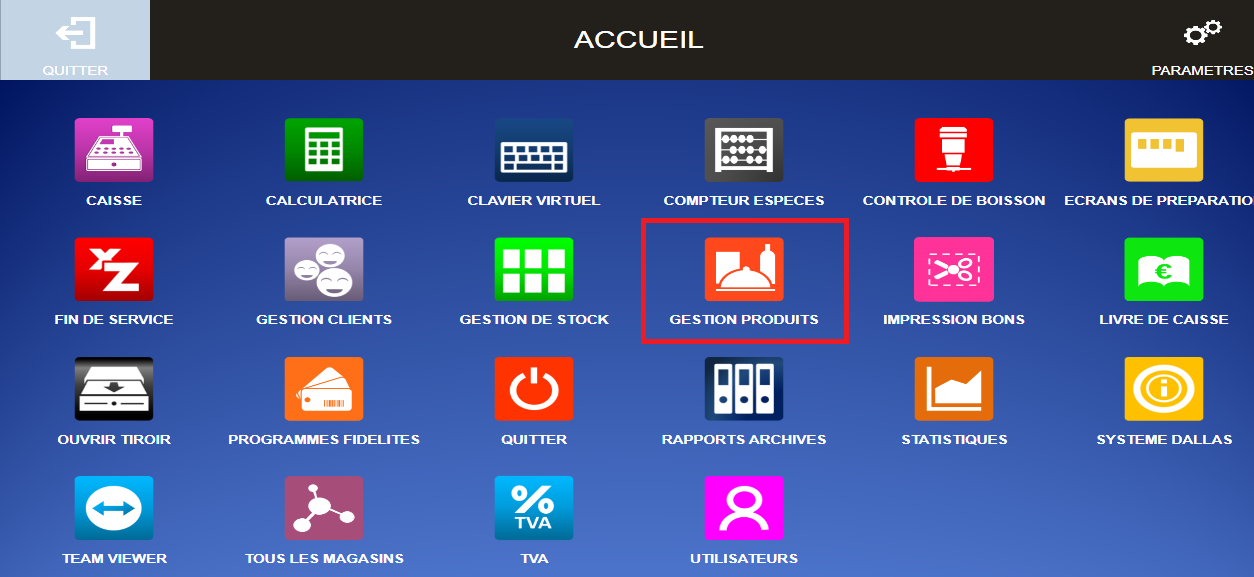
Cliquez sur ‘Assistant création produit’
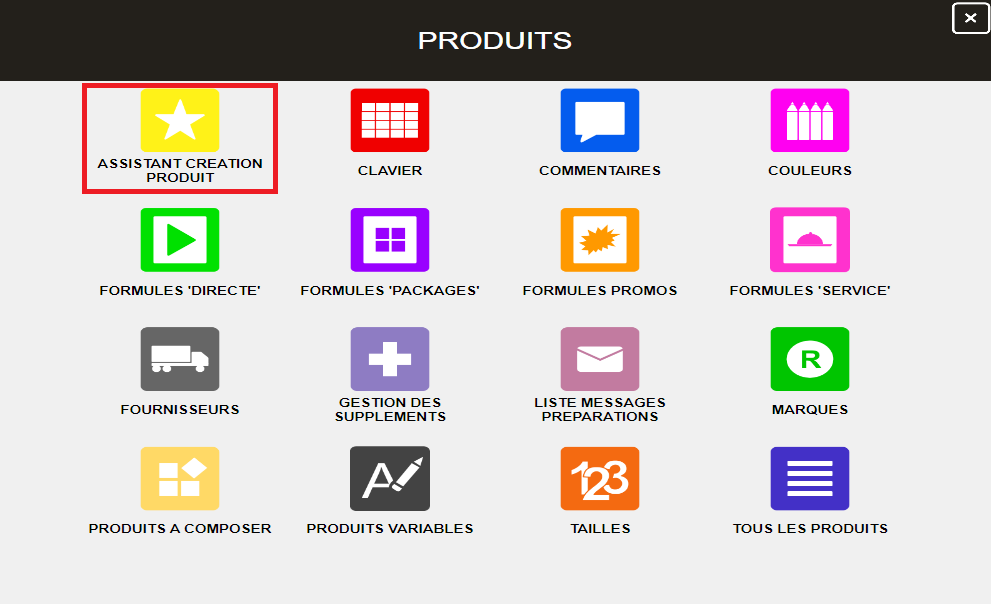
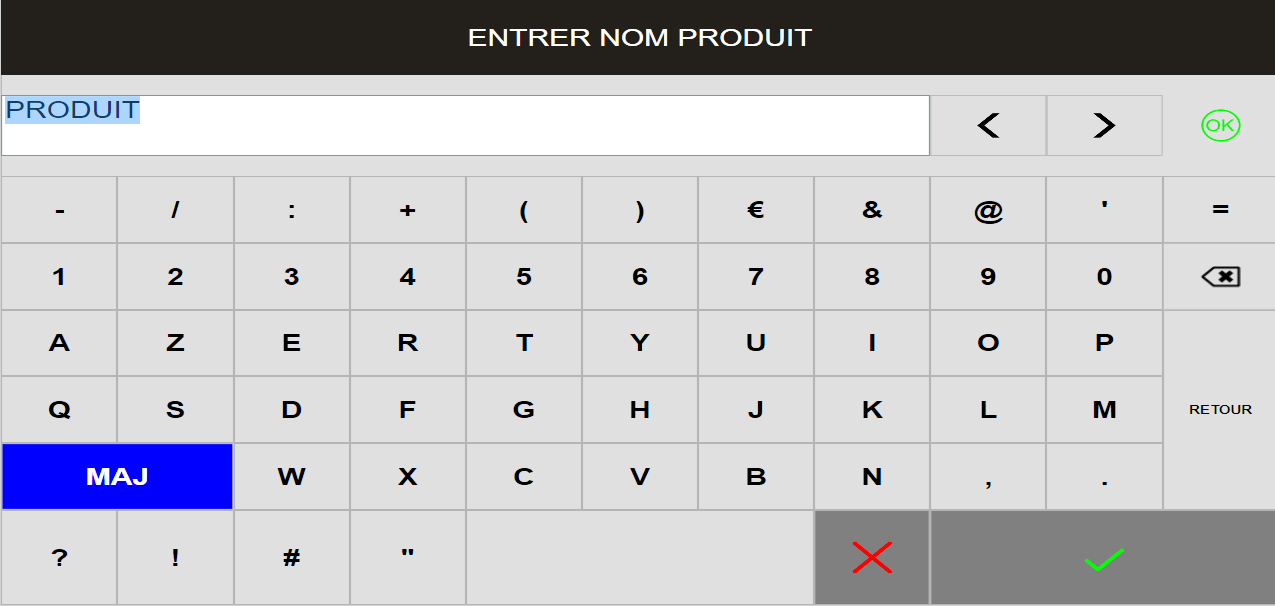
Entrez le nom du produit et validez. Il est impossible de créer un produit avec un nom déjà existant
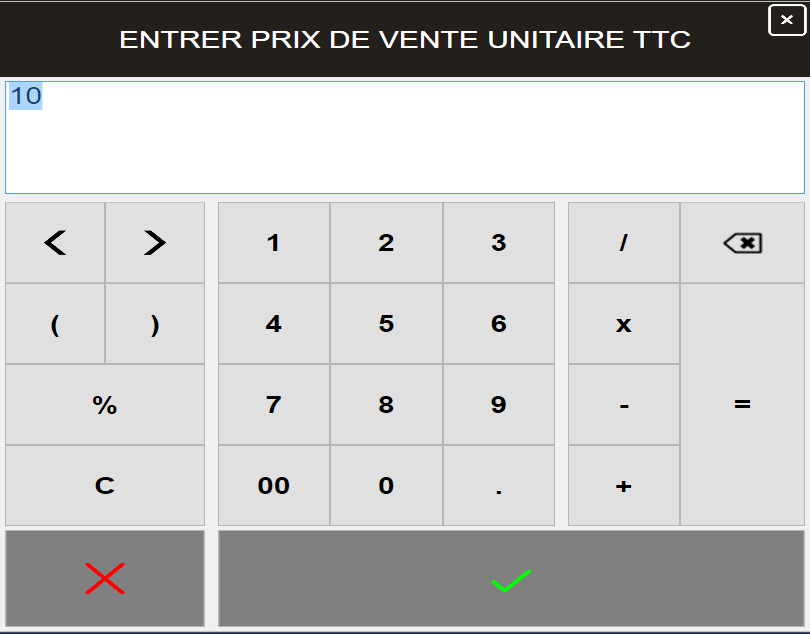
Entrez le prix de vente unitaire TTC et validez
Choisissez le taux de TVA : Exemple 10%
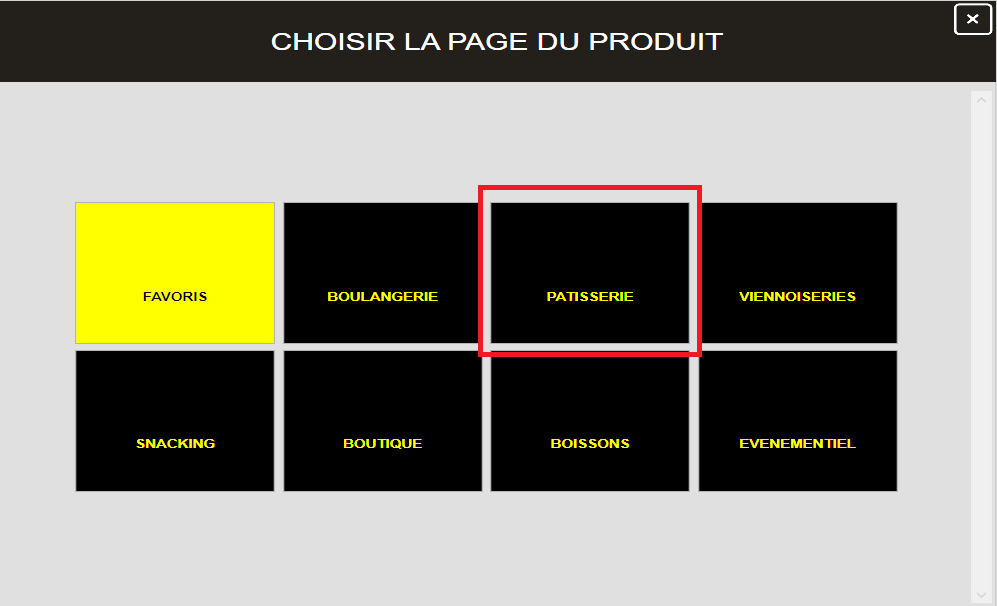
Choisissez la page clavier afin de placer le nouveau produit.
Placer un produit dans le clavier permet de le rendre accessible dans la partie caisse. Pensez au préalable à avoir créé vos différentes pages dans le paramétrage du clavier.
Choisissez une cellule vide et cliquez dessus pour placer le nouveau produit.
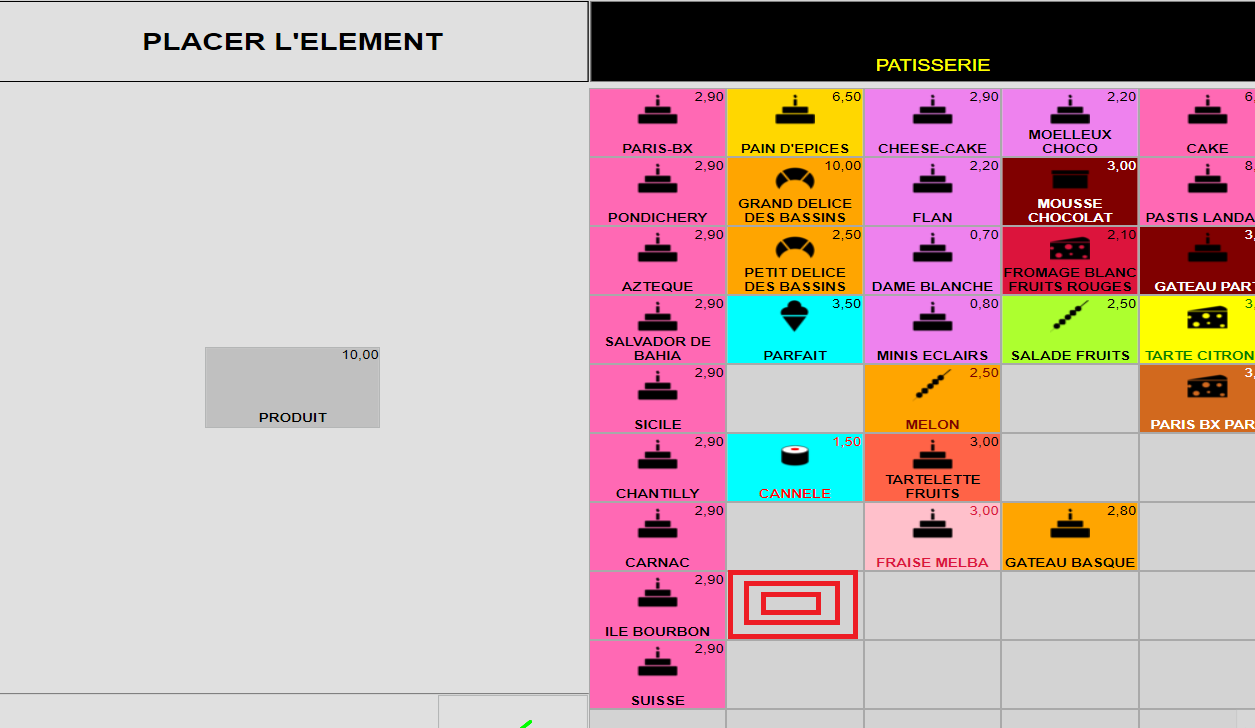
Un message d’information s’affiche, cliquez sur oui pour modifier ces autres paramètres
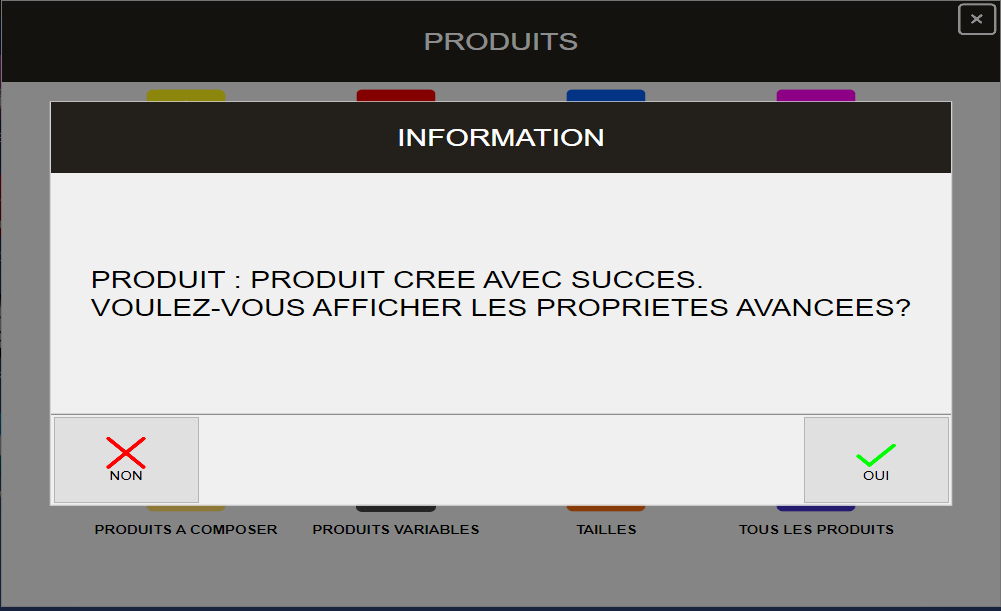
Si vous avez cliqué sur oui, la fiche produit s’affiche afin de la compléter.
Les champs intéressants sont ‘CATEGORIE’, ‘TYPE DE BIEN’ et la couleur du fond située dans l’onglet ‘APPARENCE’. Si vous utilisez une ou plusieurs imprimante(s) de préparation, pensez à paramétrer l’imprimante correspondante dans ‘IMPRIM PRÉPARATION’
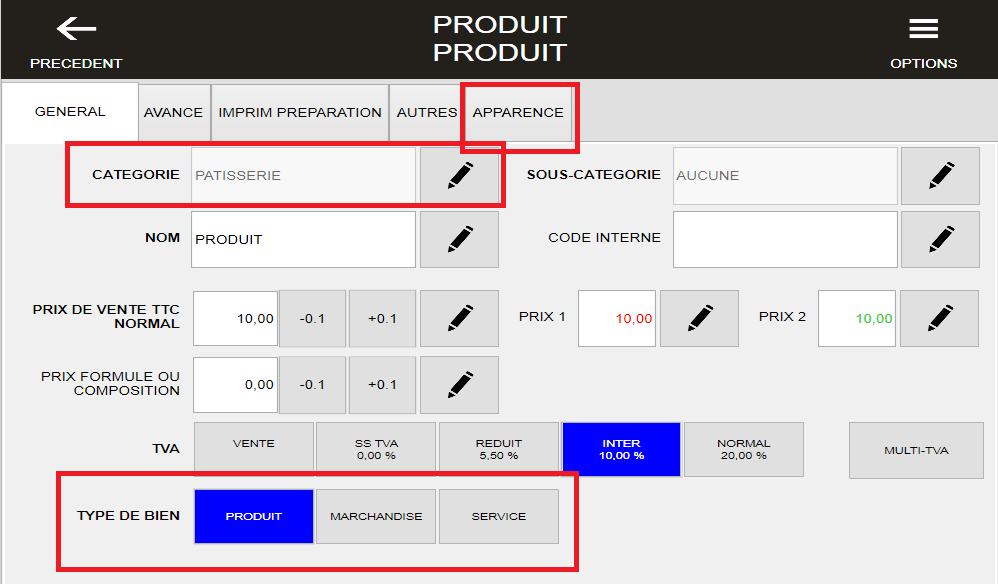
La fiche produit complétée, cliquez sur ‘Précédent’ pour la valider et procédez à la vérification sur la partie caisse
Ouvrez la partie caisse, débutez une commande, recherchez le nouveau produit et commandez-le afin de vérifier ses caractéristiques.
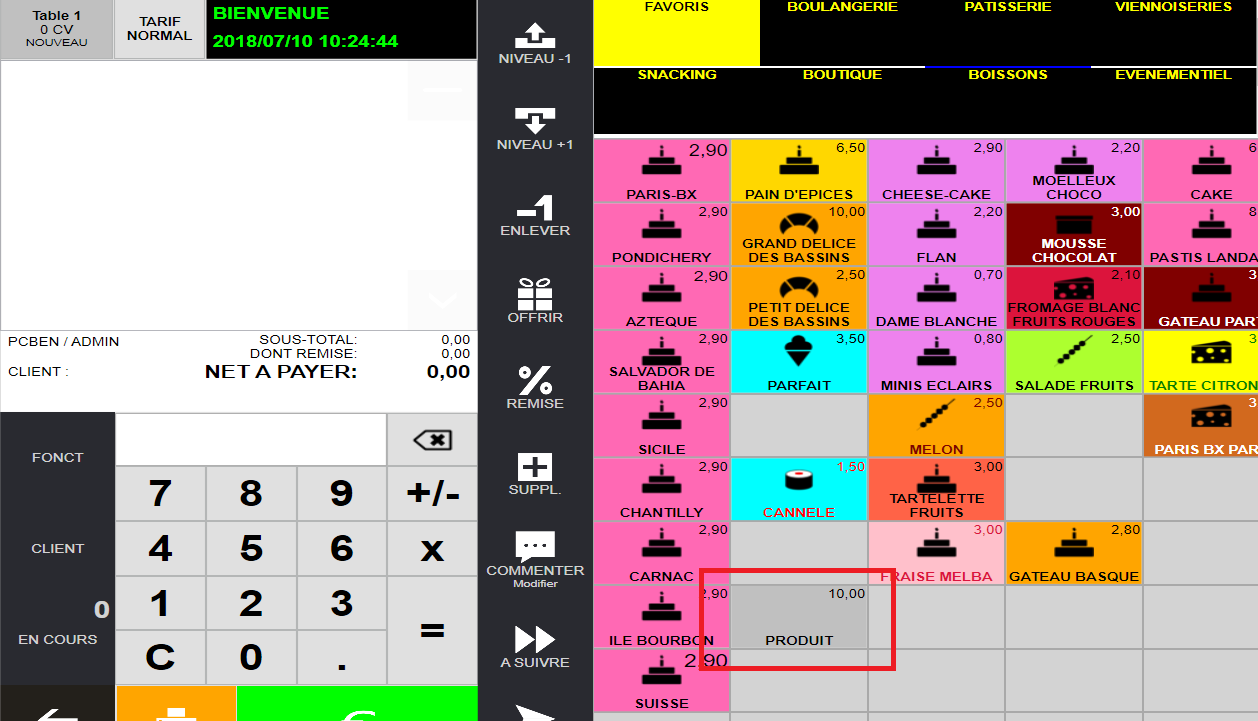
En utilisant le Clavier :
Dans ‘Accueil’ ouvrez ‘Gestion Produits’
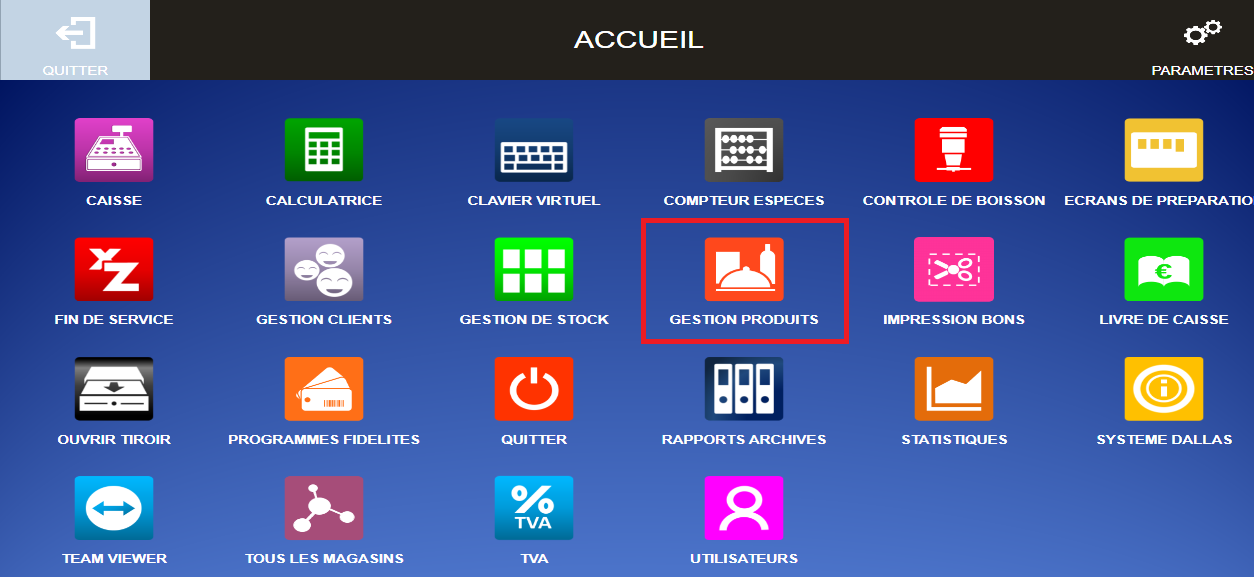
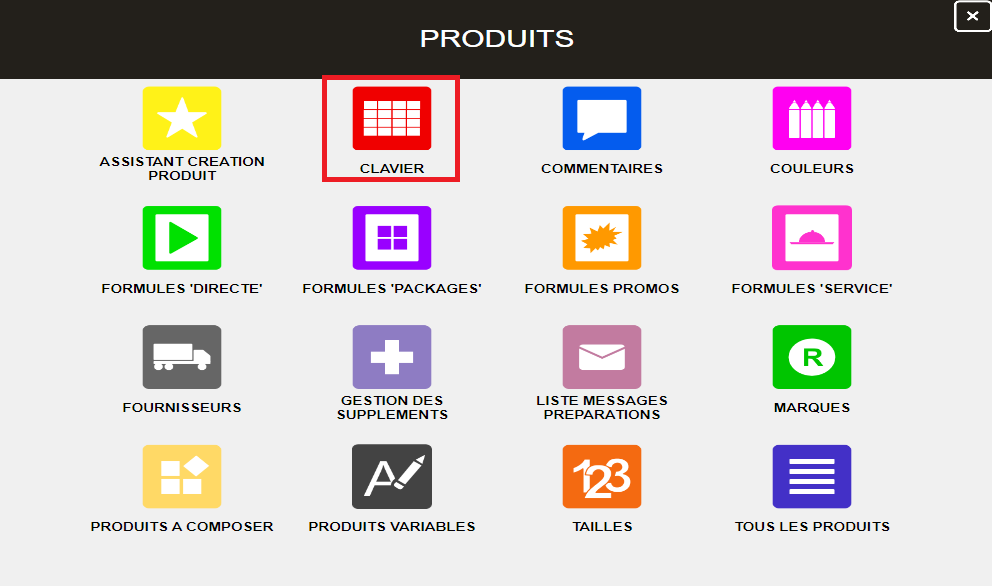
Cliquez sur ‘Clavier’
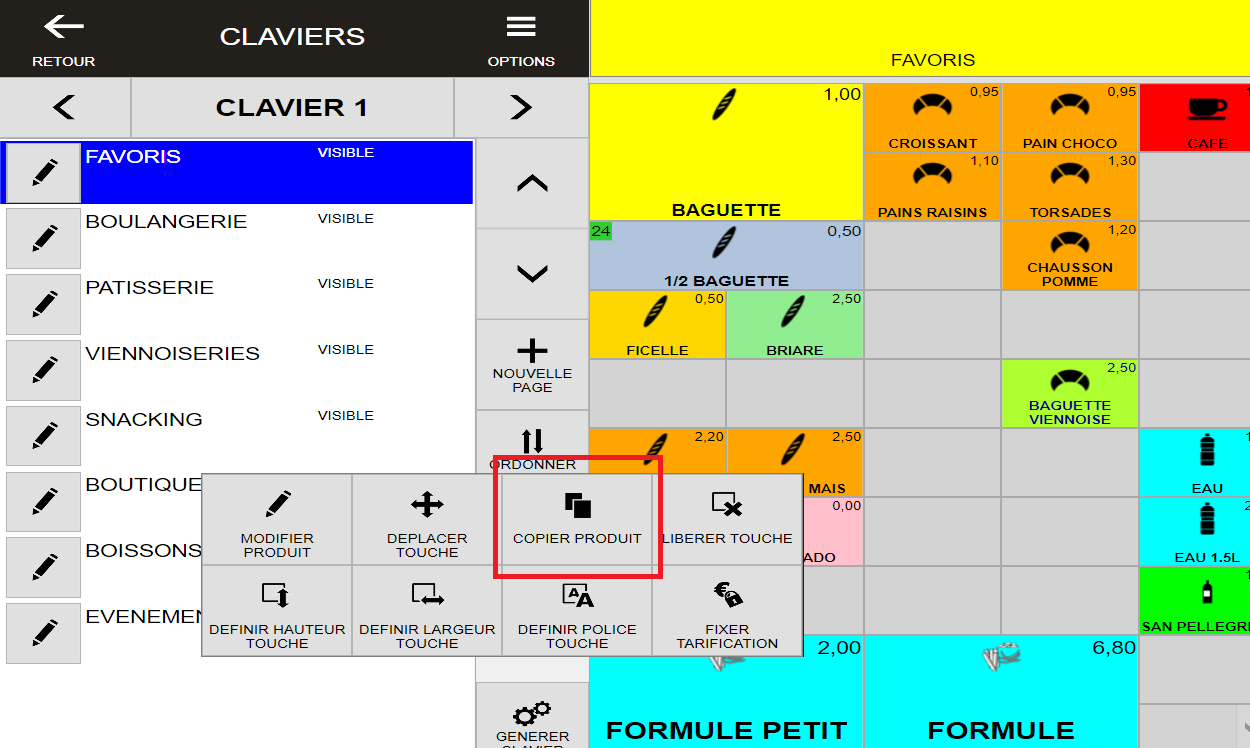
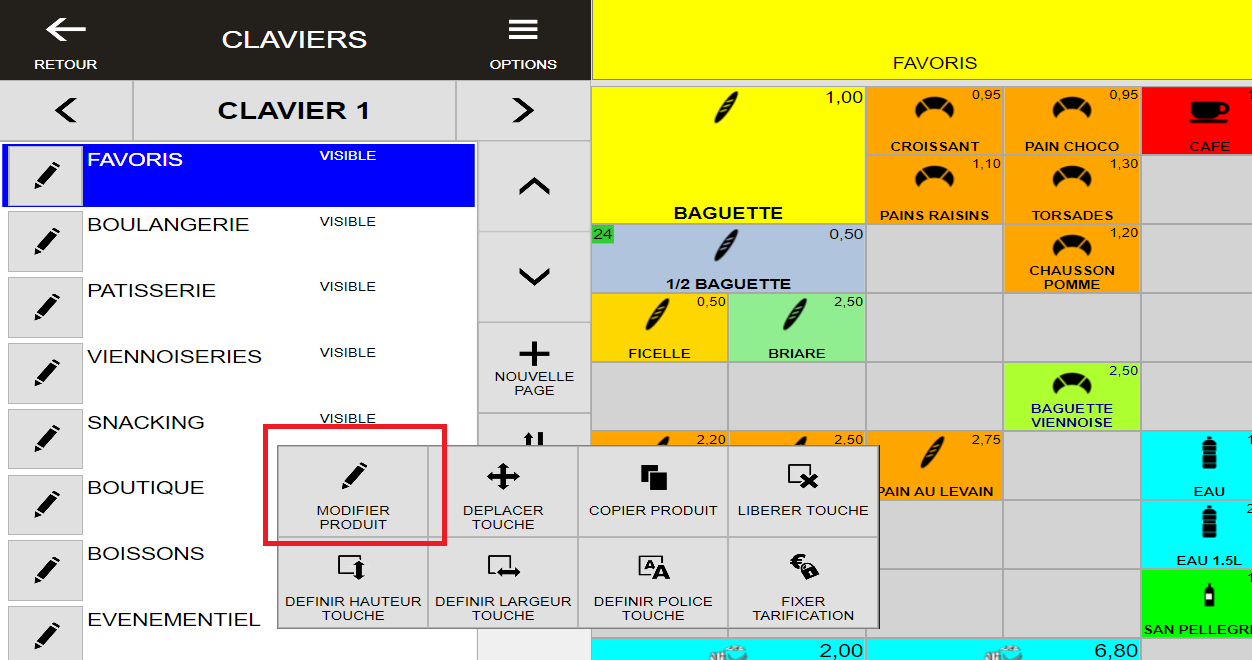
Sélectionnez le produit référent puis cliquez sur ‘Copier produit’.
Le produit référent est celui qui partage le plus de caractéristiques avec le nouveau produit, et donc celui qui vous permettra de faire le moins de modifications.
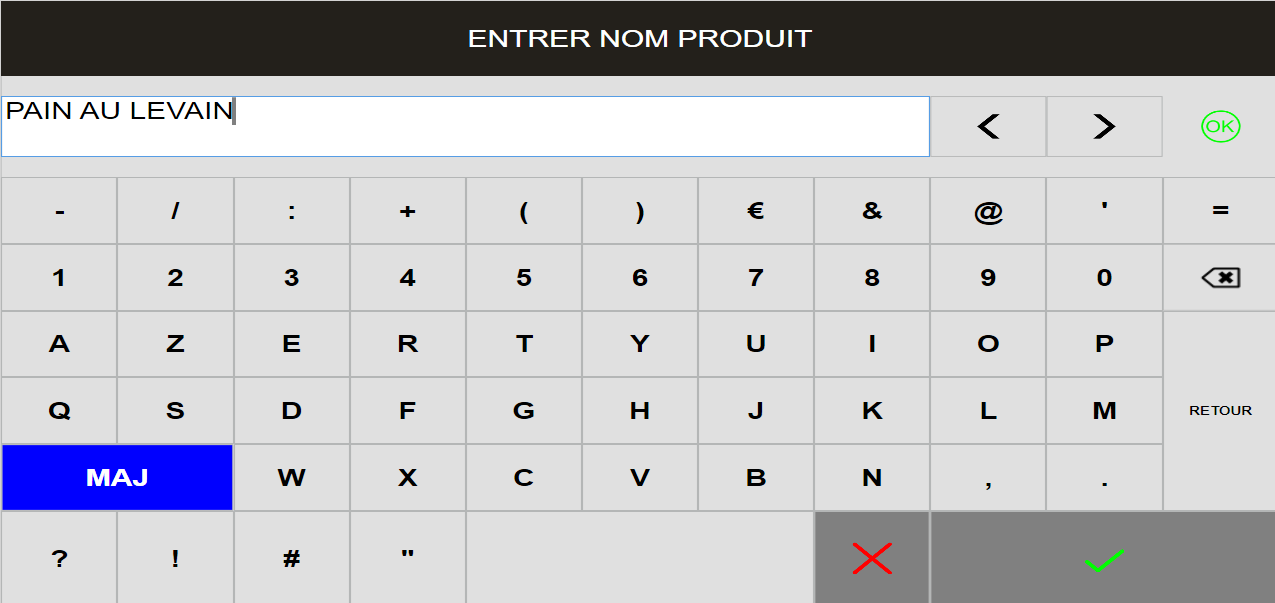
Entrez le nom du produit et validez. Il est impossible de créer un produit avec un nom déjà existant
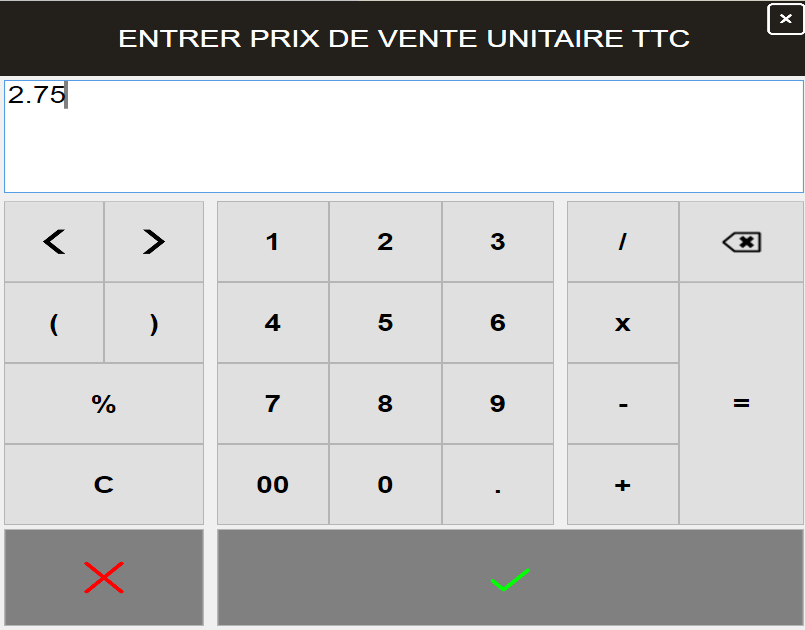
Entrez le prix de vente unitaire TTC et validez
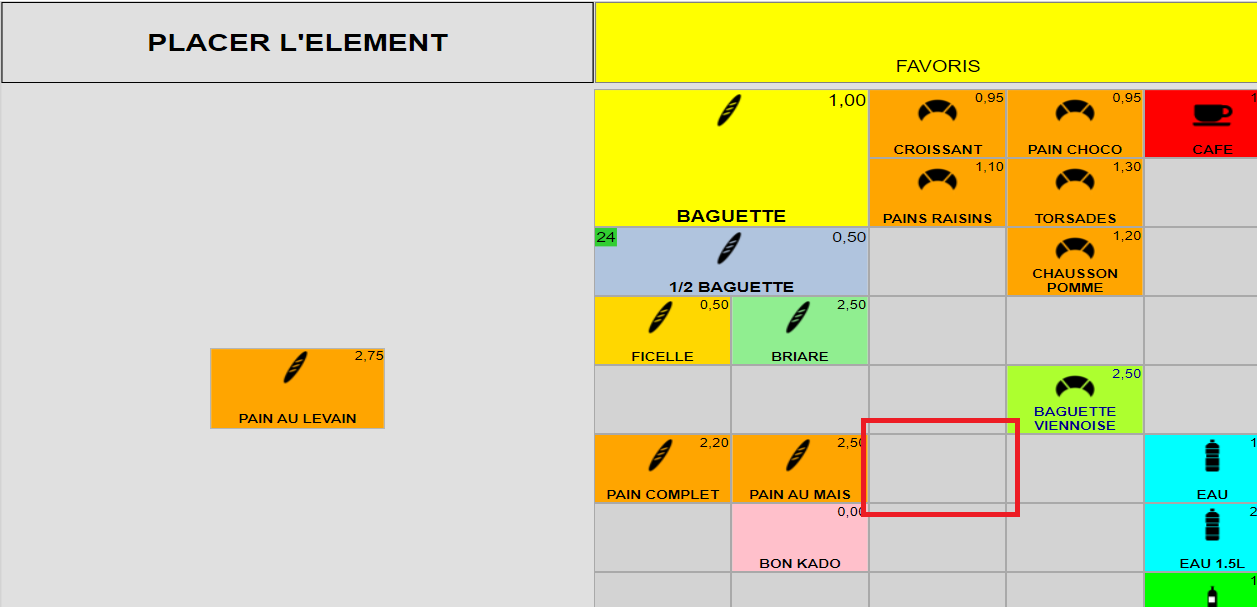
Choisissez une cellule vide et cliquez dessus pour placer le nouveau produit
Le nouveau produit s’est bien rajouté, pour vérifier ses caractéristiques, ouvrir sa fiche produit
La fiche produit s’affiche
Les champs à vérifier sont ‘CATEGORIE’, ‘TVA’ et ‘TYPE DE BIEN’. Si vous utilisez une ou plusieurs imprimante(s) de préparation, pensez à paramétrer l’imprimante correspondante dans ‘IMPRIM PRÉPARATION’.
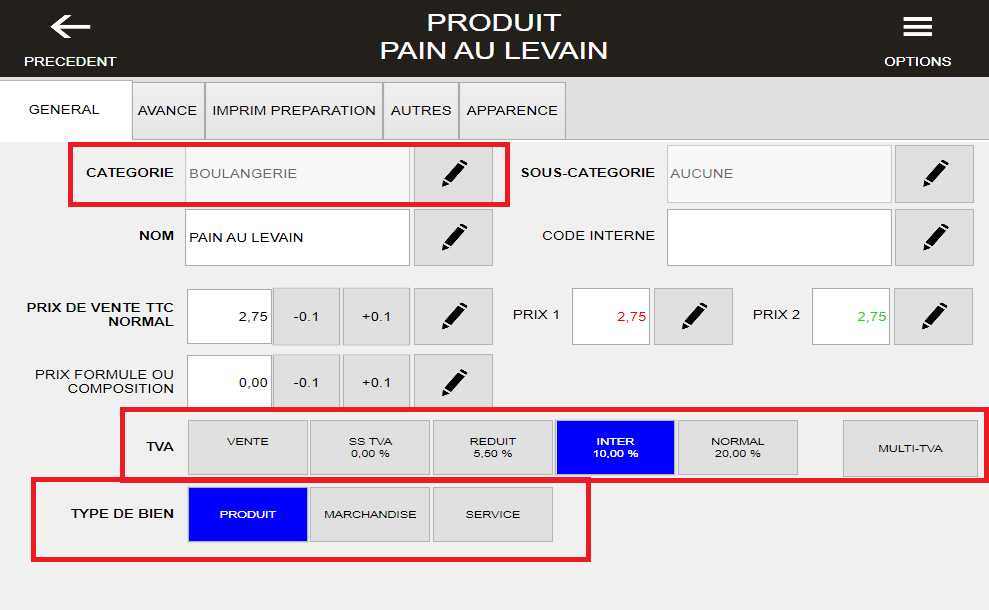
La fiche produit vérifiée, cliquez sur ‘PRECEDENT’ pour la valider et procédez à la vérification sur la partie caisse.
Ouvrir la partie caisse, débutez une commande, recherchez le nouveau produit et commandez-le afin de vérifier ses caractéristiques.
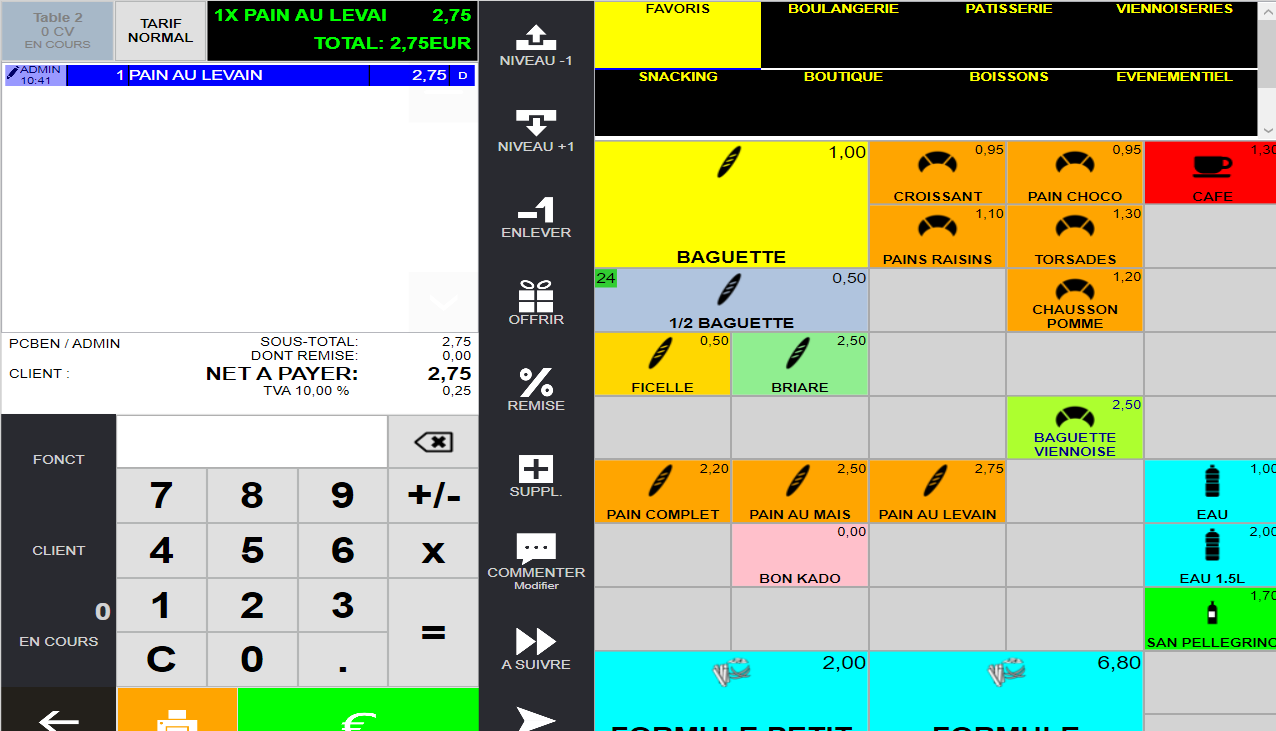
En utilisant Tous les produits :
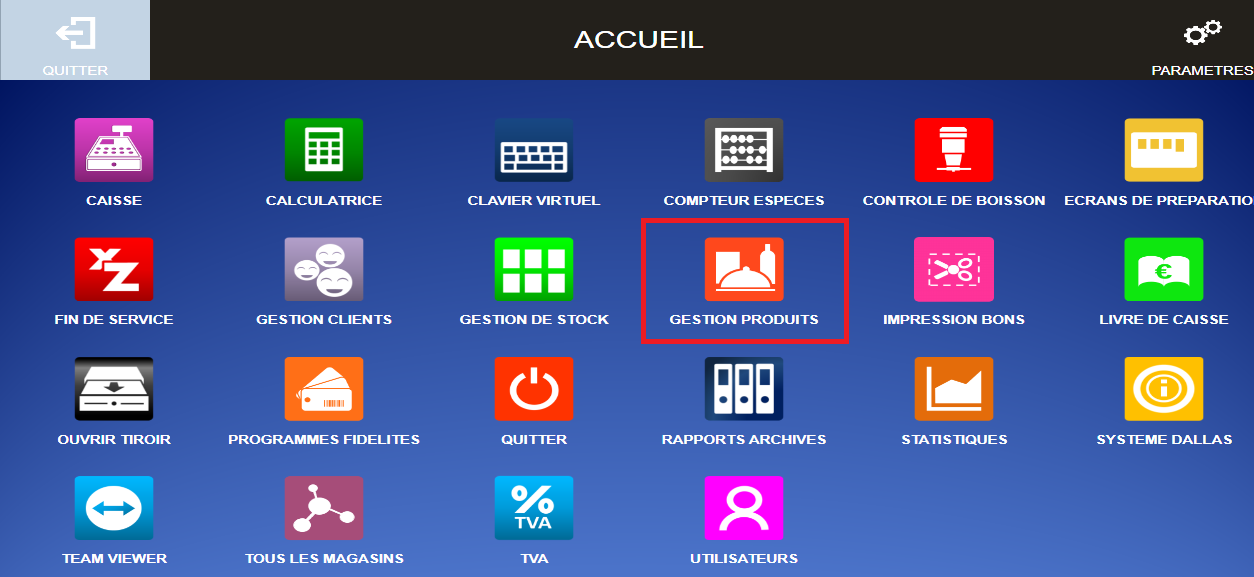
Dans ‘Accueil’ ouvrez ‘Gestion Produits’
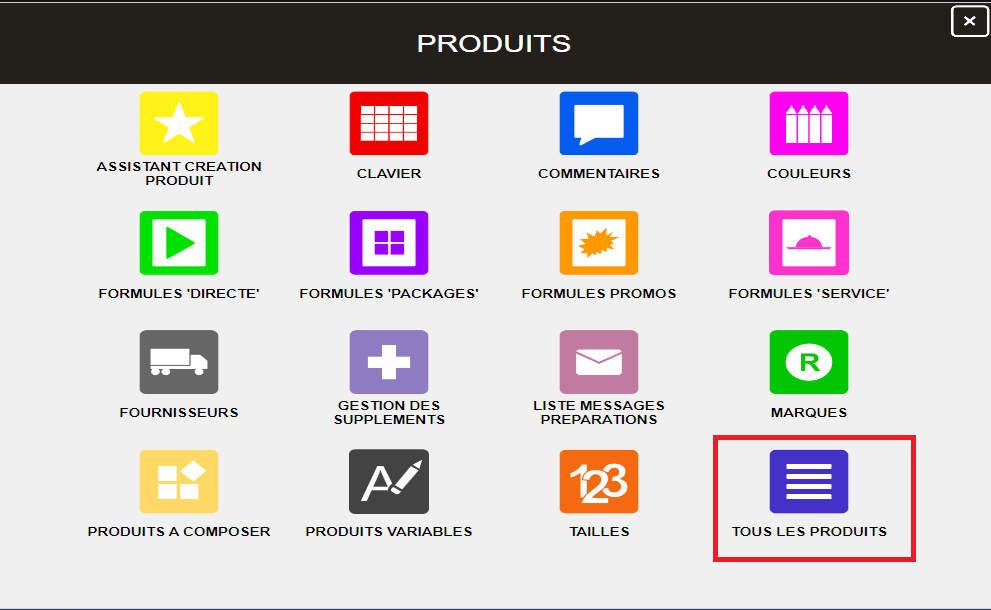
Cliquez sur ‘Tous les produits’
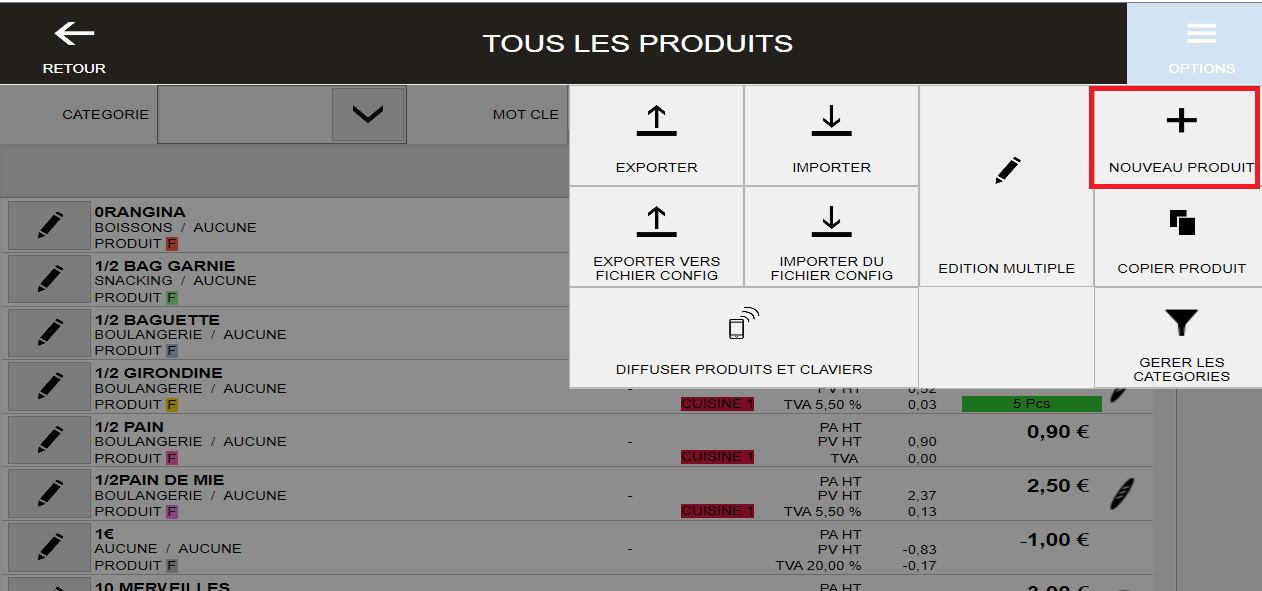
Cliquez sur ‘Options’ et ‘Nouveau produit’. Il est impossible de créer un produit avec un nom déjà existant
Entrez le nom du produit et validez
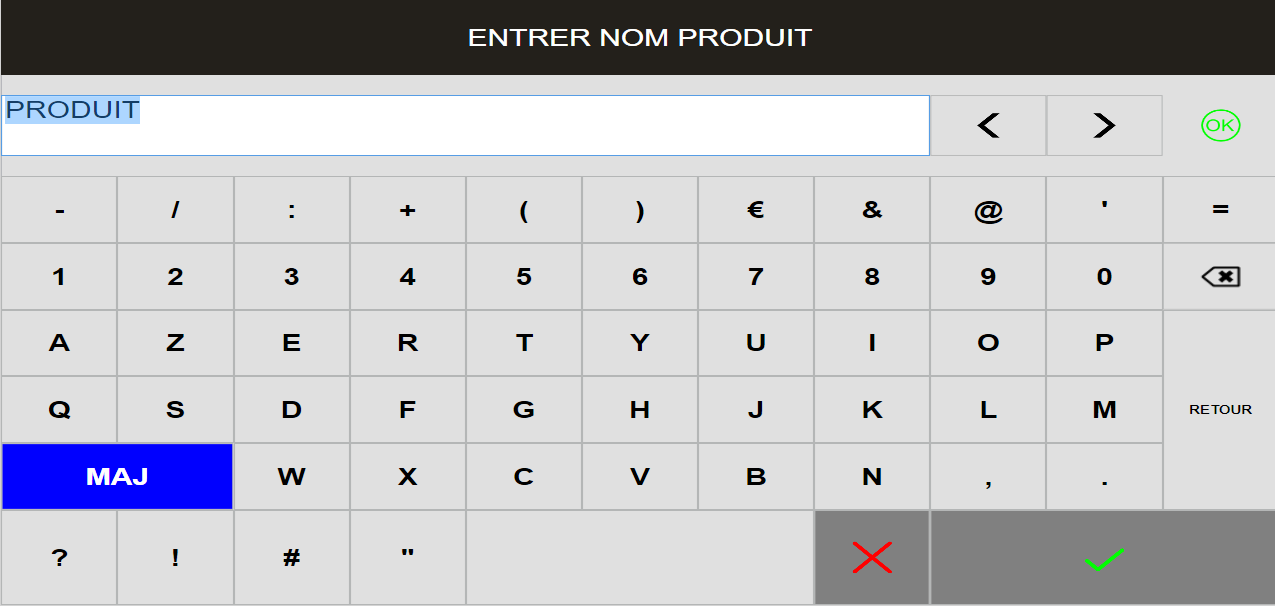
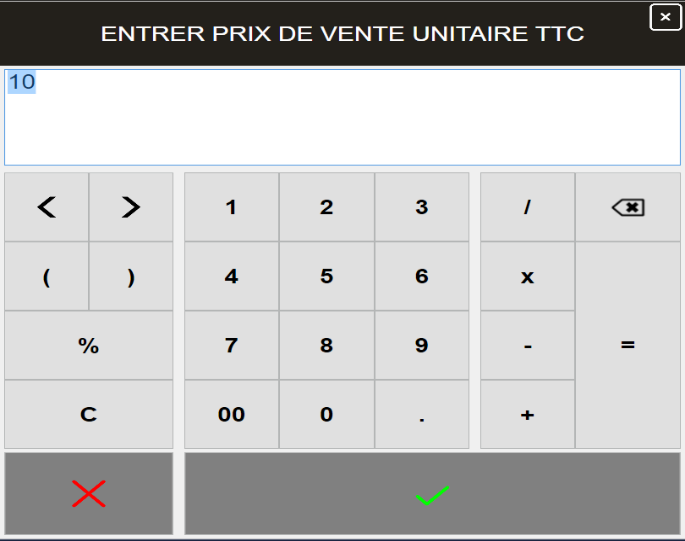
Entrez le prix de vente unitaire TTC et validez
La fiche produit s’affiche afin de la compléter
Les champs intéressants à renseigner sont ‘CATEGORIE’, ‘TVA’ et ‘TYPE DE BIEN’ ainsi que la couleur de fond de touche que vous trouverez dans l’onglet ‘APPARENCE’.
Si vous utilisez une ou plusieurs imprimante(s) de préparation pensez à paramétrer l’imprimante correspondante dans ‘IMPRIM PRÉPARATION’
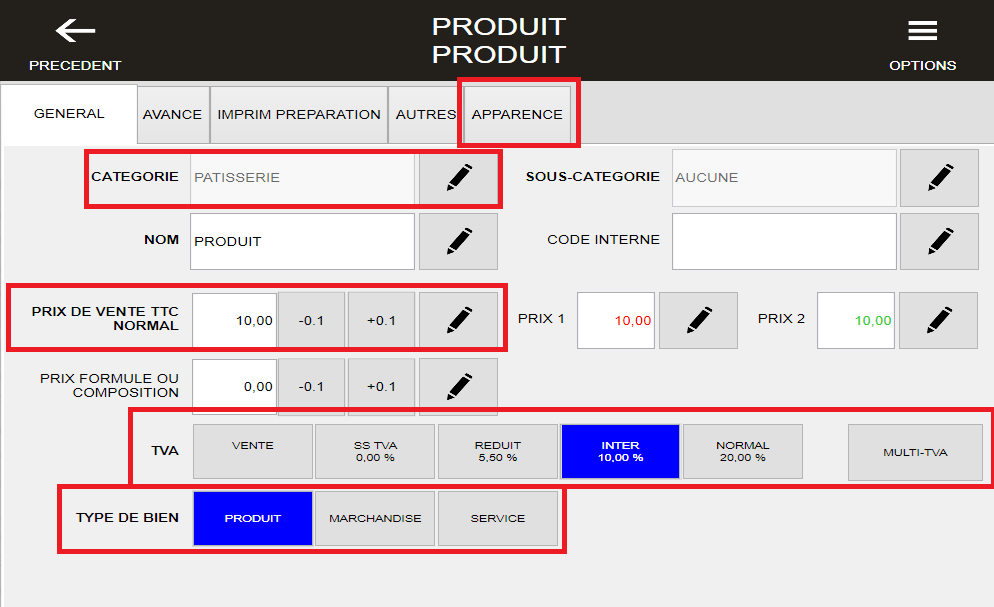
La fiche produit complétée, cliquez sur ‘PRÉCÉDENT’ pour valider.
Si vous voulez le faire apparaître sur le clavier, allez dans le paramétrage du clavier pour l’y ajouter.
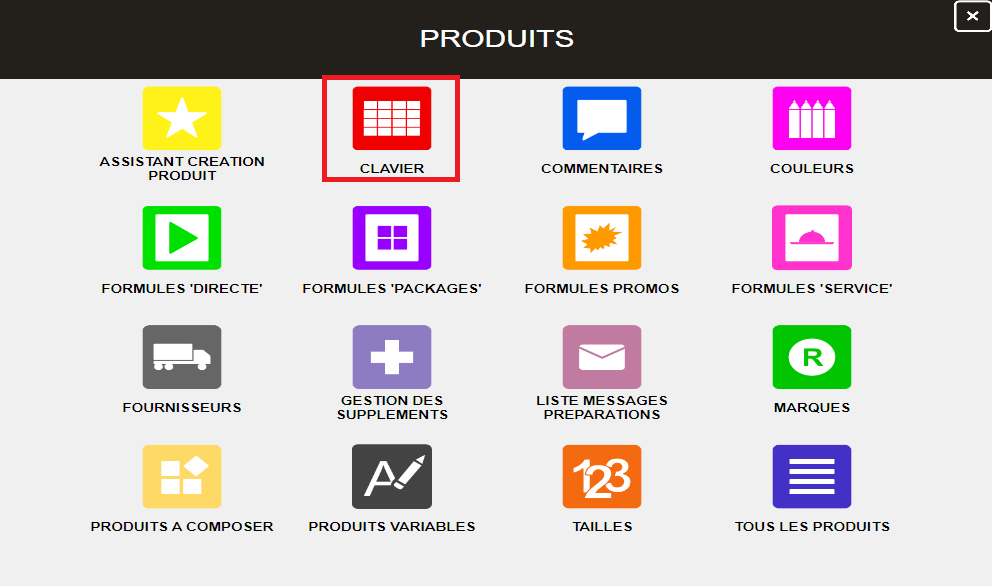
Choisissez une page puis une cellule vide et y placer le nouveau produit
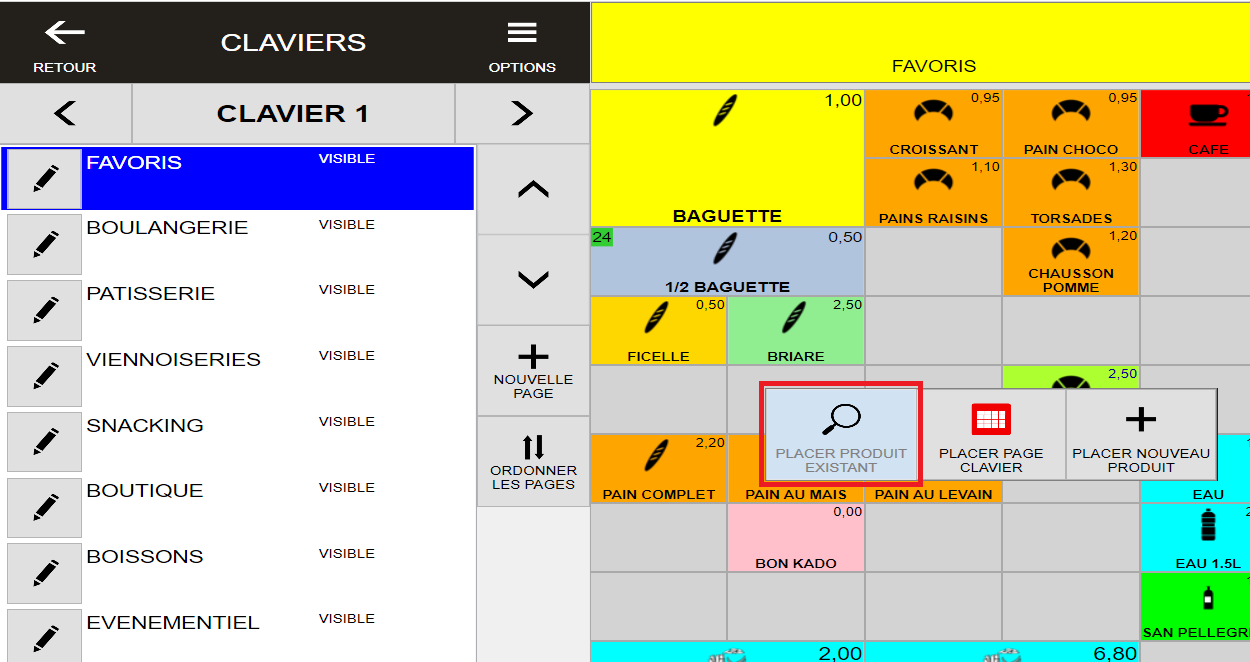
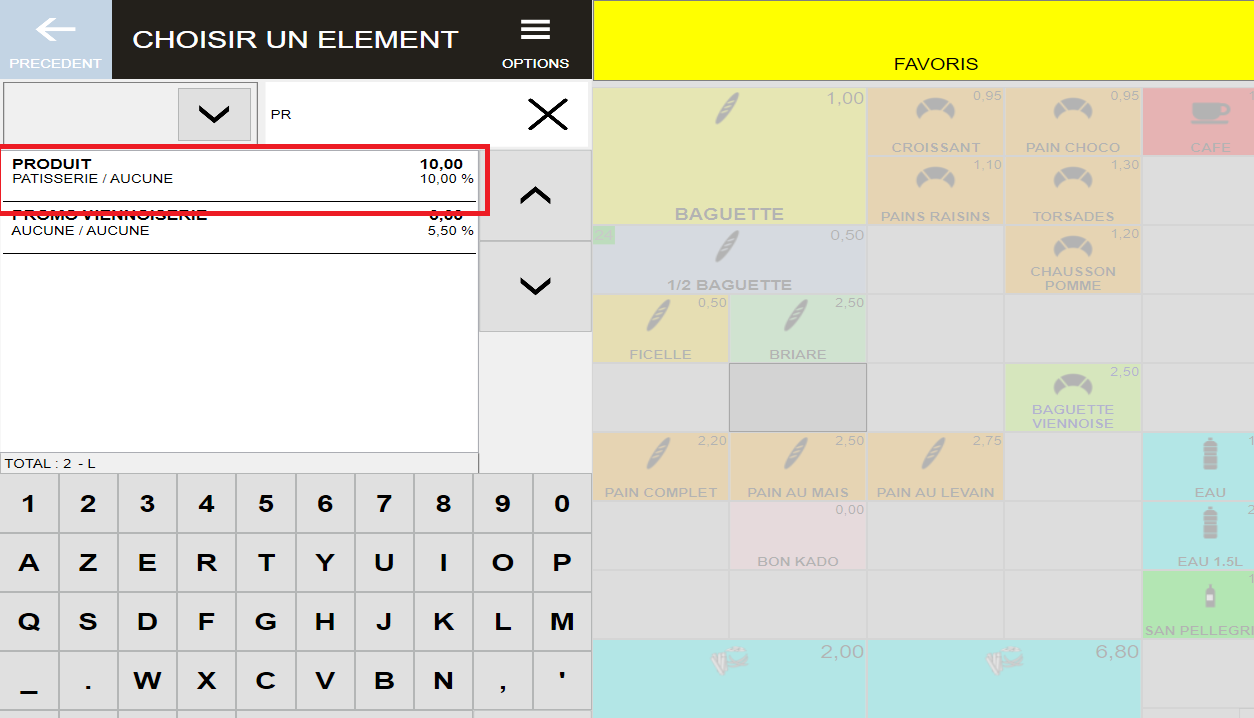
Recherchez et sélectionnez le nouveau produit
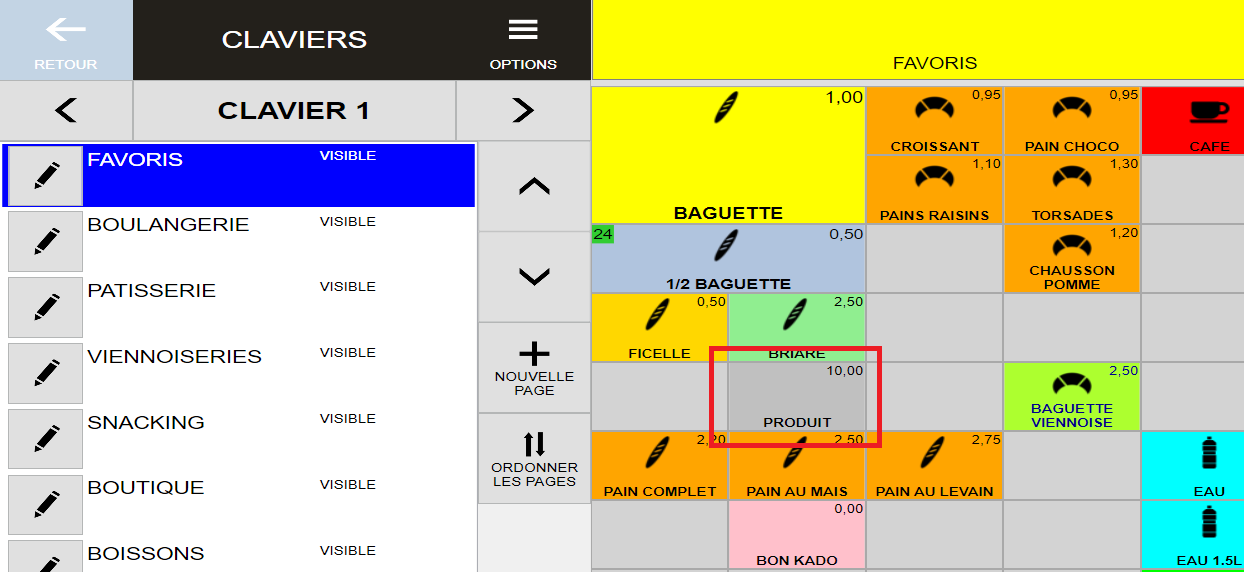
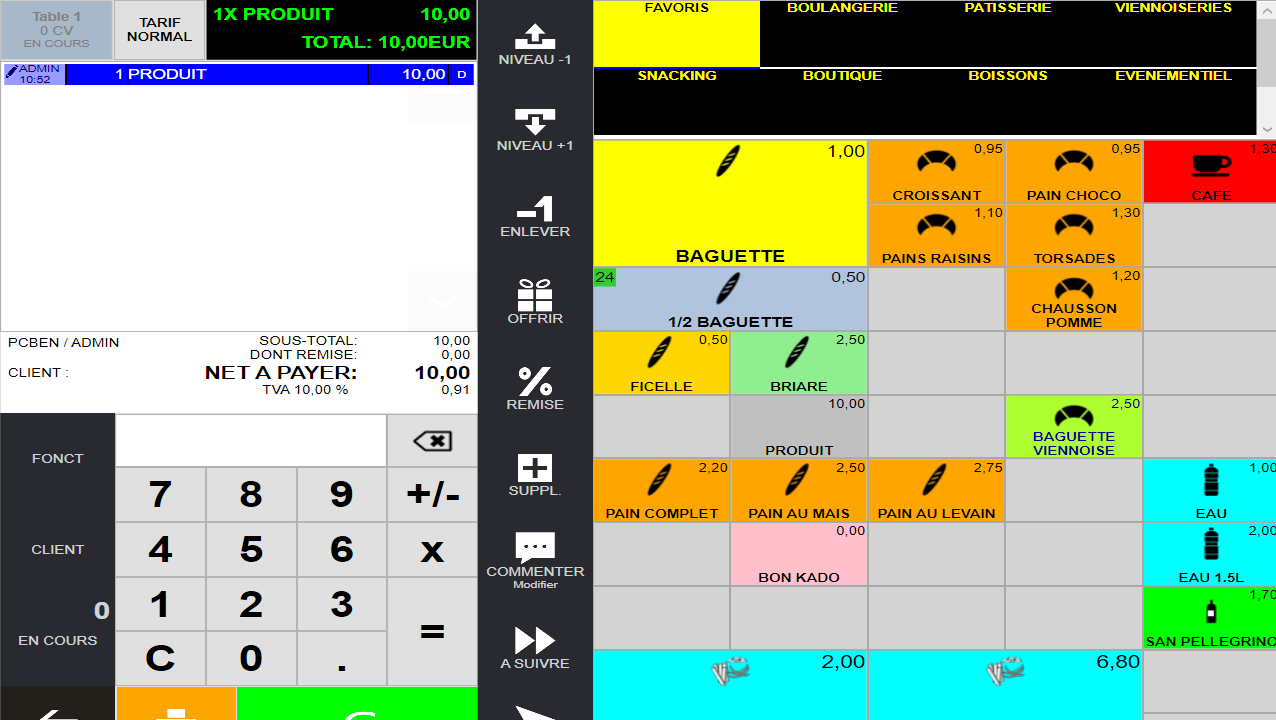
Maintenant procédez à la vérification du nouveau produit dans la partie caisse
Ouvrez la partie caisse, débutez une commande, recherchez le nouveau produit et commandez-le afin de vérifier ses caractéristiques.
Modification du nom d’un produit :
Mise en garde :
Attention, cette procédure est à utiliser avec précaution, sous peine d’avoir des statistiques farfelues.
On peut changer les noms des produits dans les situations suivantes :
En cas de faute d’orthographe
En cas de renommage de produit sur un produit identique. (Seule la dénomination change)
Cependant, il est complètement déconseillé de changer le nom dans la condition suivant :
Ne jamais changer le nom et la catégorie en même temps. Car cela impacterait les statistiques de ventes. Par exemple, si on change un produit ‘Coca’ en ‘Côte de boeuf’ et que l’on change la catégorie ‘Boissons’ en ‘Plat’, alors dans les statistiques par catégorie, on aurait les ventes de ‘Coca’ dans la catégorie ‘Plat’
Que se passe-t-il si on corrige le nom d’un produit sans changer la catégorie ?
Par exemple si on a corrigé ‘Cocca’ par ‘Coca’ :
Pour les Z existants, on aura des statistiques des ventes ‘Cocca’
Pour les Z futur, on aura des statistiques des ventes ‘Coca’
Pour les Z Mensuelles, il y aura les ventes de ‘Cocca’ et de ‘Coca’. (Les statistiques ne sont pas mélangées)
Pour les statistiques, il est possible de produire des statistiques séparées ou communes. (Soit ‘Cocca’ et Coca ou bien que ‘Coca’)
Pour les statistiques par catégorie, les ventes de ‘Cocca’ et ‘Coca’ sont confondues. Ce qui est normal
Procédure pour changer les noms des produits :
Affectez un code à chaque produit devant être renommé
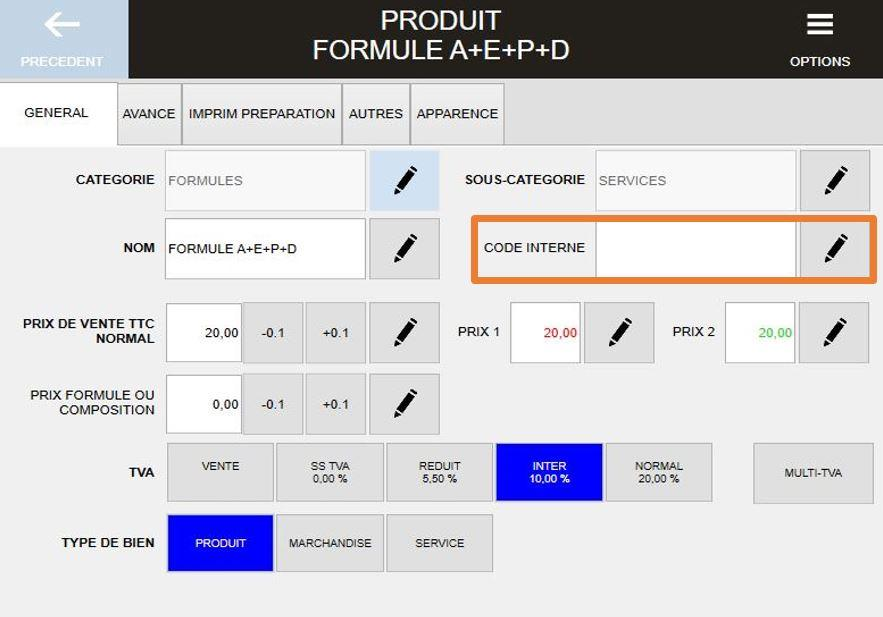
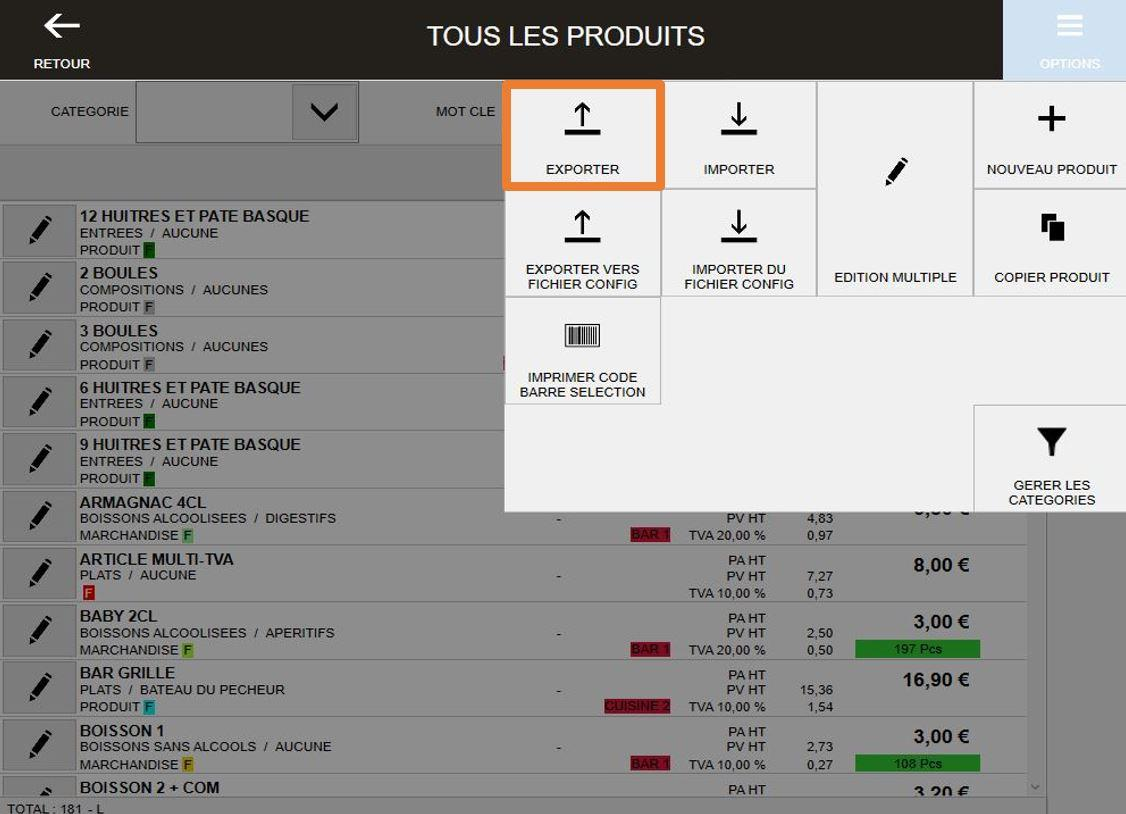
Exportez la liste des produits en CSV
Allez dans ‘ACCUEIL’, ‘GESTION PRODUITS’, ‘TOUS LES PRODUITS’, ‘OPTION’
Changez le nom des produits, dans le fichier exporté
Importez la liste des produits avec les changements
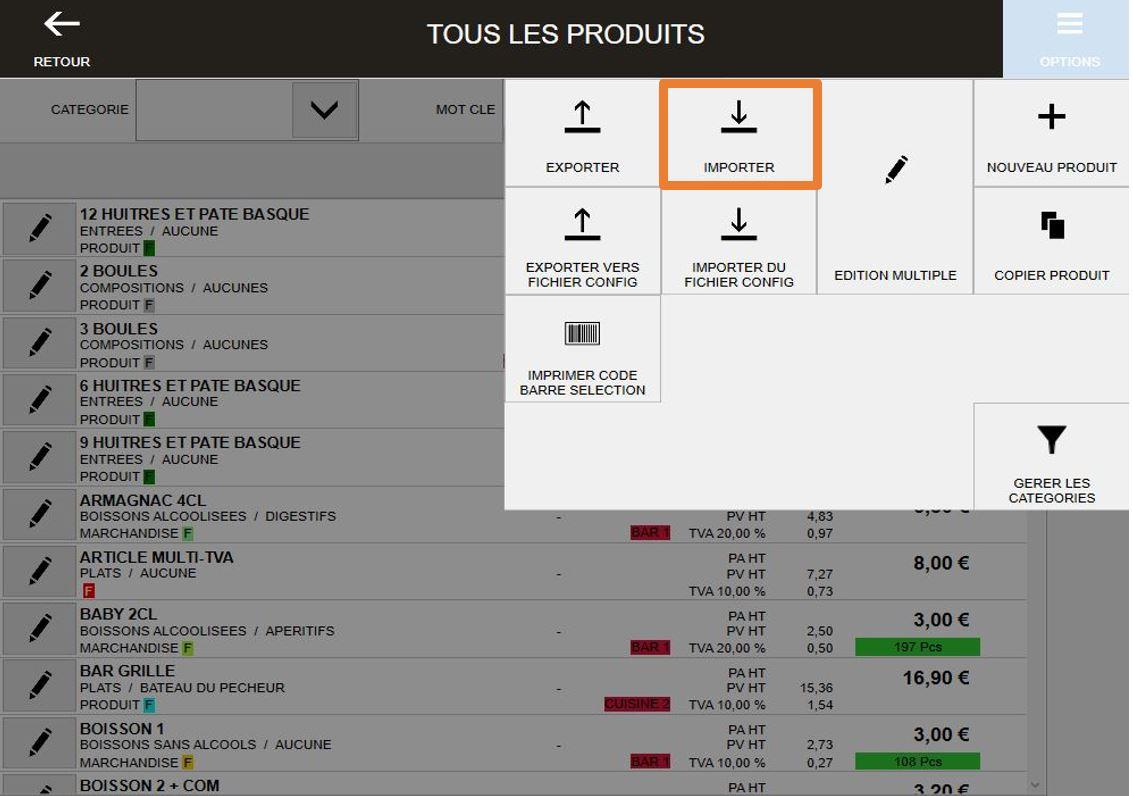
La procédure fonctionne car lors de l’importation, Carré POS cherche d’abord un produit avec le ‘nom’, puis s’il ne le trouve pas, Carré POS tente avec le ‘code’ et si après ça, il ne trouve rien, alors, Carré POS crée un nouveau produit.
Quelques astuces :
Affecter un code à tous les produits
Vous avez énormément de produits et les codes ne sont pas affectés. Dans ce cas, pour le faire rapidement, il faut exporter la liste des produits en CSV, puis, avec Excel, affecter les codes et enfin, ré-importer la liste des produits.
Changer les noms des plats du jour tous les jours
Les plats du jour changent tous les jours, dans ce cas, affecter un code aux différents plats du jour, puis exporter la liste des produits en CSV.
Supprimer tous les autres produits pour ne garder que les produits ‘Plat du jours’ avec leur code.
Ensuite, pour chaque jour, préparer la liste des plats du jour.
Enfin, chaque jour, importer la liste des bons ‘plats du jour’ du jour.
Cf : Produit Variable, permet une modification des produits ‘plat du jour’ plus adapté.
Modification d’un prix produit :
A partir du clavier :
Dans ‘Accueil’ ouvrez ‘Gestion Produits’
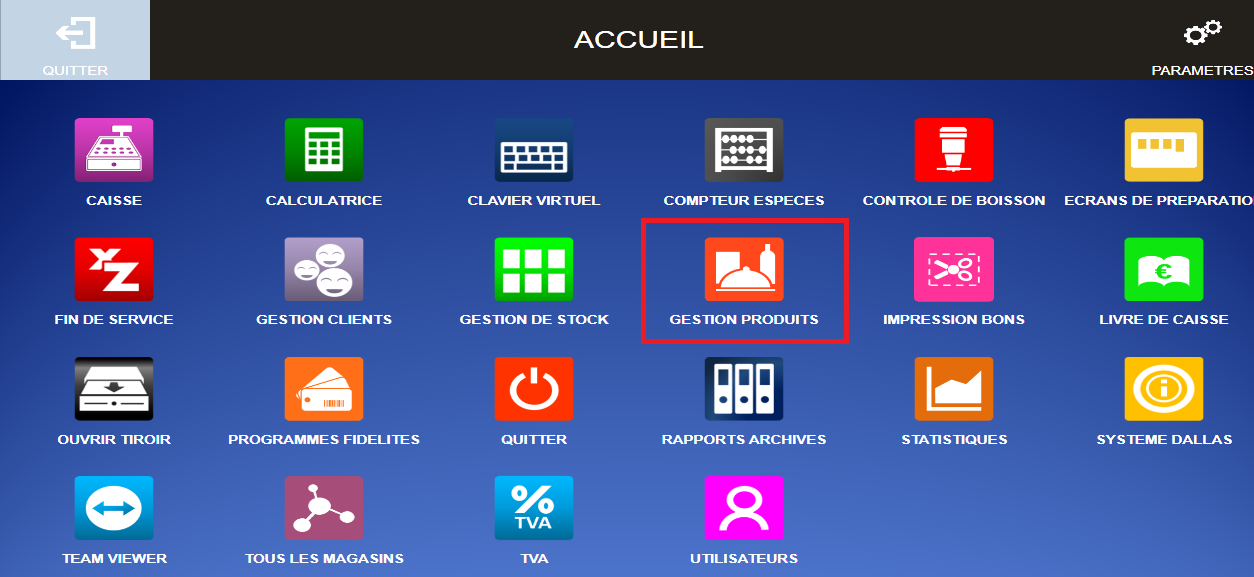
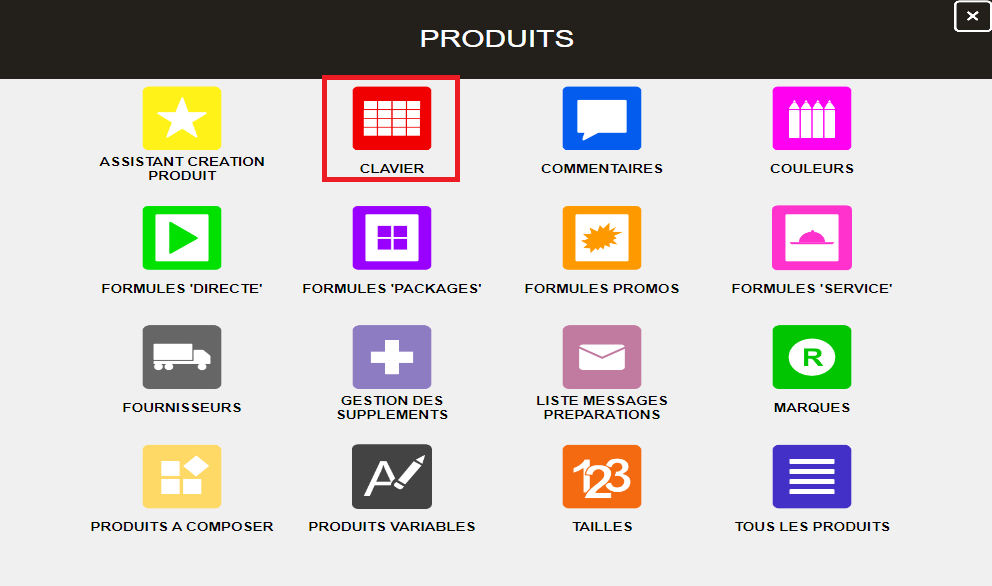
Cliquez sur ‘Clavier’
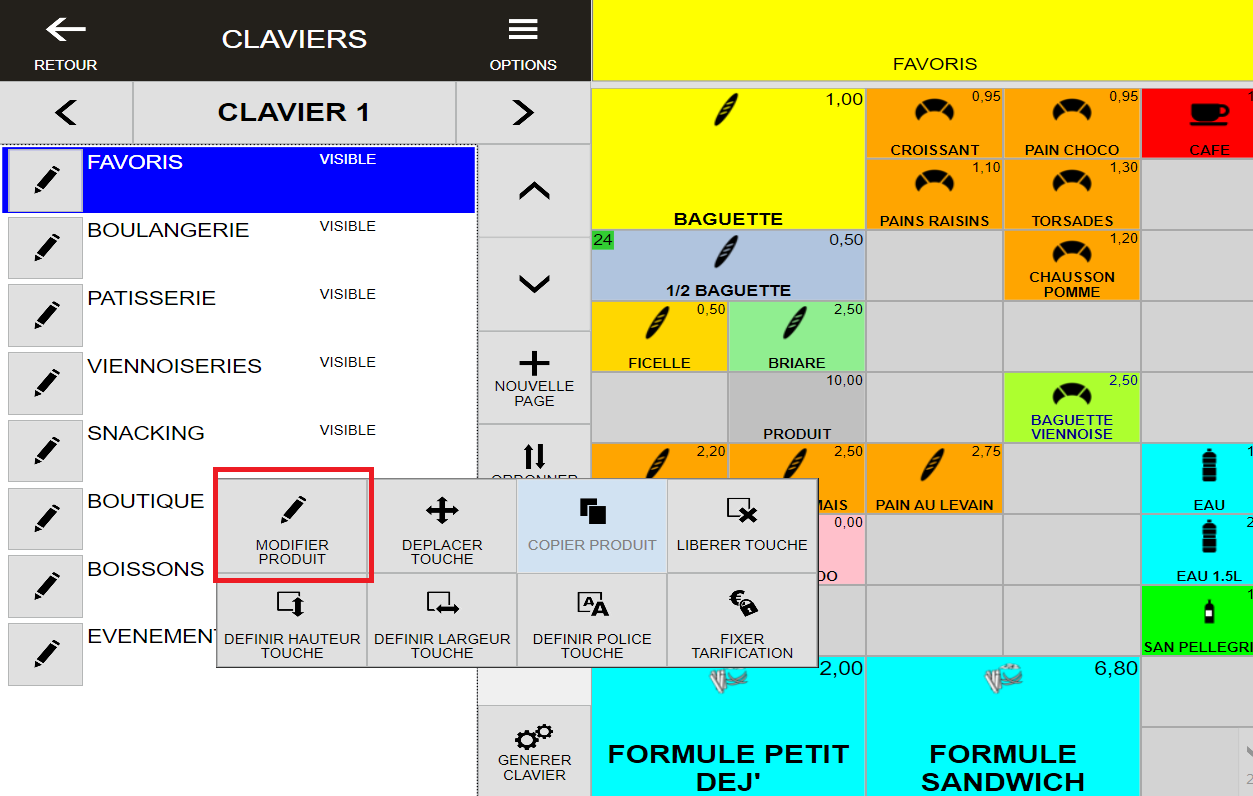
Sélectionnez le produit à modifier puis cliquez sur ‘Modifier produit’
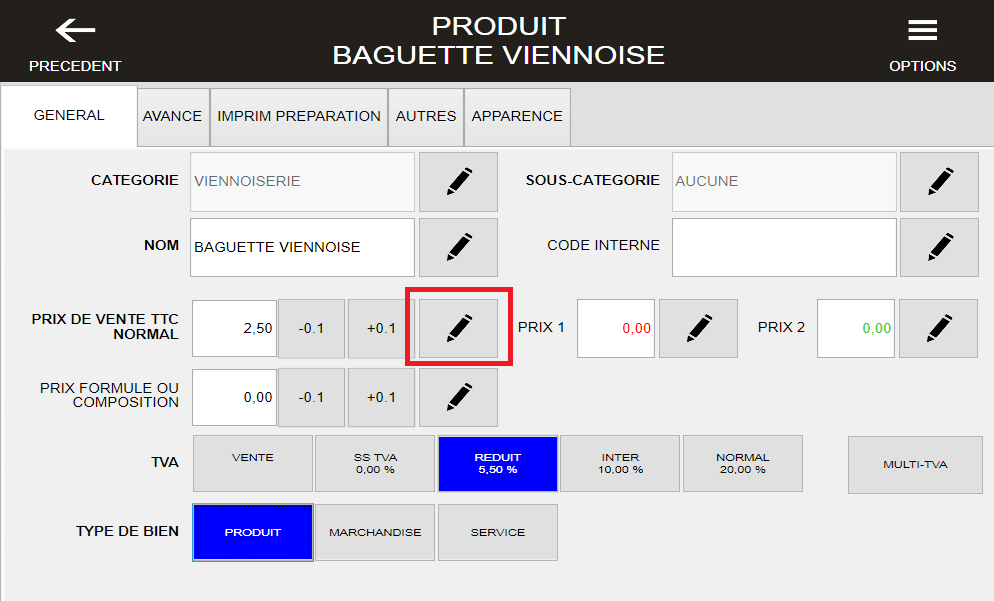
Cliquez sur le crayon pour modifier le prix de vente TTC
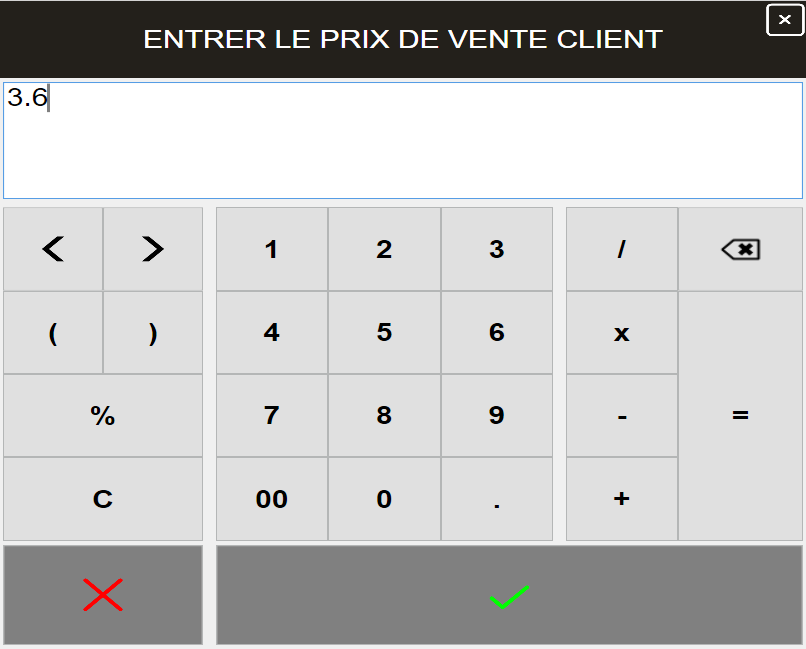
Entrez le prix de vente unitaire TTC et validez
Le nouveau prix de vente a bien été modifié, cliquez sur ‘Précédent’ pour le valider et procédez à la vérification sur la partie caisse.
Ouvrir la partie caisse, débutez une commande, recherchez le produit modifié et commandez-le afin de vérifier son nouveau tarif.
A partir de tous les produits :
Dans ‘Accueil’ ouvrez ‘Gestion Produits’
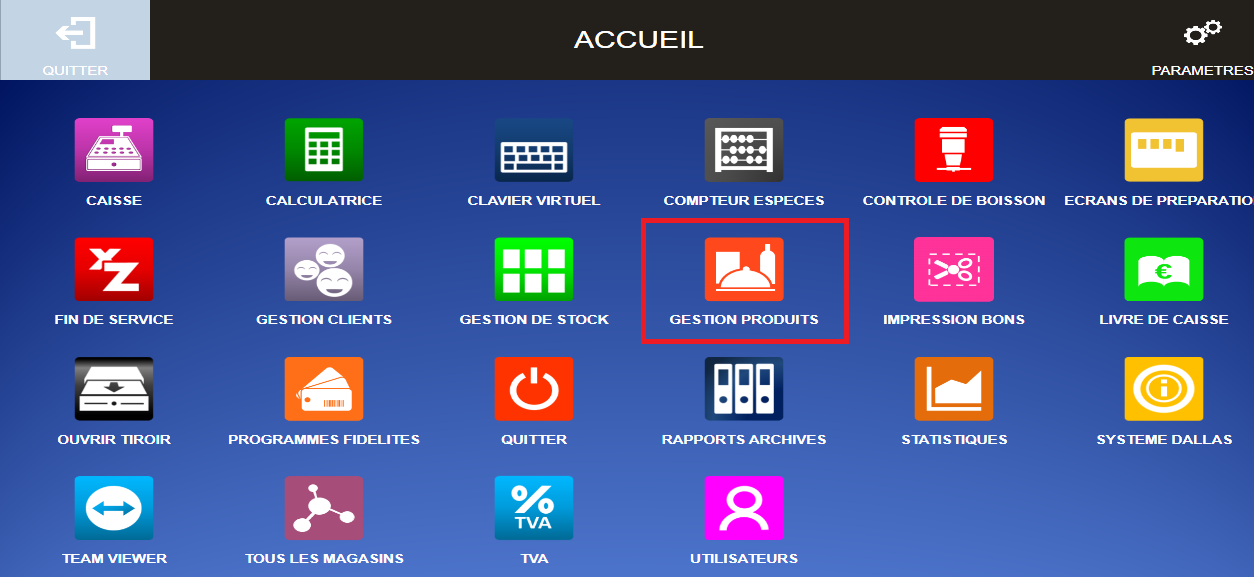
Cliquez sur ‘Tous les produits’
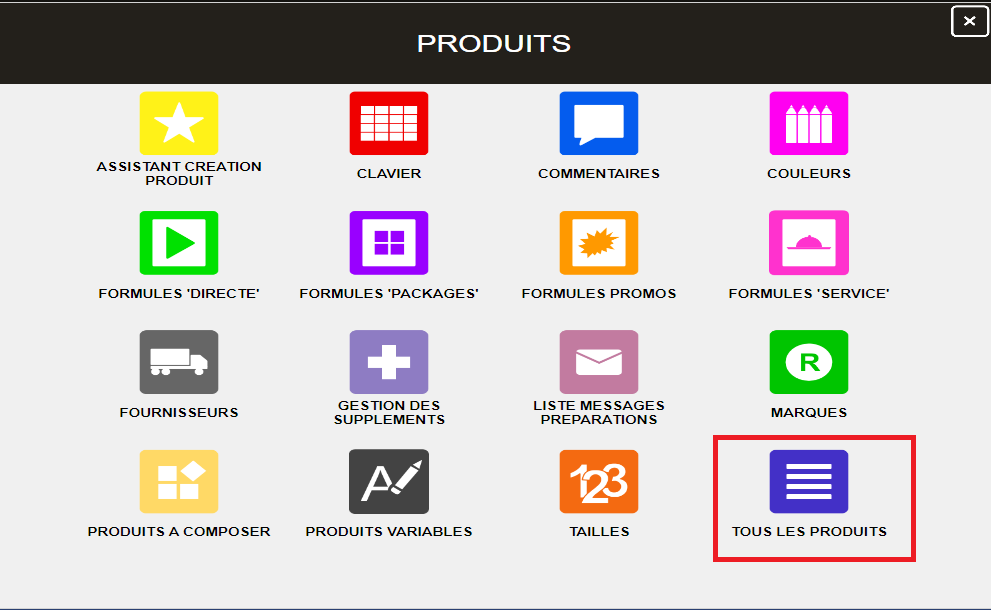
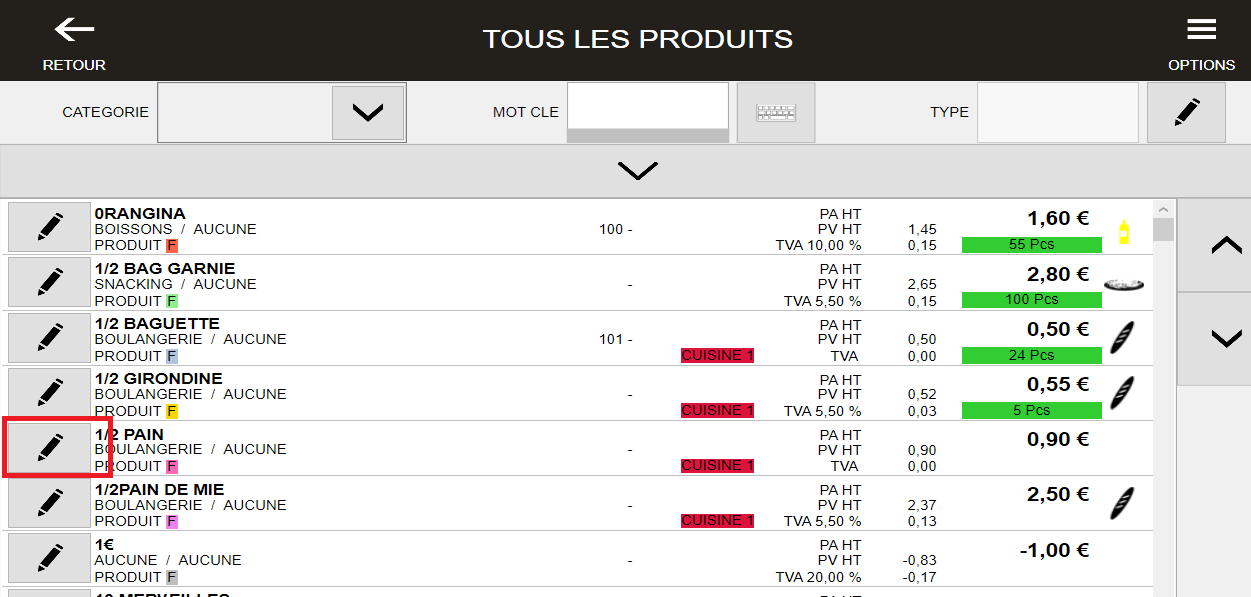
La liste des produits s’affiche, choisissez le produit à modifier et cliquez sur le crayon
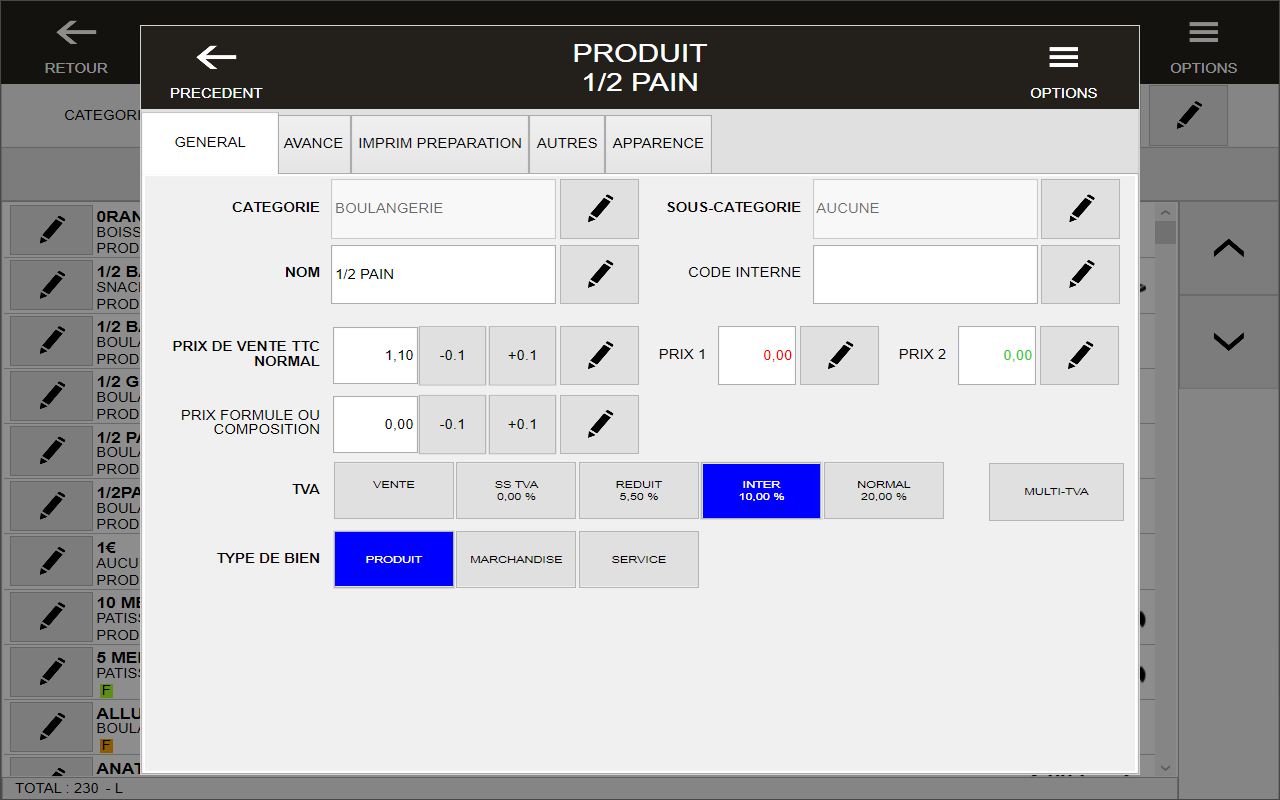
La fiche produit s’affiche pour changer le prix cliquez sur le crayon
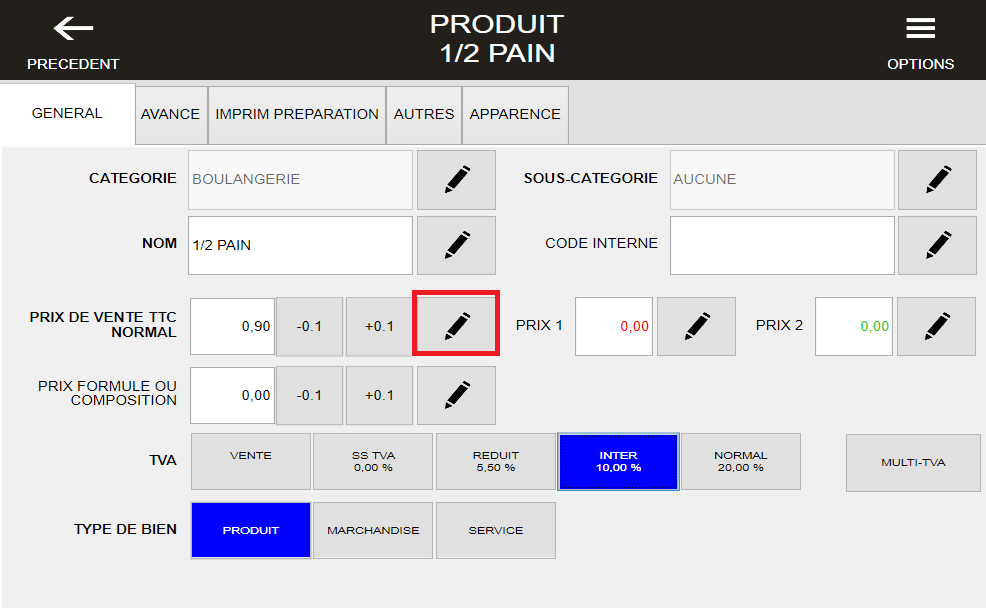
Entrez le nouveau prix du produit et validez
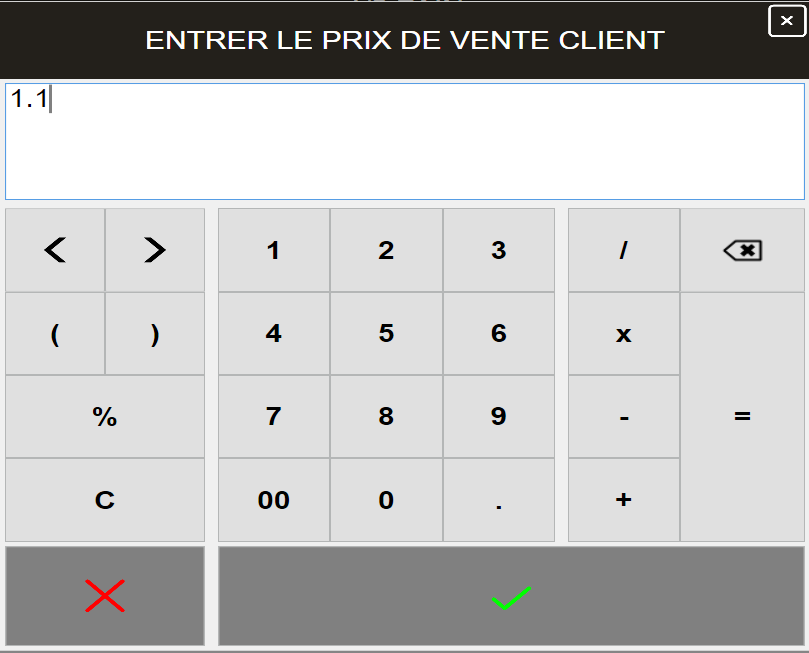
Le prix du produit est modifié, cliquez sur ‘Précédent’ pour valider.
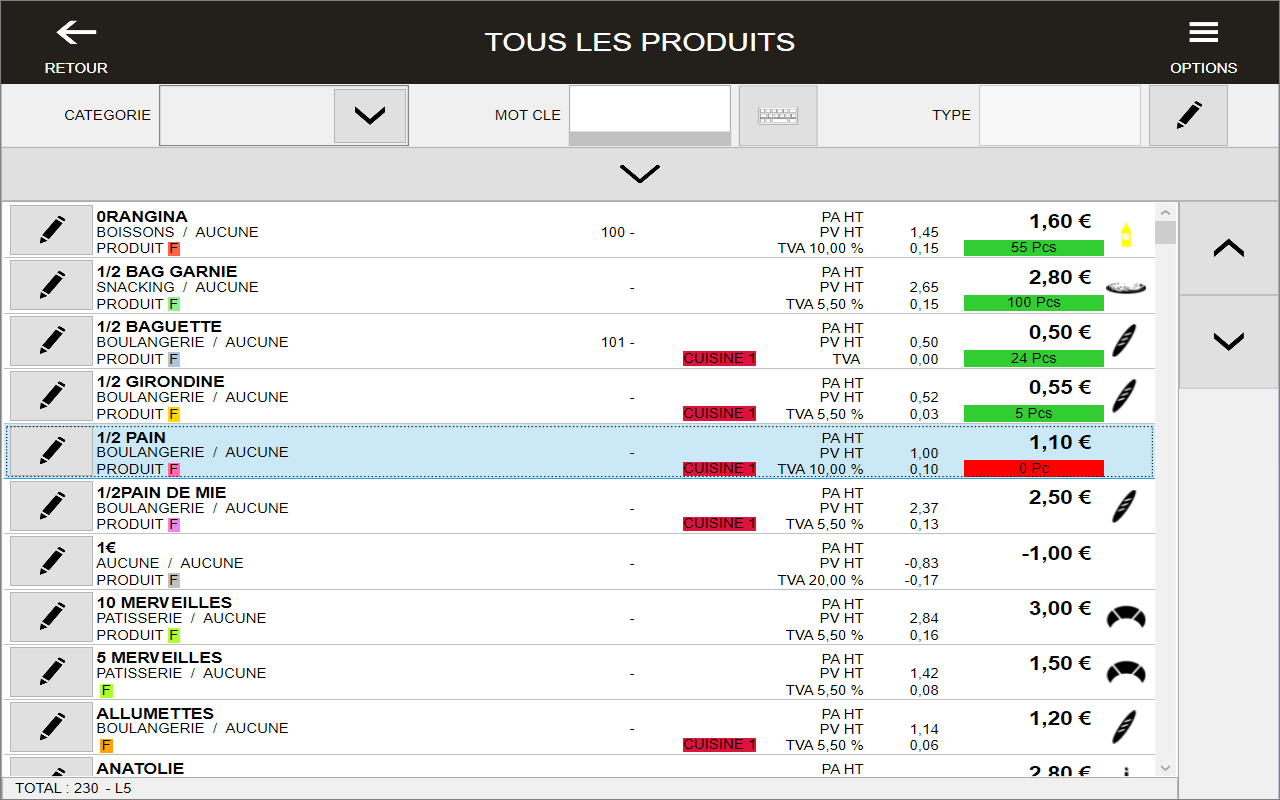
Maintenant procédez à la vérification du nouveau prix dans la partie caisse
Ouvrir la partie caisse, débutez une commande, recherchez le produit et commandez-le afin de vérifier ses caractéristiques.
Gestion des commentaires produit :
Création d’un commentaire :
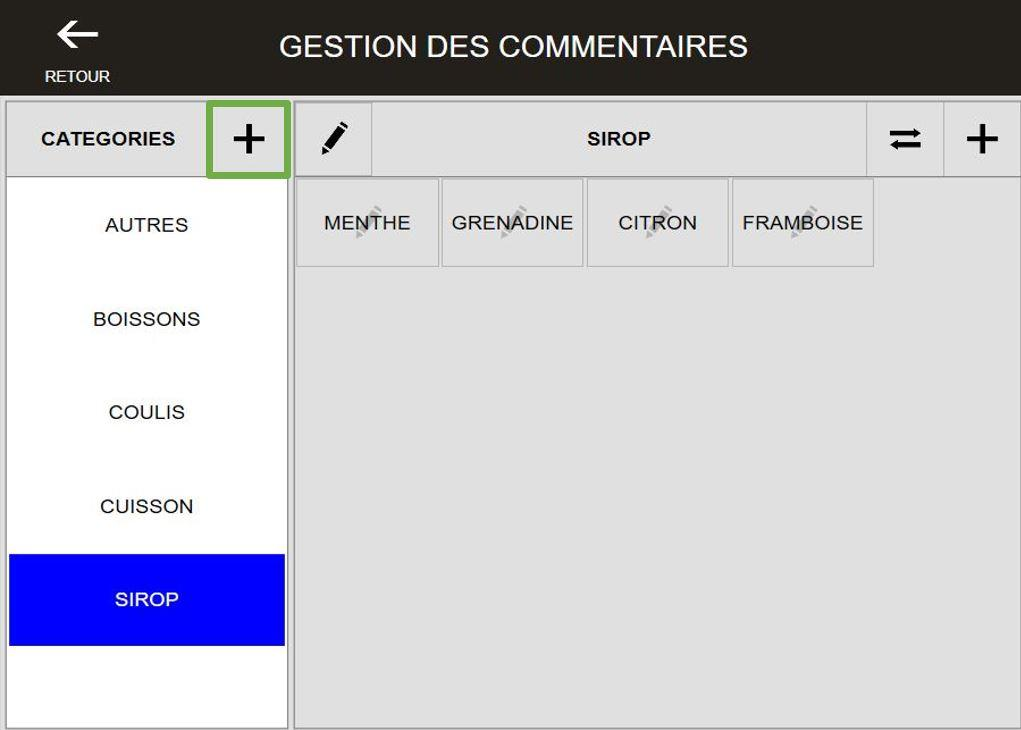
Allez sur ‘Accueil’, ‘Gestion produits’ et ‘Commentaires’
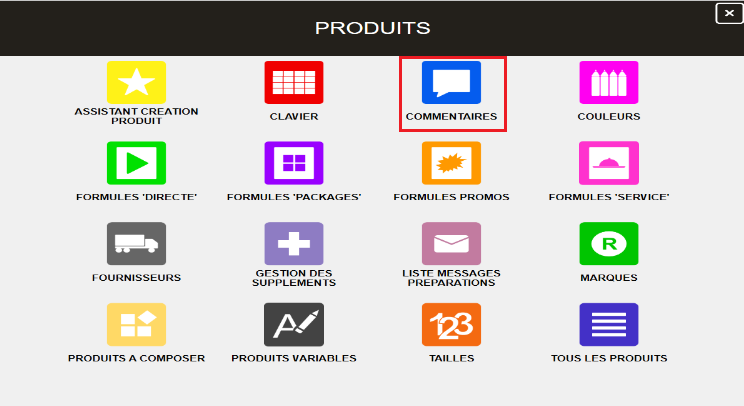
Cliquez sur ‘nouveau / +’ pour créer une nouvelle catégorie de commentaire.
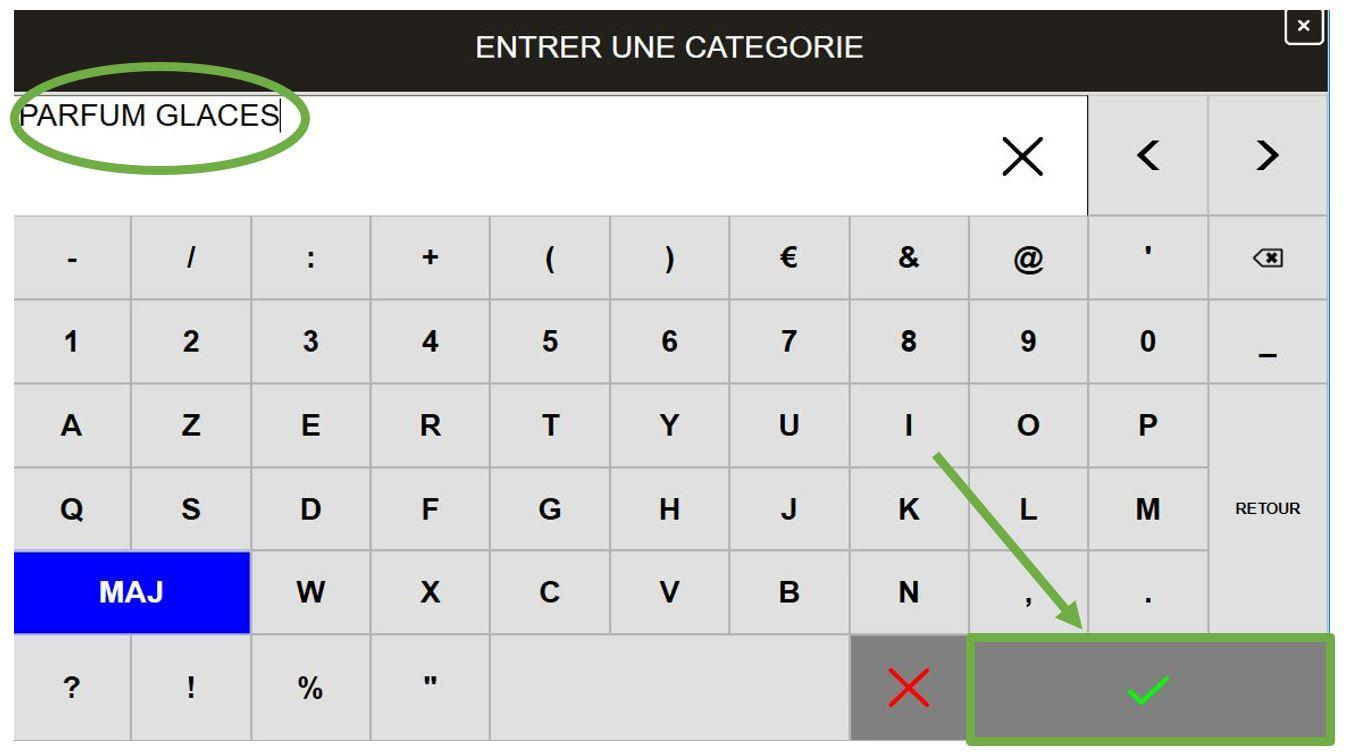
Entrez le nom de la nouvelle catégorie et validez
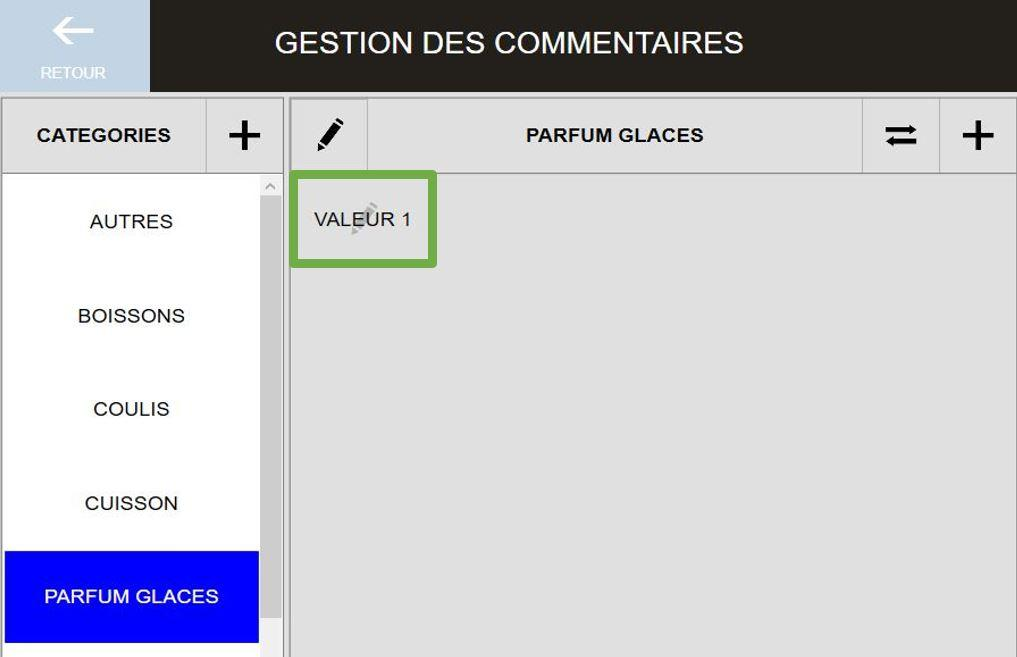
Cliquez sur la première valeur
Cliquez sur le crayon pour renseigner le nom de la première valeur
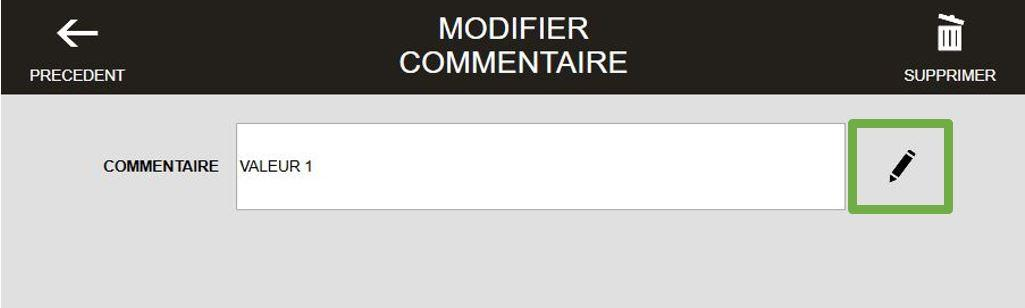
Entrez le nom de la nouvelle valeur et validez
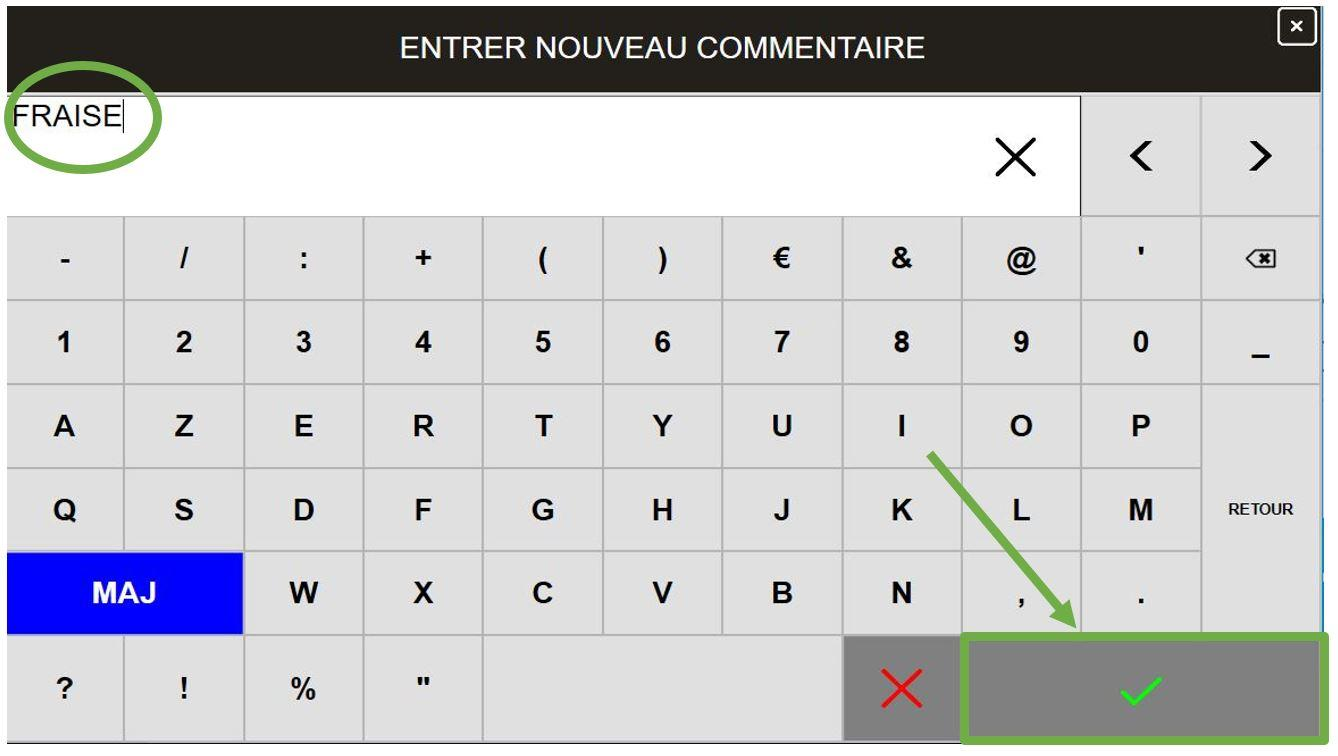
En cliquant sur ‘Nouveau +’ vous pouvez renseigner l’ensemble des commentaires qui componseront cette catégorie.
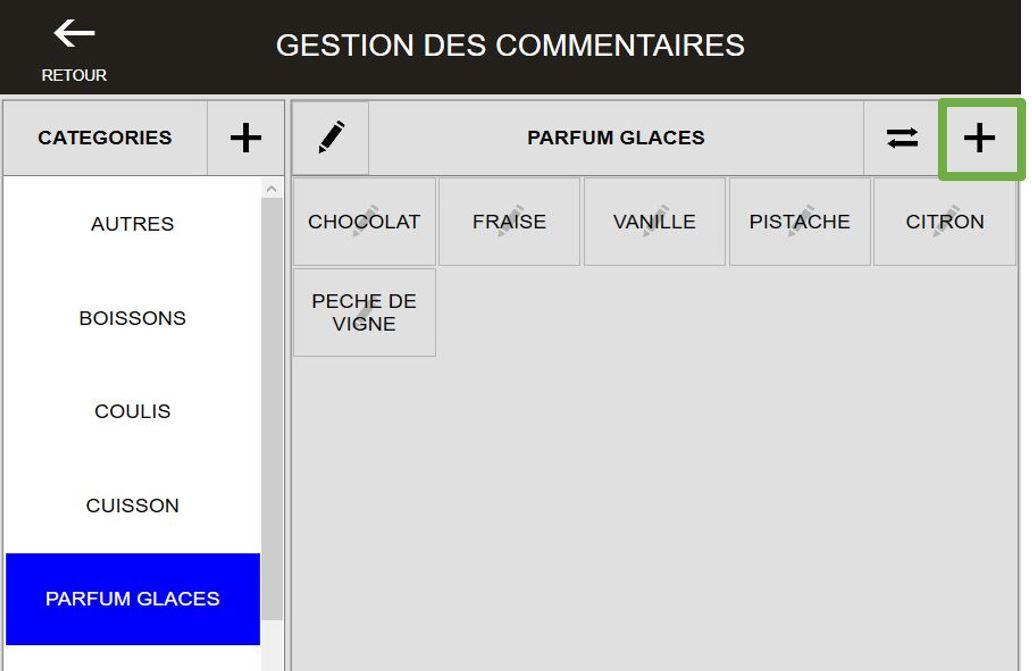
Cliquez sur retour pour revenir à la gestion des produits quand vous aurez fini.
Attribution d’un commentaire à un produit :
Soit en passant par le clavier ou tous les produits, recherchez le produit auquel vous souhaitez attribuer un commentaire, ouvrez sa fiche.
Dans l’onglet ‘AUTRES’, cliquez sur ‘OUI’ pour attribuer un commentaire obligatoire, ou laissez sur ‘NON’ s’il n’est pas obligatoire, puis sur le crayon pour choisir la catégorie.
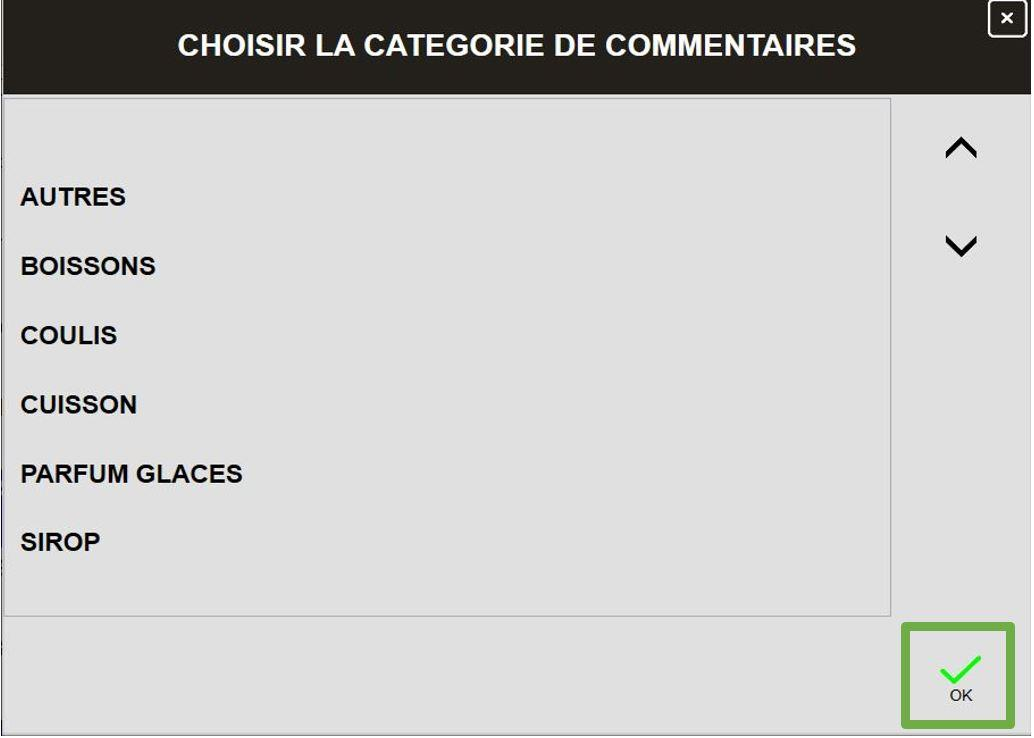
Cliquez sur la catégorie souhaitée et sur ‘OK’ pour valider.
Gestion des suppléments produit :
Création d’un suppléments produit :
Allez sur ‘Accueil’, ‘Gestion produits’ et ‘Gestion des suppléments’
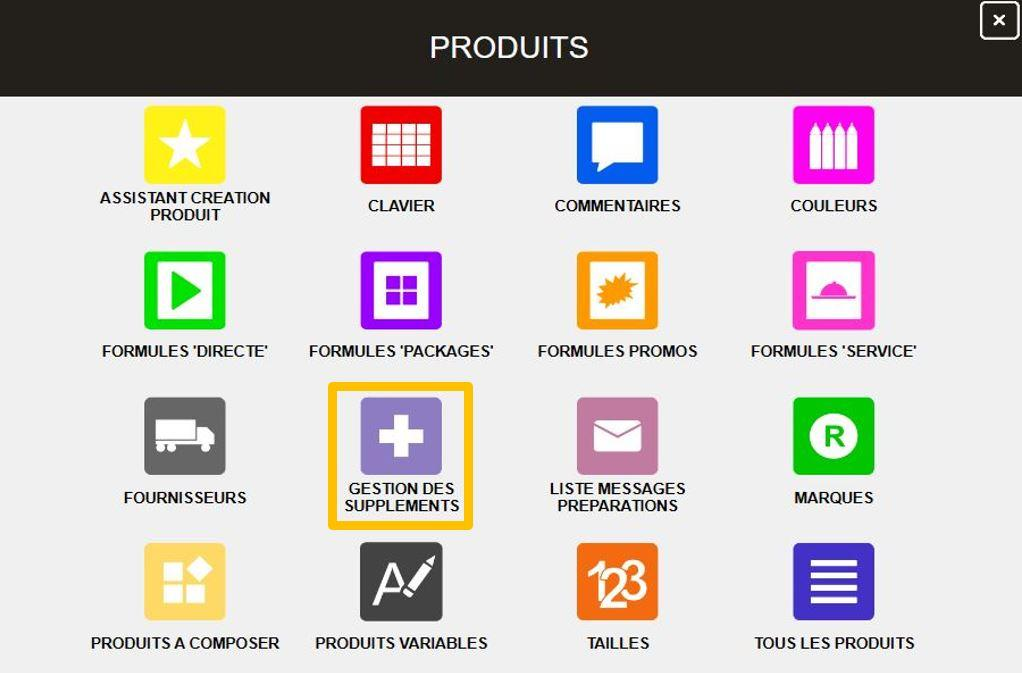
Cliquez sur ‘nouveau / +’ pour créer une nouvelle catégorie de suppléments.
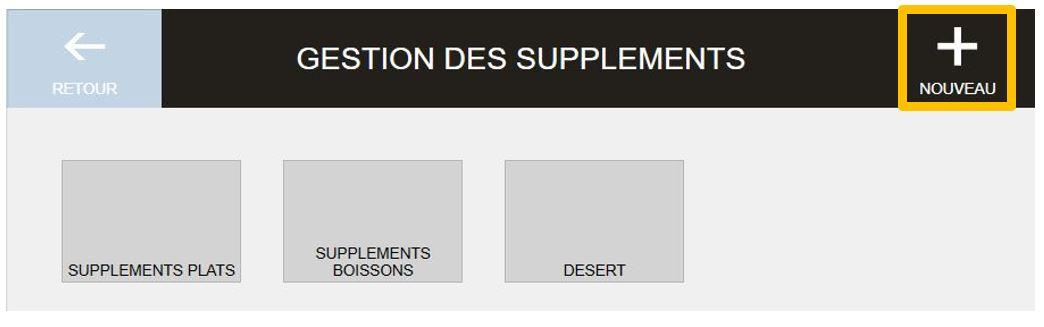
Entrez le nom de la nouvelle catégorie et validez
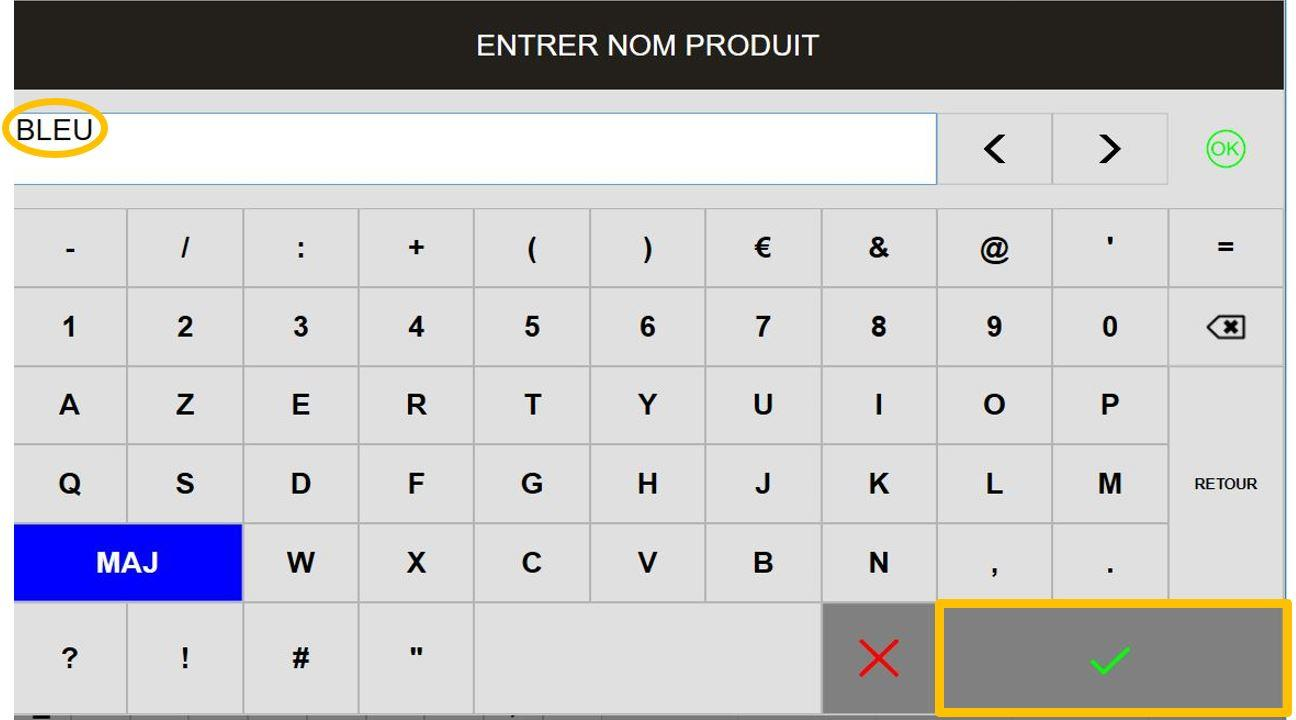
Cliquez sur le clavier sur la case ou vous souhaitez intégrer le produit. Choisissez si c’est un produit déjà existant ou un nouveau produit.
Produit existant :
Tapez avec le clavier le nom du produit, sélectionnez-le.
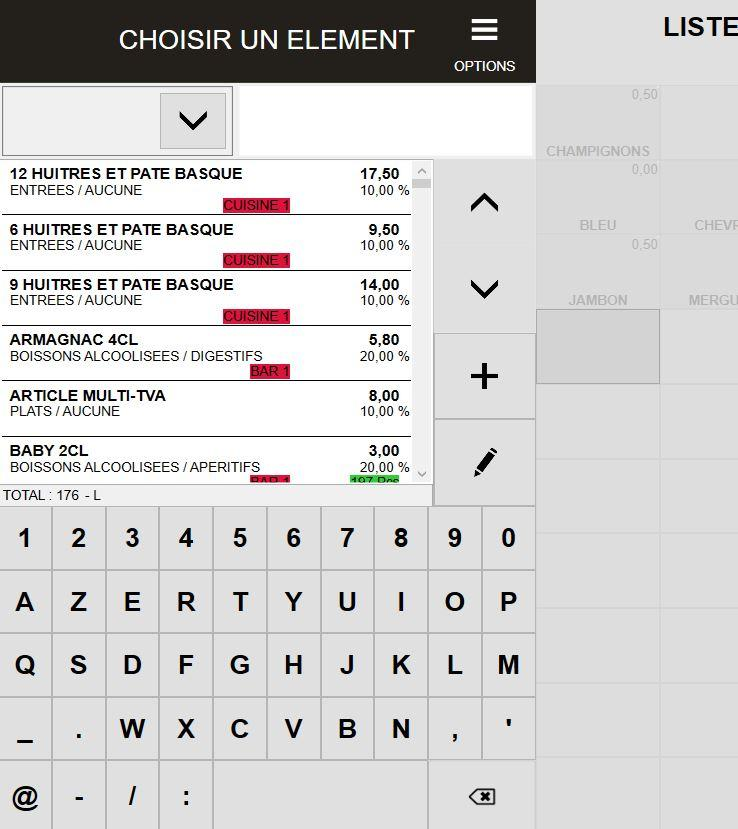
Nouveau produit :
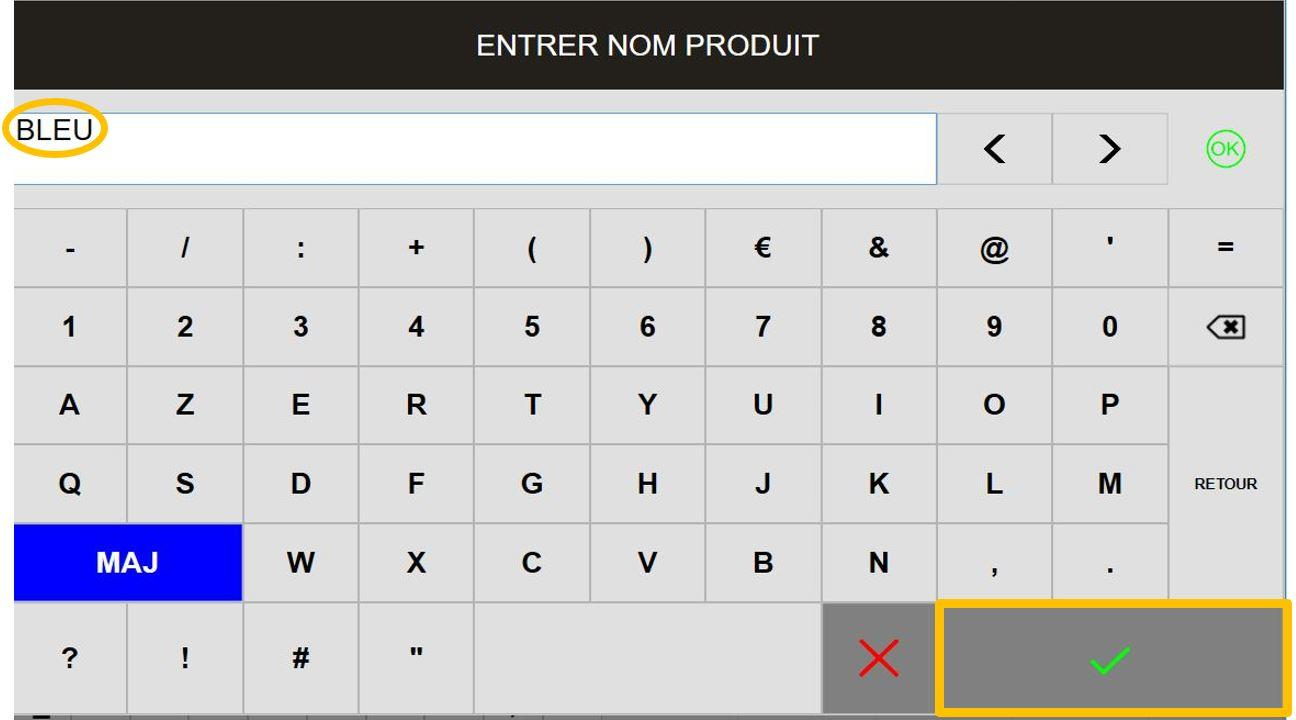
Renseignez le nom du produit et validez
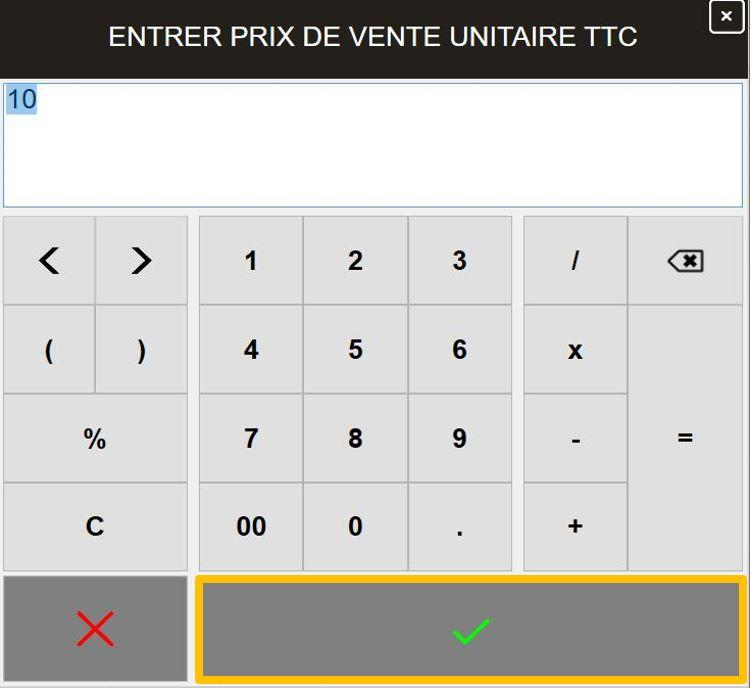
Renseignez le prix du produit et validez
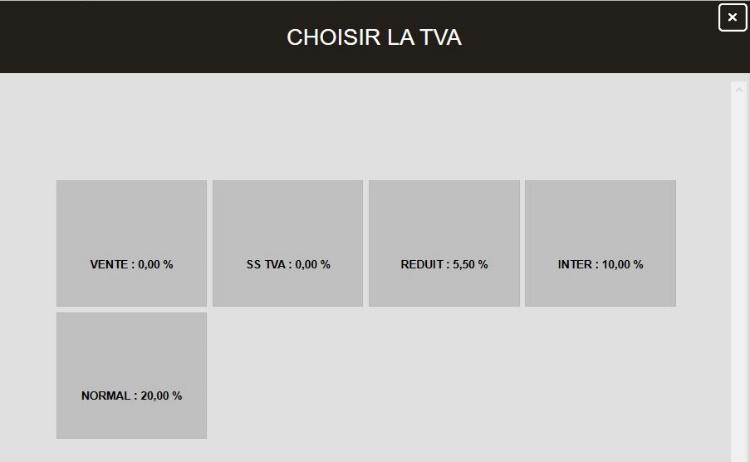
Renseignez la TVA du produit et validez
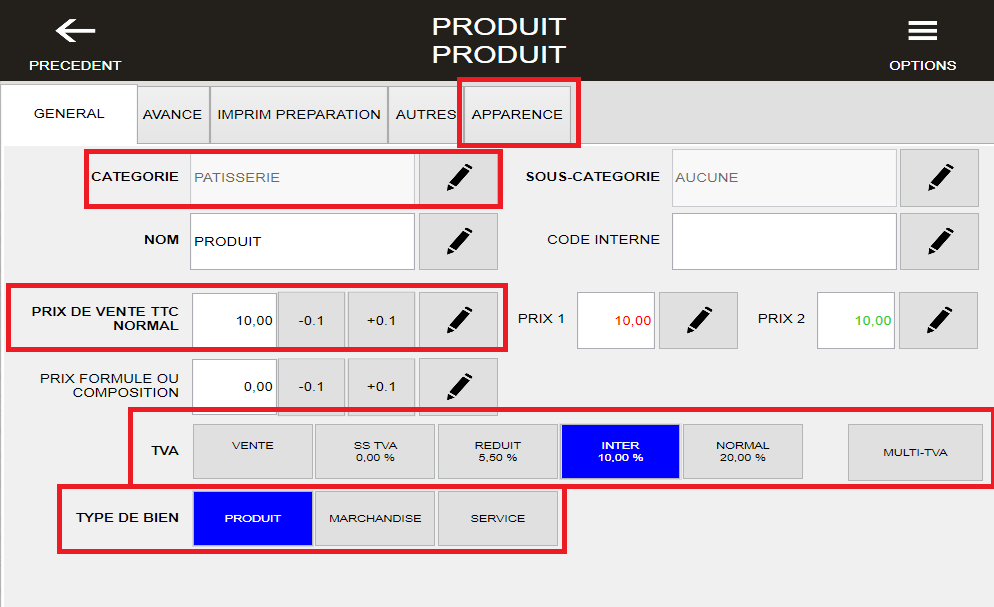
La fiche produit s’affiche afin de la compléter
Les champs intéressants à renseigner sont ‘CATEGORIE’, ‘TVA’ et ‘TYPE DE BIEN’ ainsi que la couleur de fond de touche que vous trouverez dans l’onglet ‘APPARENCE’.
Cliquez sur ‘Précèdent’ pour revenir au clavier supplément et créez si nécessaire d’autre produit.
Cliquez sur retour pour revenir à la gestion des produits quand vous aurez fini.
Attribution d’un supplément à un produit :
Soit en passant par le clavier ou tous les produits, recherchez le produit auquel vous souhaitez attribuer un supplément, ouvrez sa fiche.
Dans l’onglet ‘AUTRES’, cliquez sur ‘OUI’ pour attribuer un supplément obligatoire, ou laissez sur ‘NON’ s’il n’est pas obligatoire, puis sur le crayon pour choisir la catégorie.
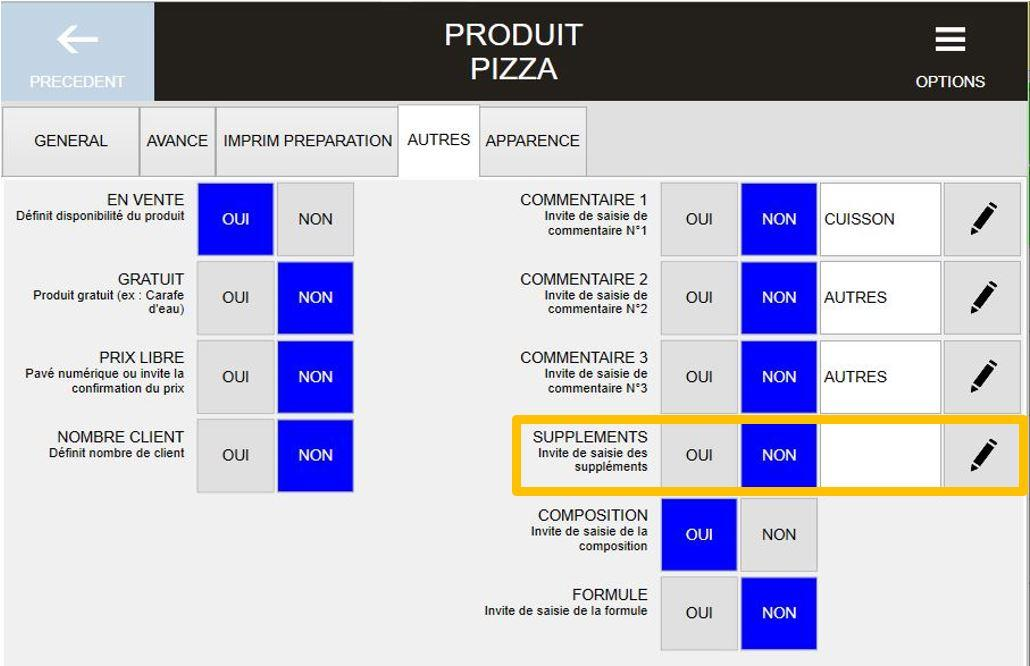
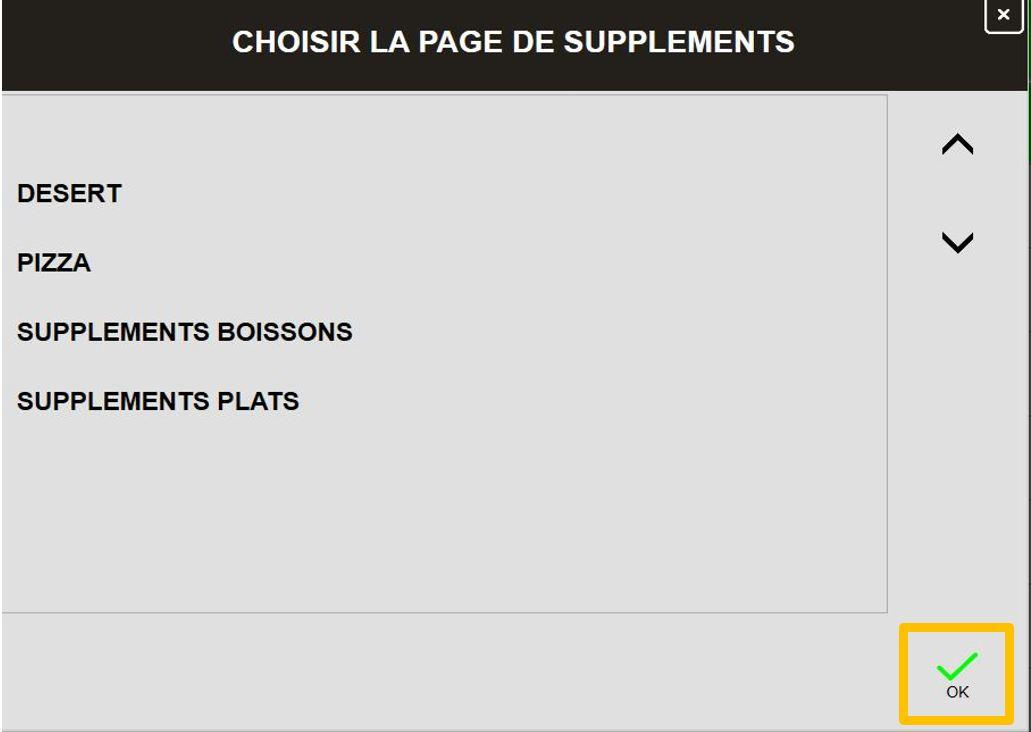
Cliquez sur la catégorie souhaitée et sur ‘OK’ pour valider.
Cliquez sur retour pour revenir à la gestion des produits quand vous aurez fini.
Création de formule :
Formule Service :
La formule service, est une formule sur place servie à table comme par exemple le menu du jour avec un choix de plusieurs entrées/plats ou plats/desserts ou entrées/plats/desserts ayant un ordre de service défini permettant ainsi d’envoyer les plats en direct et les plats à suivre en cuisine.
EN DIRECT
A SUIVRE 1
A SUIVRE 2
A SUIVRE 3
ETC…
Dans ‘Accueil’ ouvrez ‘Gestion Produits’
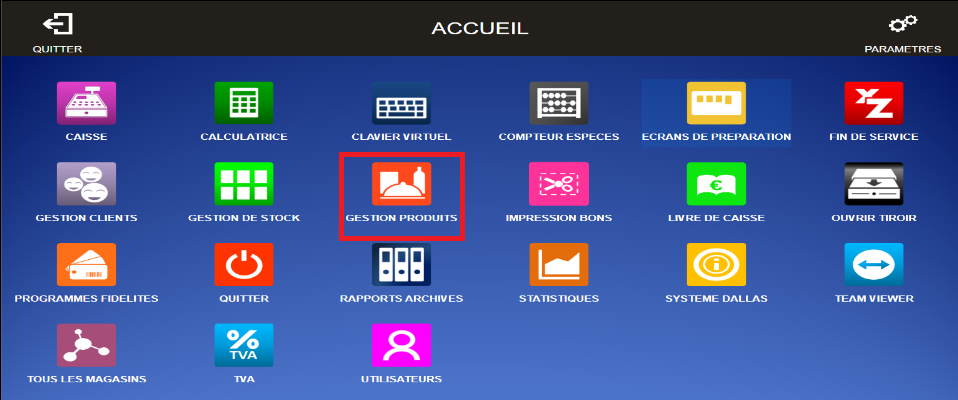
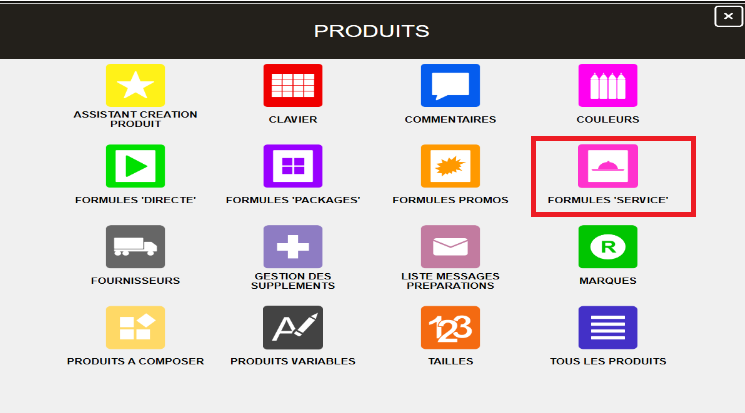
Cliquez sur ‘Formules services’
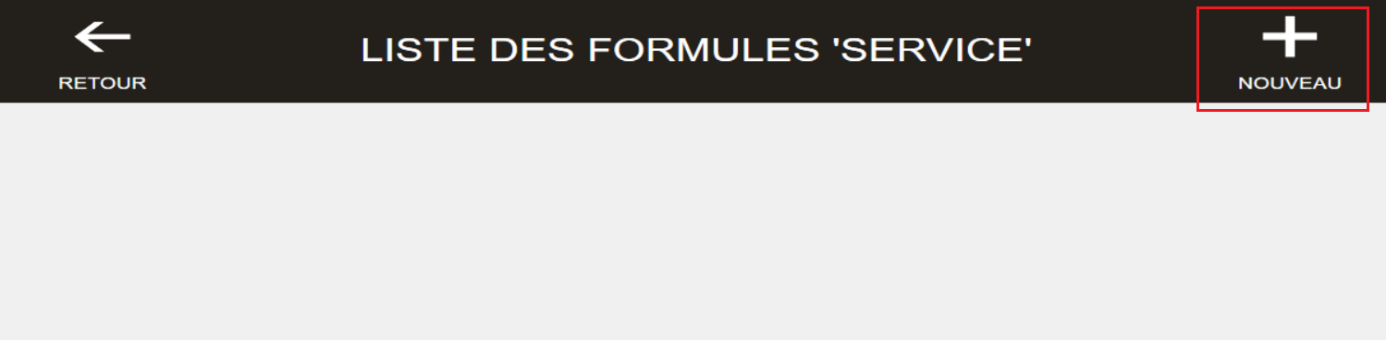
Cliquez sur ‘Nouveau’ et saisissez le nom de la nouvelle formule puis validez (Exemple : Formule Entrée/Plat/Dessert)
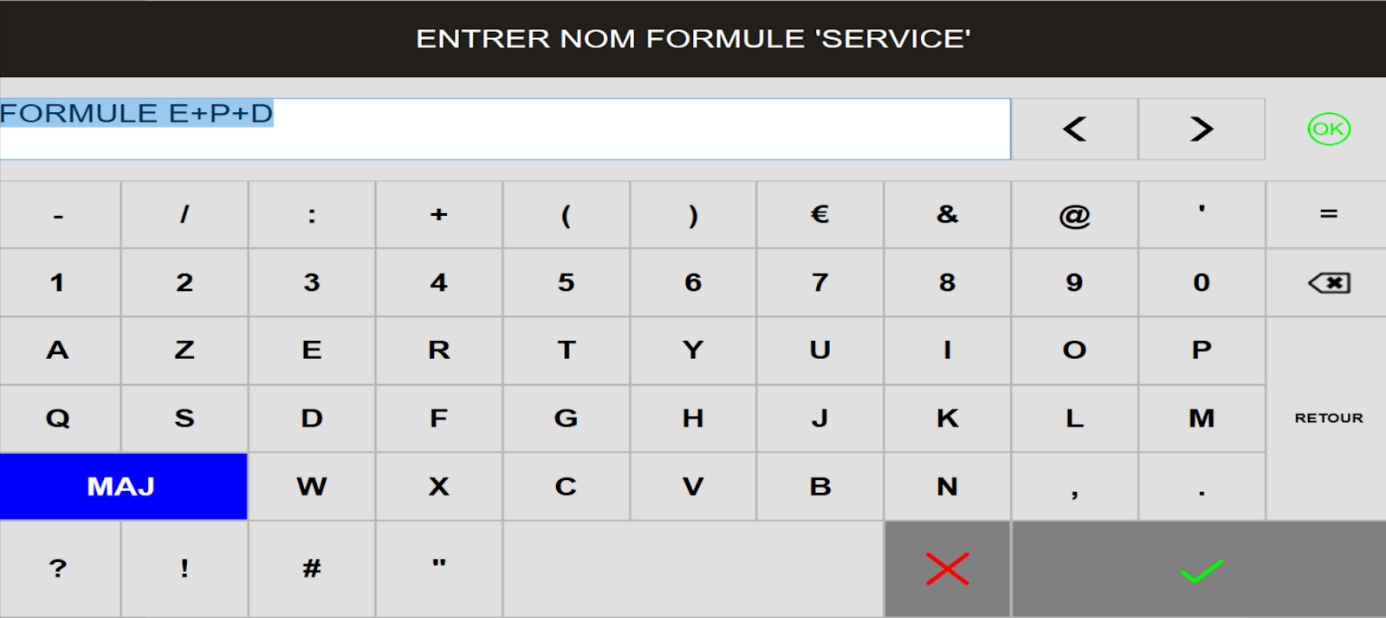
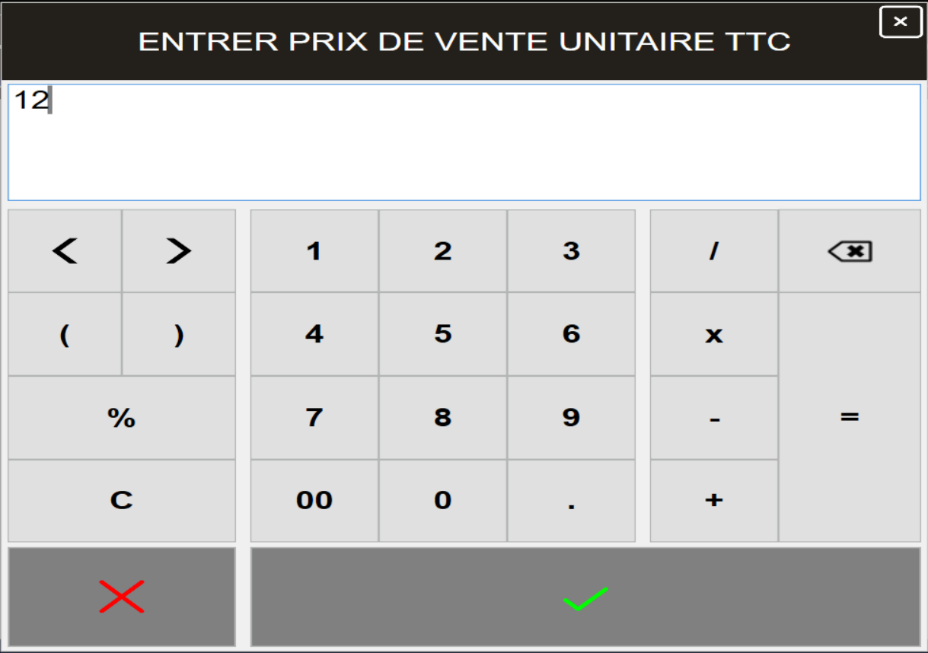
Renseignez le prix de vente TTC de votre formule
Une formule service vide est créée, cliquez sur ‘Éditer’ pour afficher la fiche produit
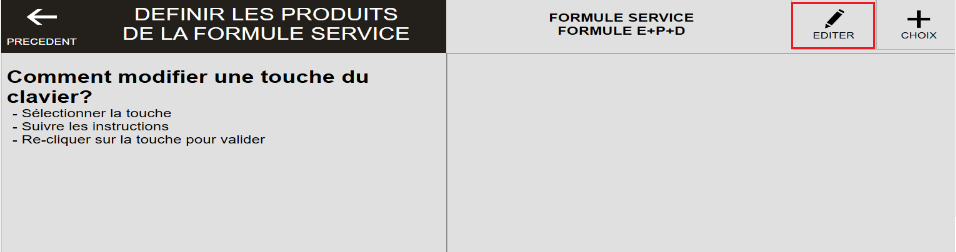
Complétez la fiche produit et cliquez sur ‘Précédent’ pour valider
Les champs intéressants à compléter sont ‘Catégorie’, ‘TVA’, ‘Type de bien’. Il est utile d’appliquer une couleur de fond à votre formule pour se distinguer des autres touches présentes sur votre clavier en vous rendant sur l’onglet “APPARENCE”.
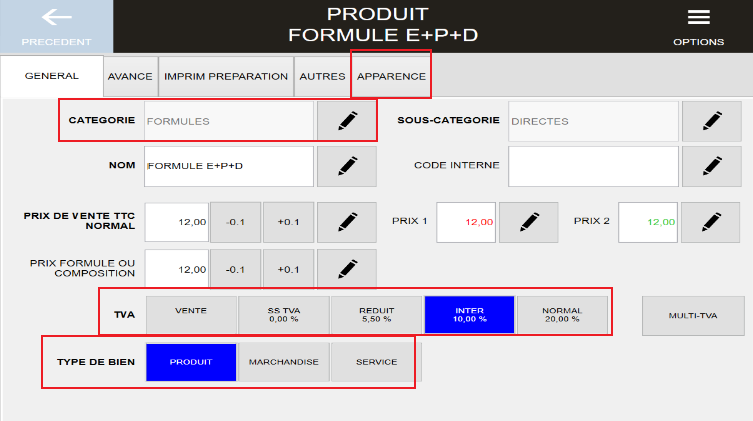
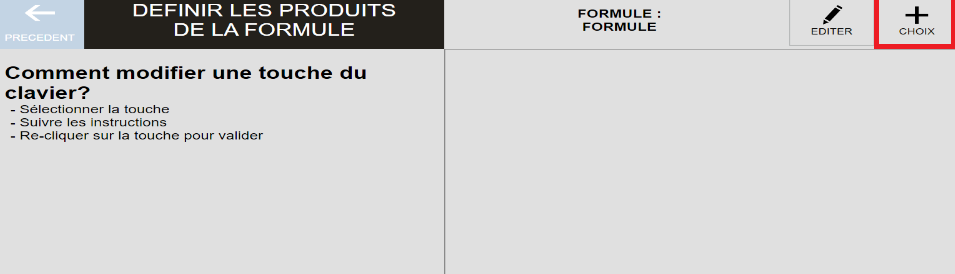
Ajoutez un choix
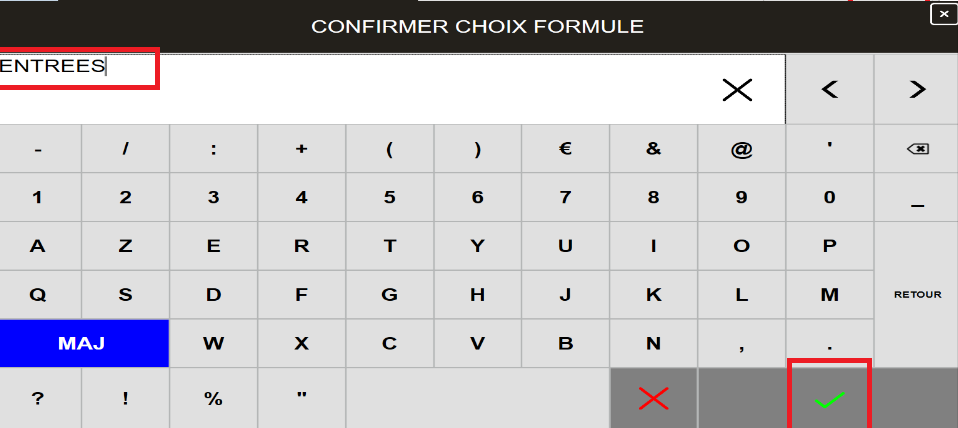
Saisissez le nom du choix et validez
Vous pouvez laisser “CHOIX 1” ou indiquer le libellé de votre choix comme par exemple “ENTRÉES”, Ce libellé sera affiché lors de votre sélection de produit dans votre formule.
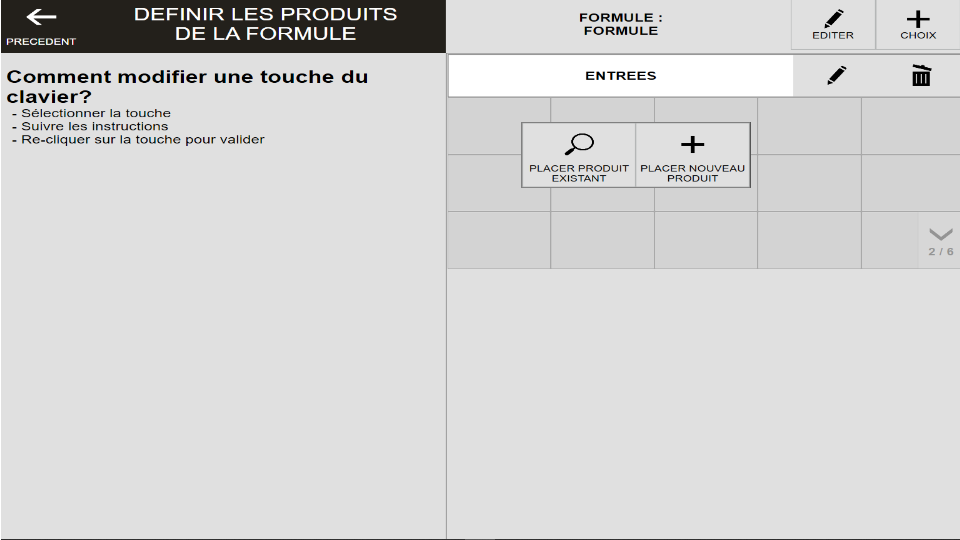
Sélectionnez une cellule pour choisir les produits qui composent le choix
Si vous avez déjà créé les produits de la formule, cliquez sur ‘Placer produit existant’
Si vous ne les avez pas créés à l’avance, cliquez sur ‘Placer nouveau produit’
Placez un produit existant, le sélectionnez
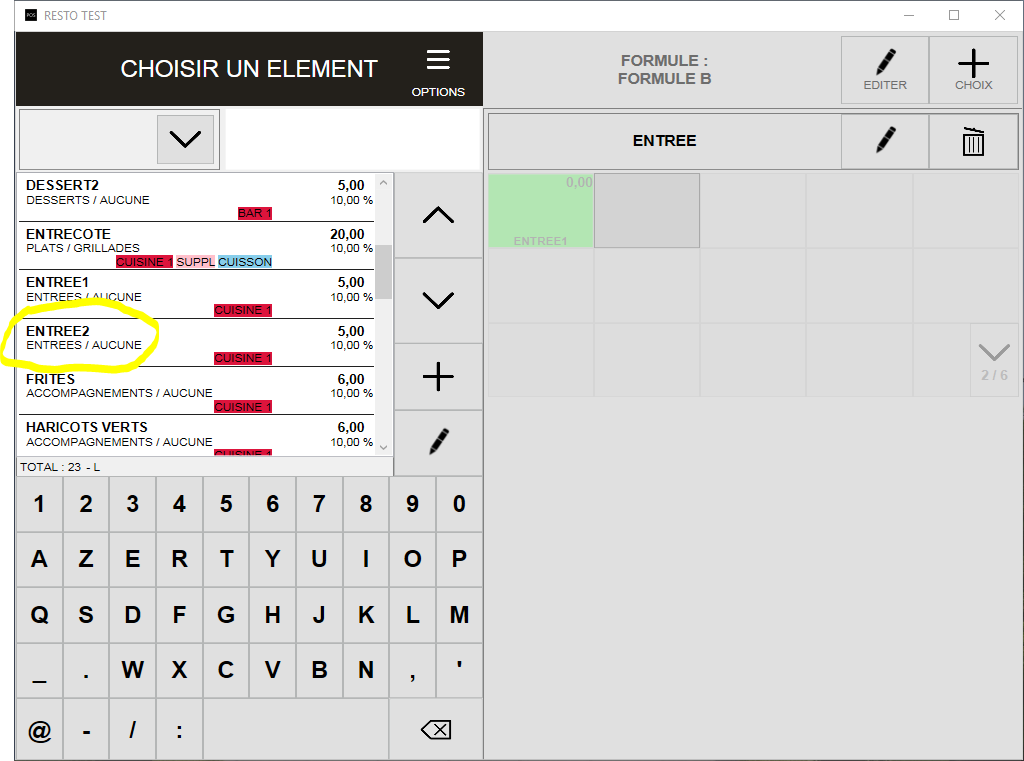
Le produit existant se place directement dans une cellule des entrées
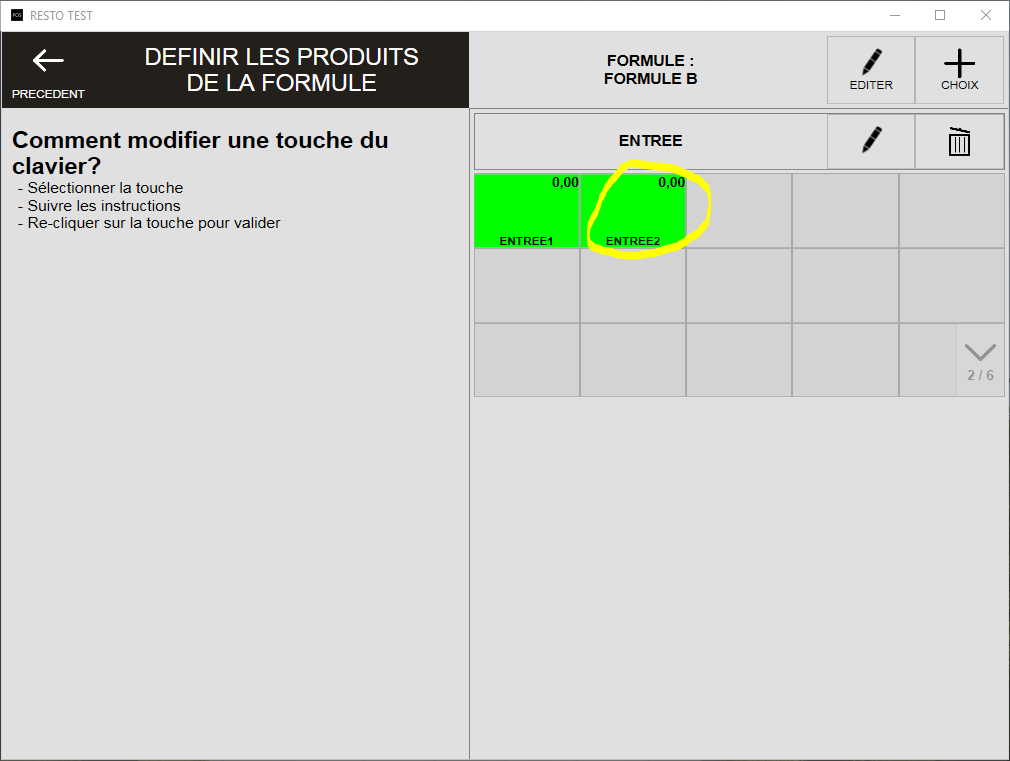
Remarque : Le prix affiché dans la formule correspond au prix formule ou composition.
Pour ajouter d’autres choix dans la formule comme le choix des Plats et des Desserts, répétez l’étape ‘Ajouter un choix’
Remarques :
S’il n’y a qu’un seul produit dans le choix (exemple “Cocktail de bienvenue” en choix 1), le produit sera automatiquement sélectionné lors de la commande.
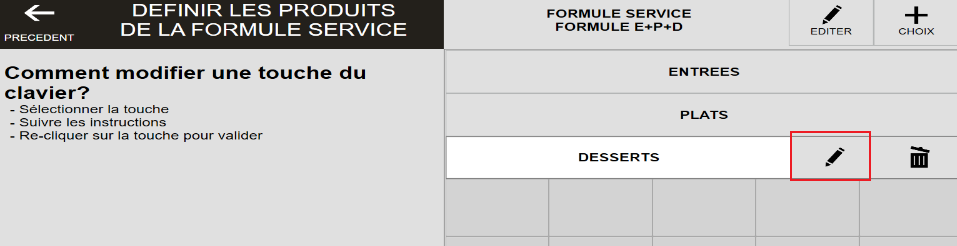
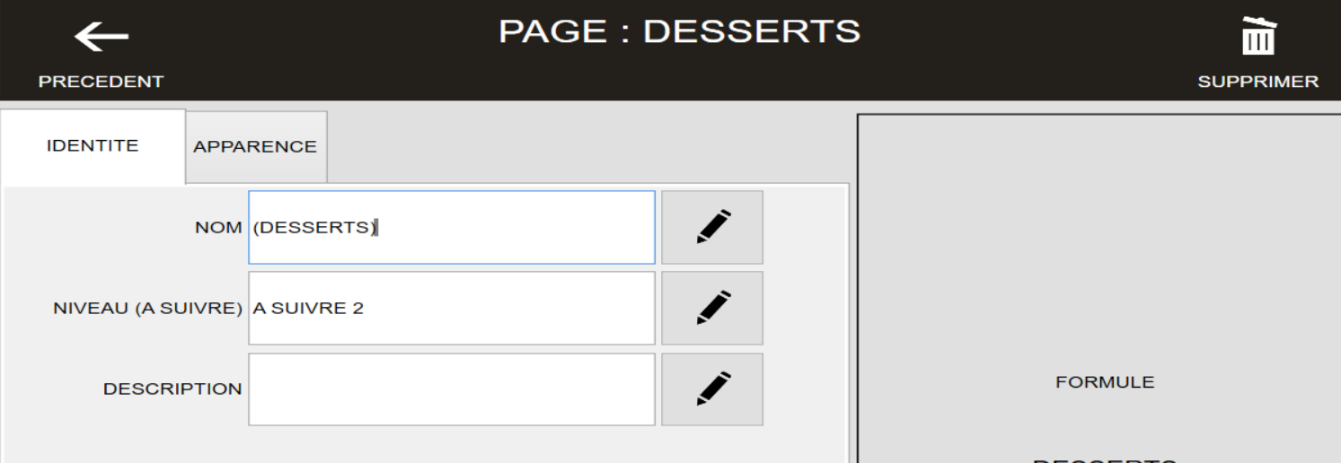
Pour rendre un choix optionnel, entourez le nom du choix par des parenthèses. Ce qui est très pratique par exemple pour les desserts d’un menu, permettant ainsi de ne pas obliger l’utilisateur à choisir un dessert lors de la prise de commande initiale. Il pourra ensuite revenir sur la saisie des desserts en se repositionnant sur le libellé “Formule E+P+D” et en cliquant sur l’Option “Commentaire”
Pour mettre des parenthèses après avoir déjà renseigné le libellé de votre “CHOIX” (DESSERTS), cliquez sur le stylo de modification et modifiez le nom
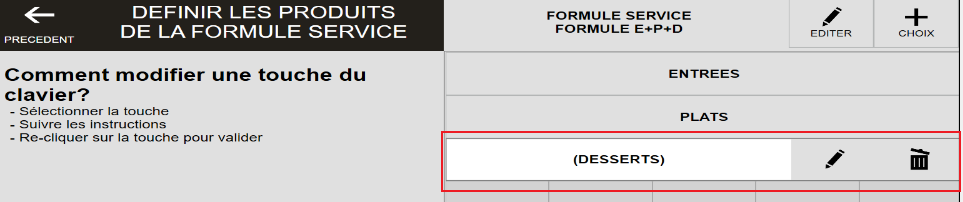
Le système est optimisé pour 7 CHOIX maximum.
Le prix total de la formule peut être modulé grâce au prix formule ou composition.
Le champs “NIVEAU (A SUIVRE)” vous permet de bien indiquer l’ordre de préparation pour la cuisine ainsi que la bonne automatisation d’envoi des réclamations. Le libellé “DIRECT” permettra d’ordonner au point de préparation (ex : BAR ou CUISINE) la préparation et l’envoi immédiate
Une fois la formule créée il ne vous restera plus qu’à placer le produit “FORMULE E/P/D” comme touche sur votre clavier
Formule Directe :
La formule directe, est une formule à emporter ou que l’on sert en totalité sur un plateau
Dans ‘Accueil’ ouvrez ‘Gestion Produits’
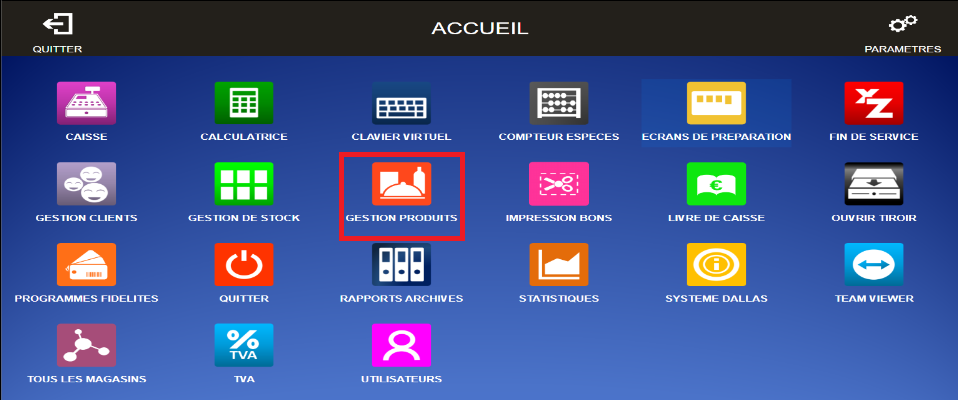
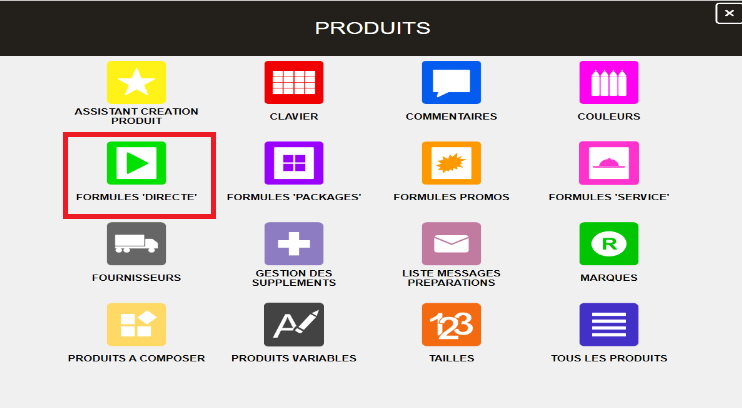
Cliquez sur ‘Formules directe’
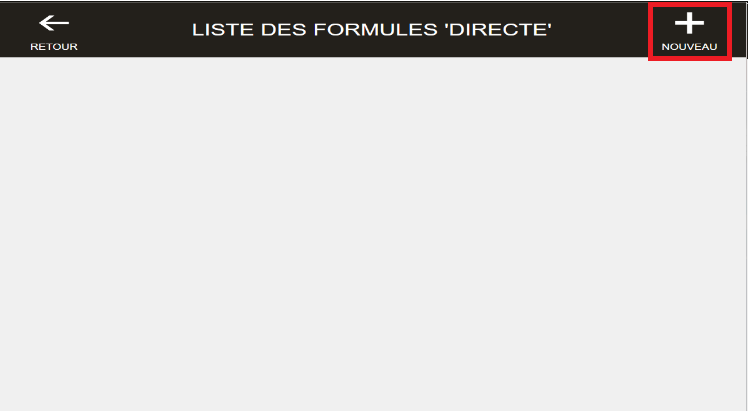
Cliquez sur ‘Nouveau’ et saisissez le nom de la nouvelle formule, puis validez
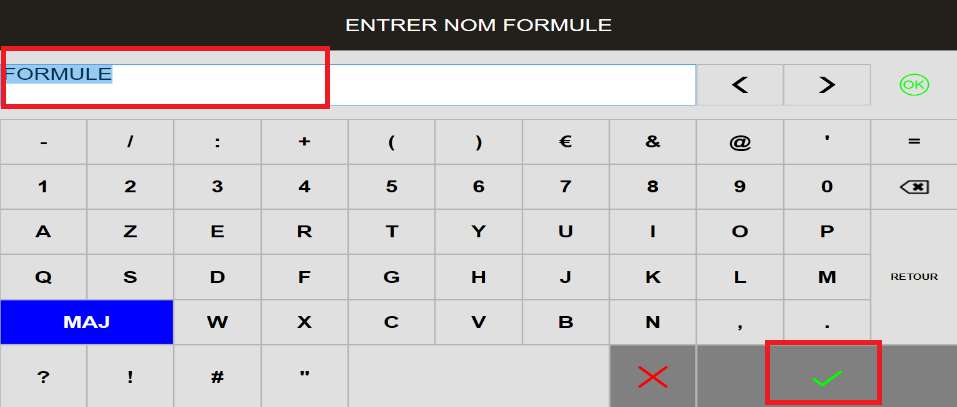
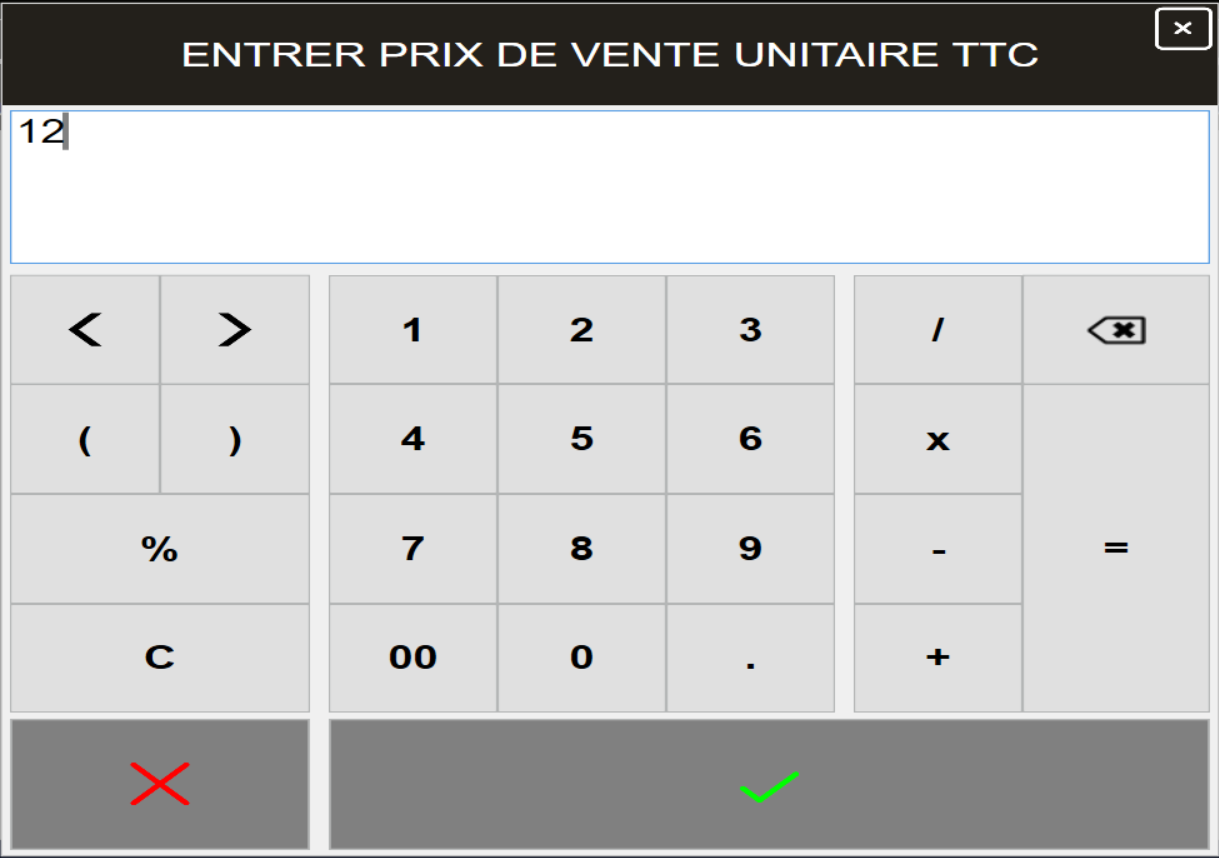
Renseignez le prix de vente TTC de votre formule
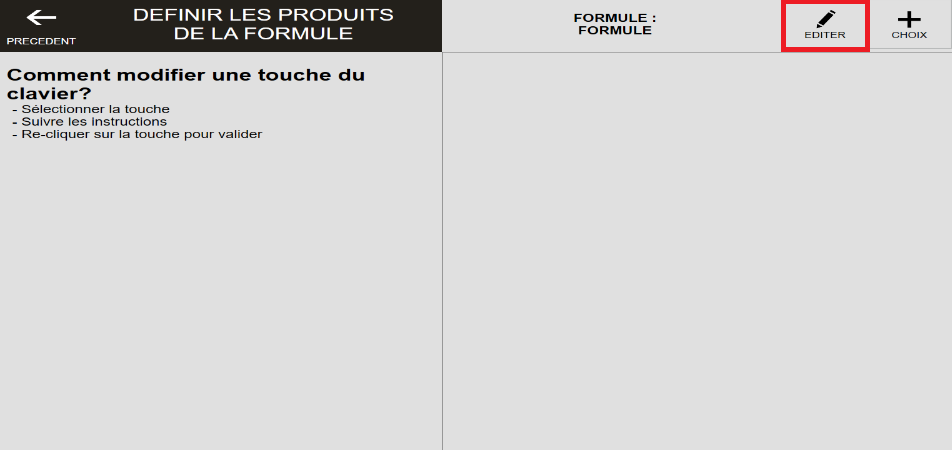
Une formule directe vide est créée, cliquez sur ‘Éditer’ pour afficher la fiche produit
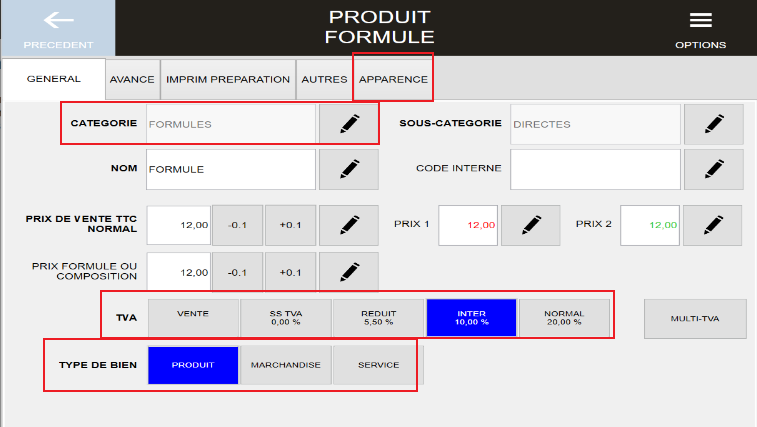
Complétez la fiche produit et cliquez sur ‘Précédent’ pour valider
Les champs intéressants à compléter sont ‘Catégorie’, ‘TVA’, ‘Type de bien’. Il est utile d’appliquer une couleur de fond à votre formule pour se distinguer des autres touches présentes sur votre clavier en vous rendant sur l’onglet “APPARENCE”.
Ajoutez un choix
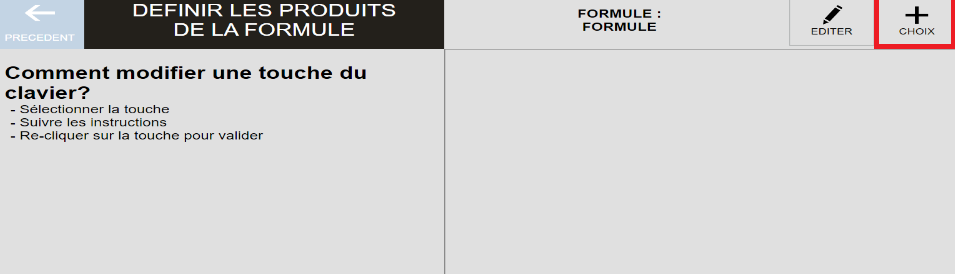
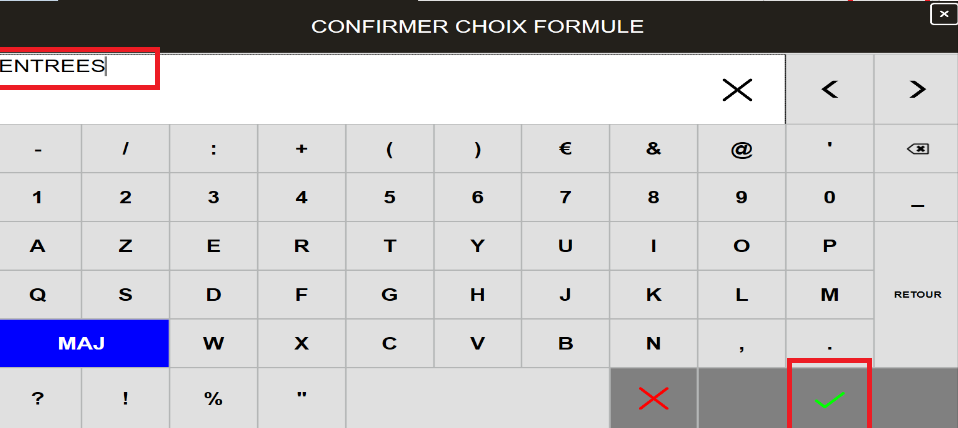
Saisissez le nom du choix et validez
Vous pouvez laisser “CHOIX 1” ou indiquer le libellé de votre choix comme par exemple “ENTRÉES”, Ce libellé sera affiché lors de votre sélection de produit dans votre formule.
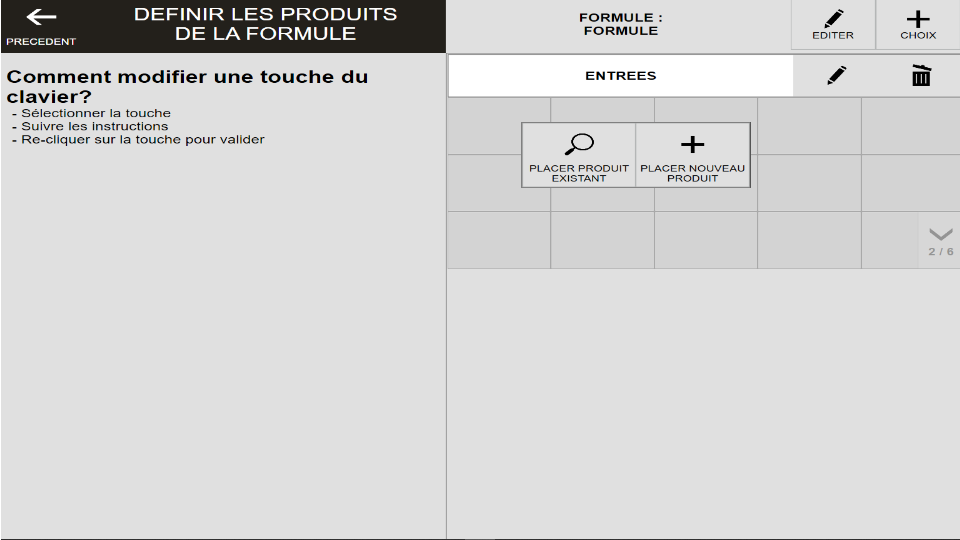
Sélectionnez une cellule pour choisir les produits qui composent le choix
Si vous avez déjà créé les produits de la formule, cliquez sur ‘Placer produit existant’
Si vous ne les avez pas créés à l’avance, cliquez sur ‘Placer nouveau produit’
Placez un produit existant, sélectionnez-le
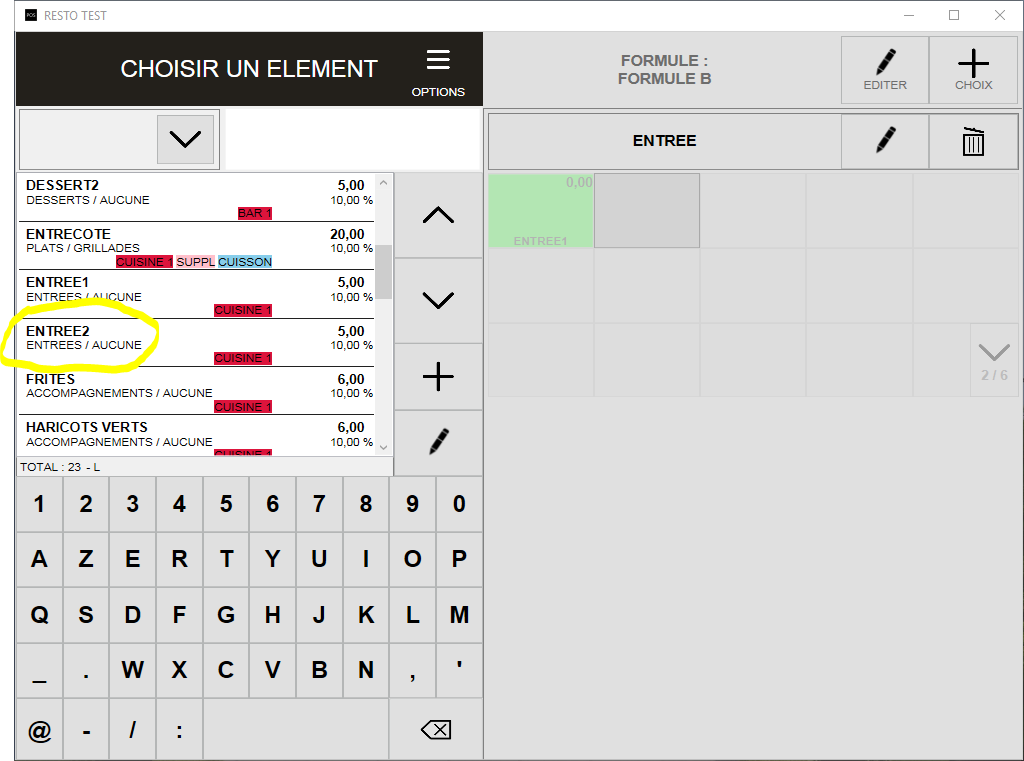
Le produit existant se place directement dans une cellule des entrées
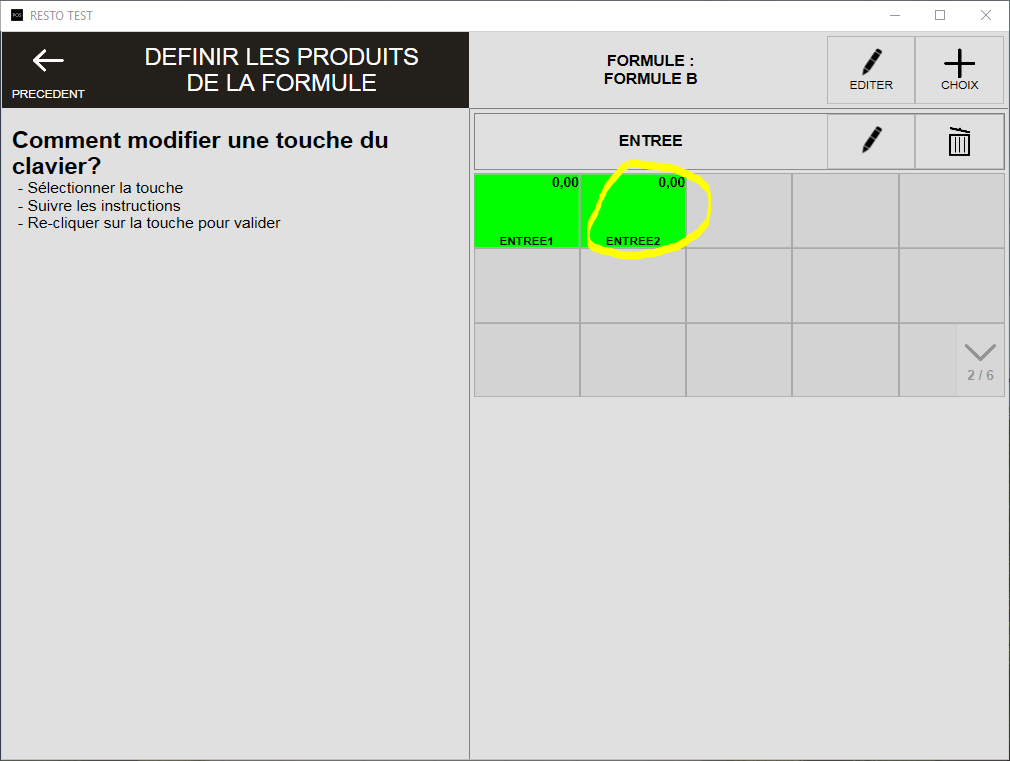
Remarque : Le prix affiché dans la formule correspond au prix formule ou composition.
Pour ajoutez d’autres choix dans la formule, répétez l’étape ‘Ajouter un choix’
Remarques :
S’il n’y a qu’un seul produit dans le choix, le produit sera automatiquement sélectionné lors de la commande.
Pour rendre un choix optionnel, entourez le nom du choix par des parenthèses.
Le système est optimisé pour 7 choix maximum.
Le prix total de la formule peut être modulé grâce au prix formule ou composition.
Formule Packages :
Les FORMULES PACKAGES sont des formules composées de deux ou plusieurs produits déjà définis.
Dans ‘Accueil’ ouvrez ‘Gestion Produits’
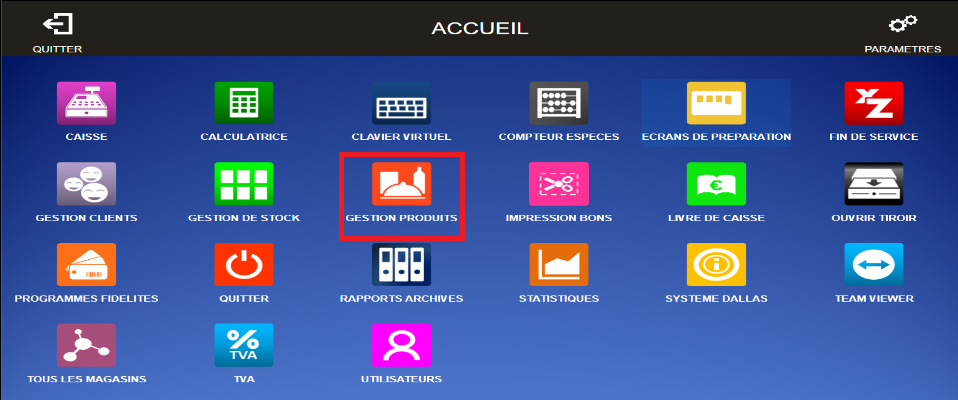
Cliquez sur ‘Formules packages’
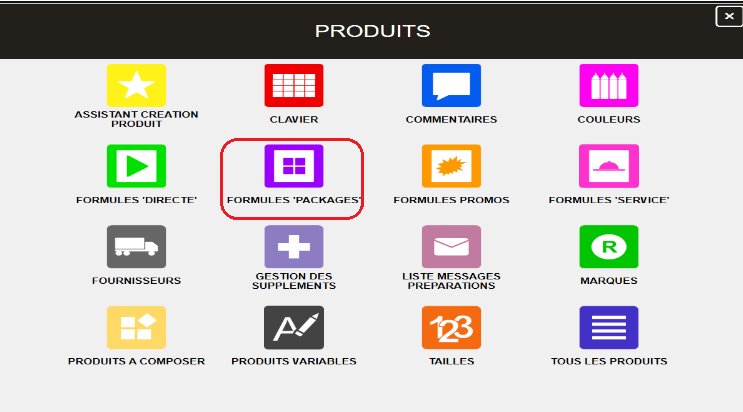
Cliquez sur ‘Nouveau’ et saisissez le nom de la nouvelle formule puis validez
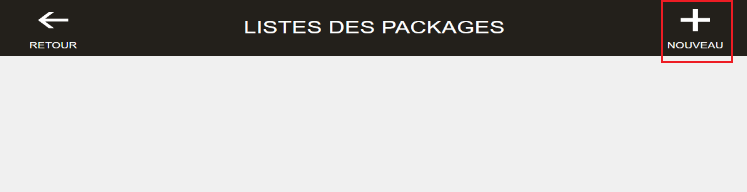
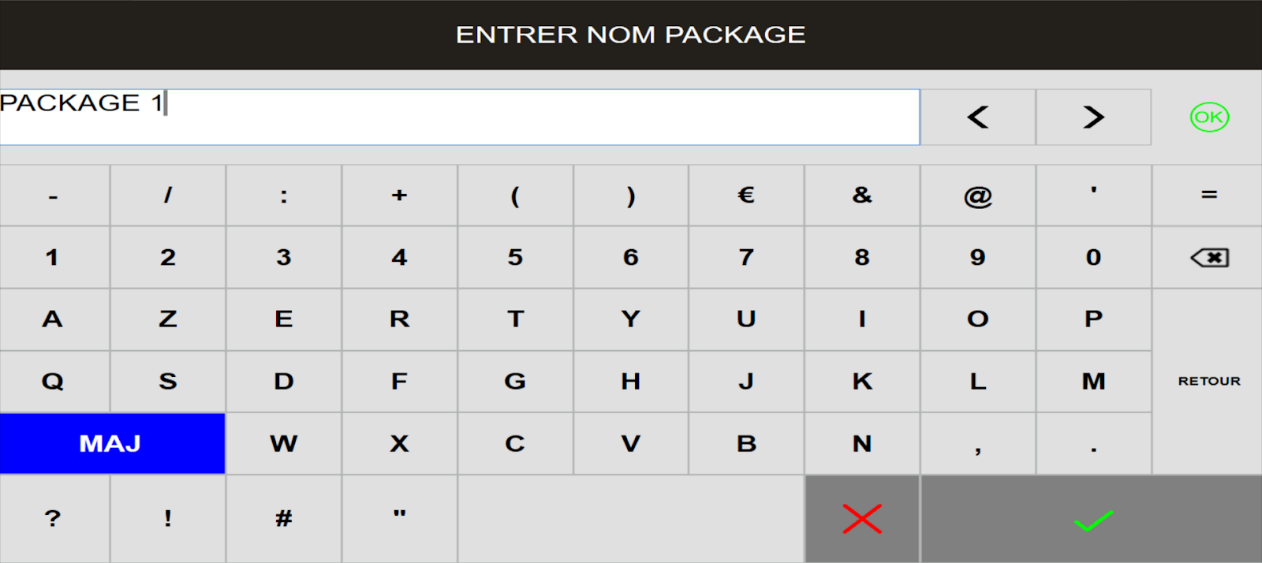
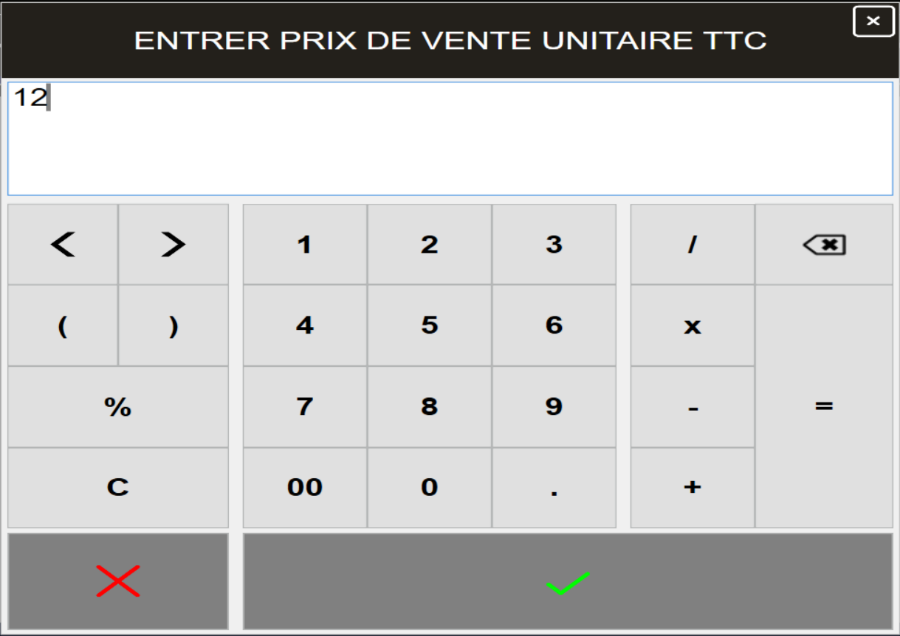
Renseignez le prix de vente TTC de votre formule
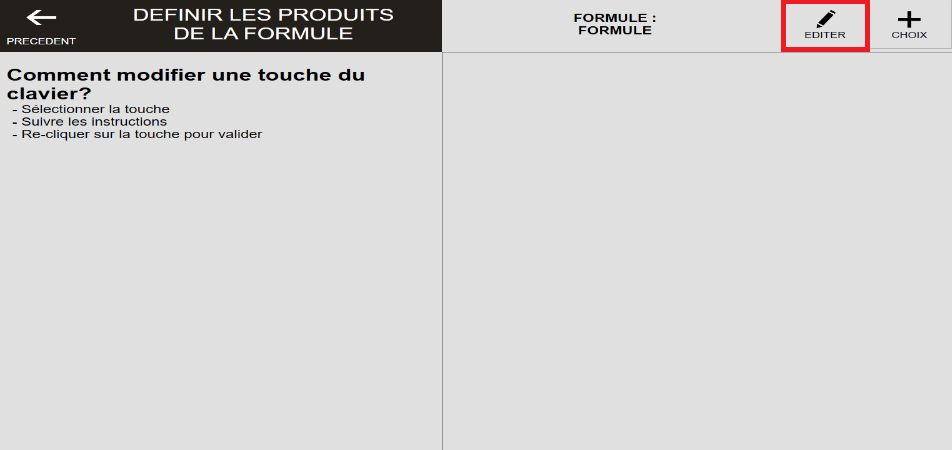
Une formule package vide est créée, cliquez sur ‘Éditer’ pour afficher la fiche produit
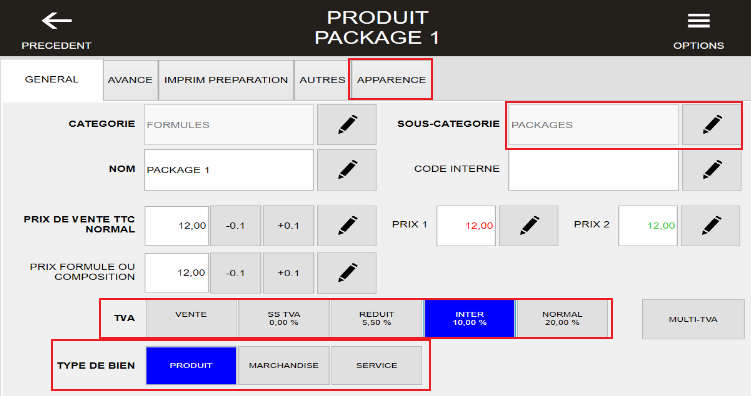
Complétez la fiche produit et cliquez sur ‘Précédent’ pour valider
Les champs intéressants à compléter sont ‘Catégorie’, ‘TVA’, ‘Type de bien’. Il est utile d’appliquer une couleur de fond à votre formule pour se distinguer des autres touches présente sur votre clavier en vous rendant sur l’onglet “APPARENCE”.
Ajoutez un choix
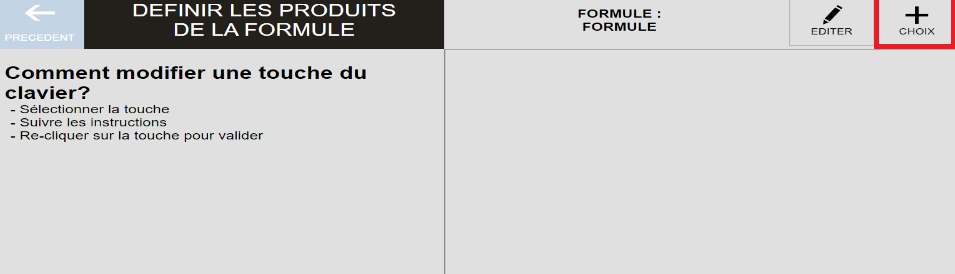
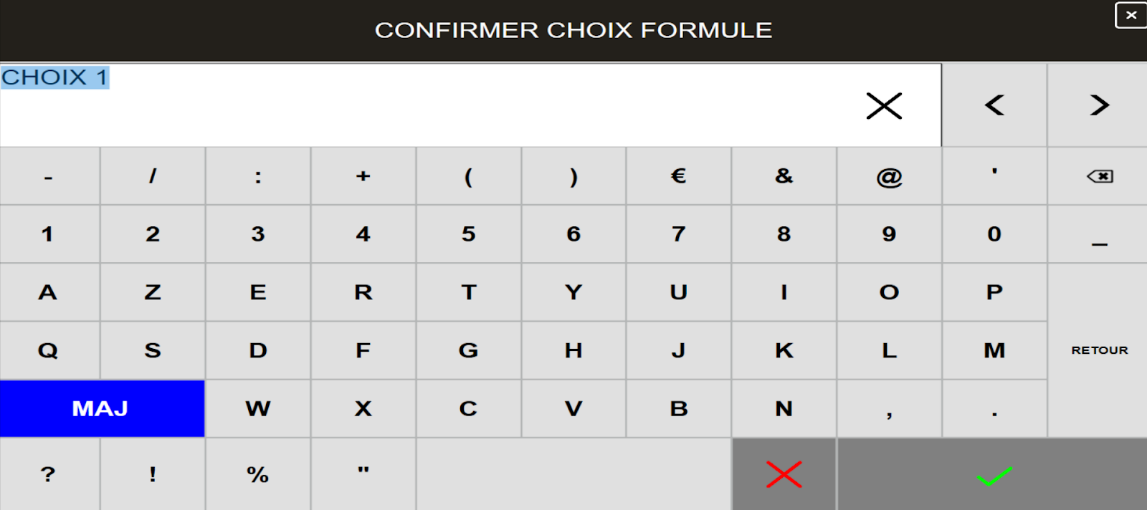
Saisissez le nom du choix et validez
Vous pouvez laisser “CHOIX 1” ou indiquer le libellé de votre choix comme par exemple “PLATS”, Ce libellé sera affiché lors de votre sélection de produit dans votre formule.
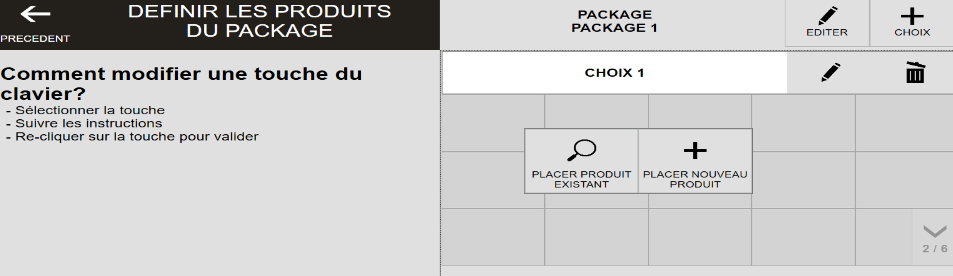
Sélectionnez une cellule pour choisir les produits qui composent le choix
Si vous avez déjà créé les produits de la formule, cliquez sur ‘Placer produit existant’
Si vous ne les avez pas créés à l’avance, cliquez sur ‘Placer nouveau produit’
Placez un produit existant, sélectionnez-le
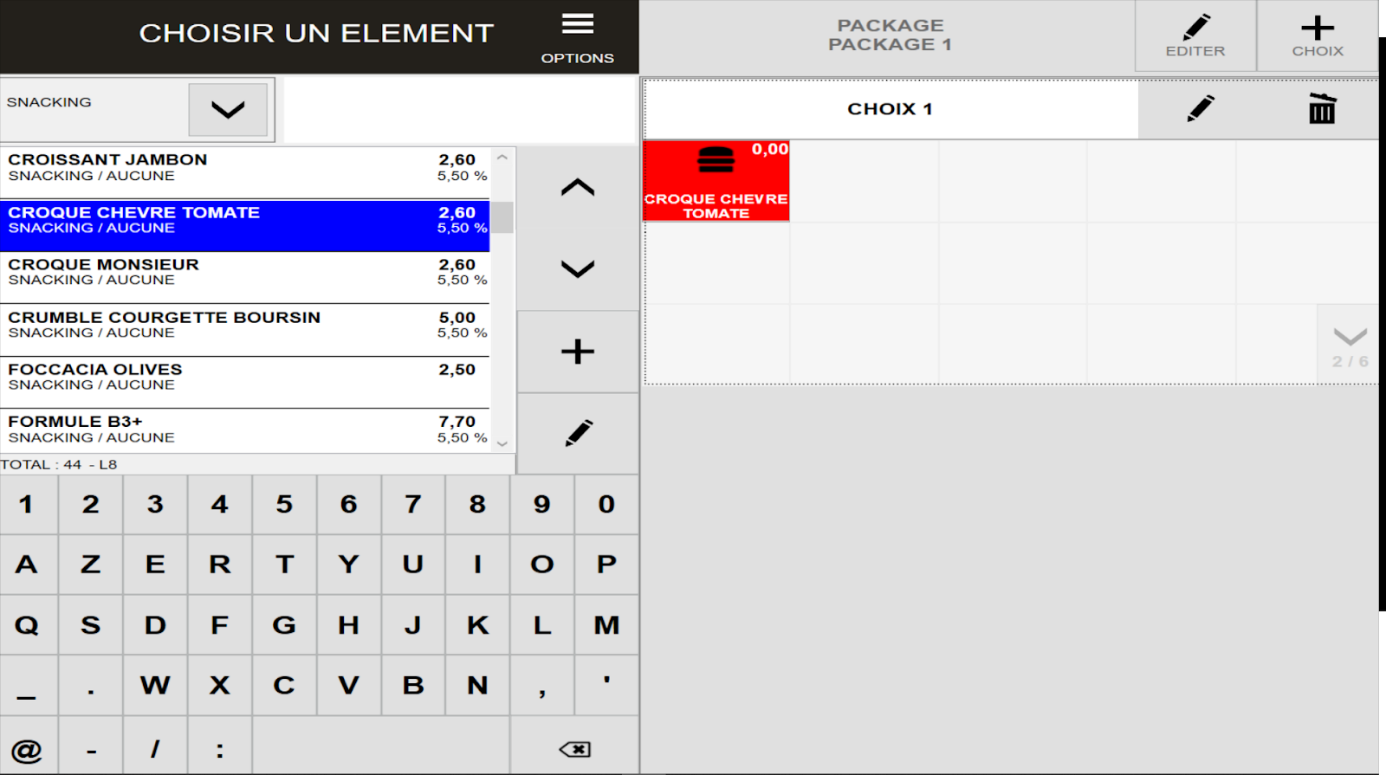
Le produit existant se place directement dans la cellule de CHOIX 1
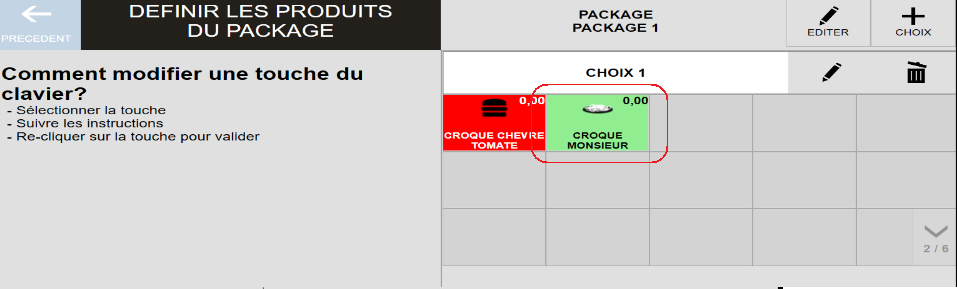
Remarque : Le prix affiché dans la formule correspond au prix formule ou composition.
Pour ajouter d’autres choix dans la formule, répétez l’étape ‘Ajouter un choix’
(Exemple : Dessert, Boissons)
Remarques :
S’il n’y a qu’un seul produit dans le choix, le produit sera automatiquement sélectionné lors de la commande.
Pour rendre un choix optionnel, entourez le nom du choix par des parenthèses.
Le système est optimisé pour 7 choix maximum.
Le prix total de la formule peut être modulé grâce au prix formule ou composition.
Une fois la formule créée il ne vous restera plus qu'à placer le produit “PACKAGE1” comme touche sur votre clavier
Formule Promos :
Dans la formule promos, le client réglera le montant de la formule promos et ceux-ci quel que soit son choix dans la formule, le calcul de la formule se fera automatiquement à l’impression de la note ou lorsque vous cliquerez sur le bouton RÉGLER de la caisse, cette formule est intéressante lorsque vous avez par exemple une formule Entrées + Plats et une formule Entrées + Plats + Desserts.
L'avantage est que vous n’aurez lors de la saisie de la commande qu'à saisir l'entrée et le plat et le logiciel vous calculera automatiquement le prix de la formule Entrées + Plats lors de la transmission de l’addition, et si vous rajoutez un dessert il vous calculera automatiquement le prix de la formule Entrées + Plats + Desserts sans avoir à faire marche arrière en supprimant la formule initiale
Allez sur accueil ‘Gestion produits’ et ‘Formules promo’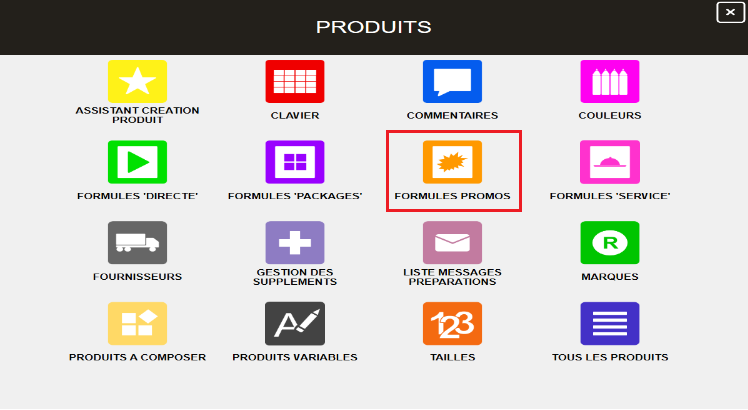
Cliquez sur ‘nouveau’ pour créer une nouvelle formule promo
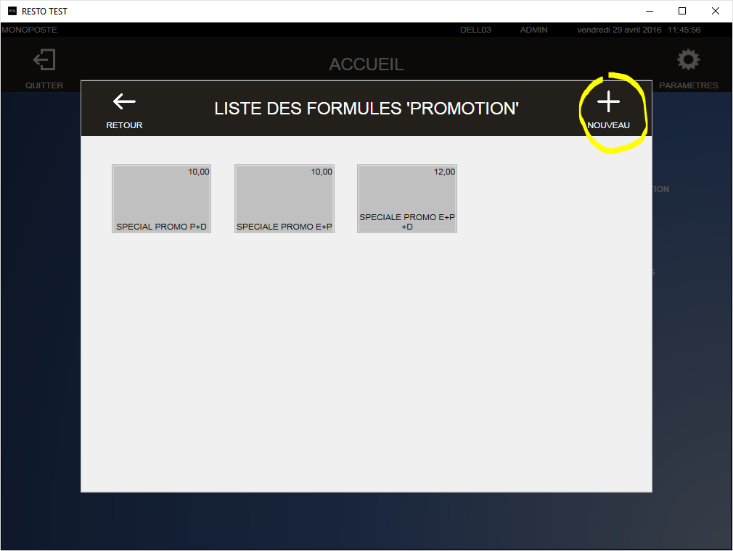
Entrez le nouveau nom de la formule et validez
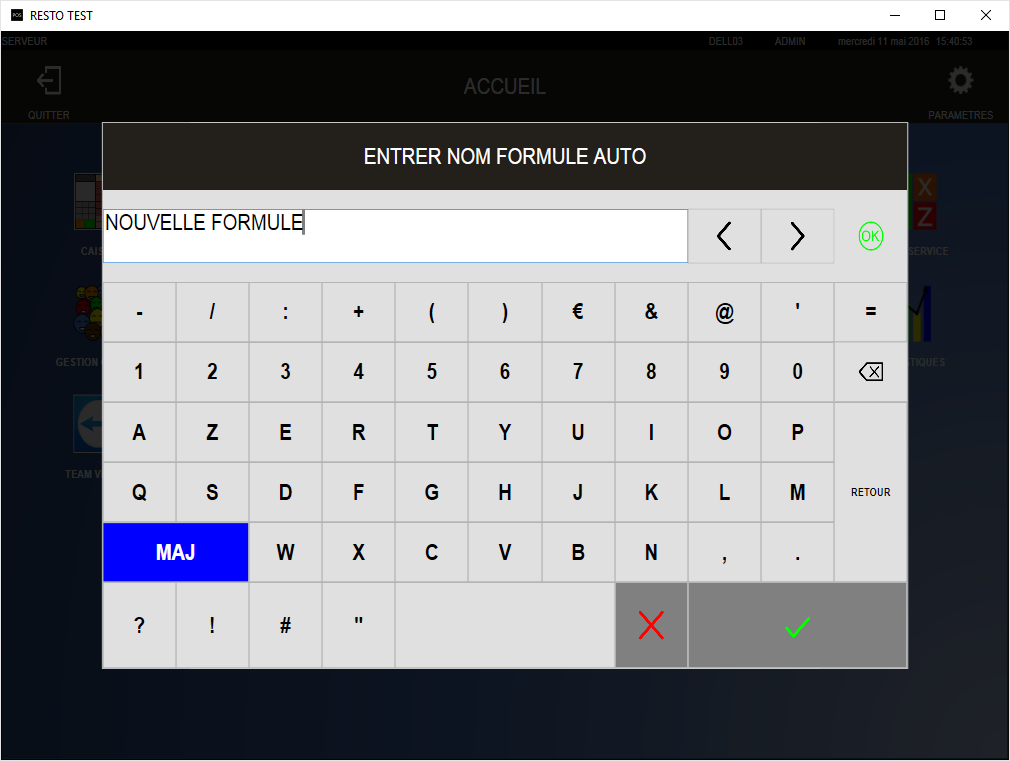
Une formule promo est créée, cliquez sur ‘Éditer’ pour afficher la fiche produit
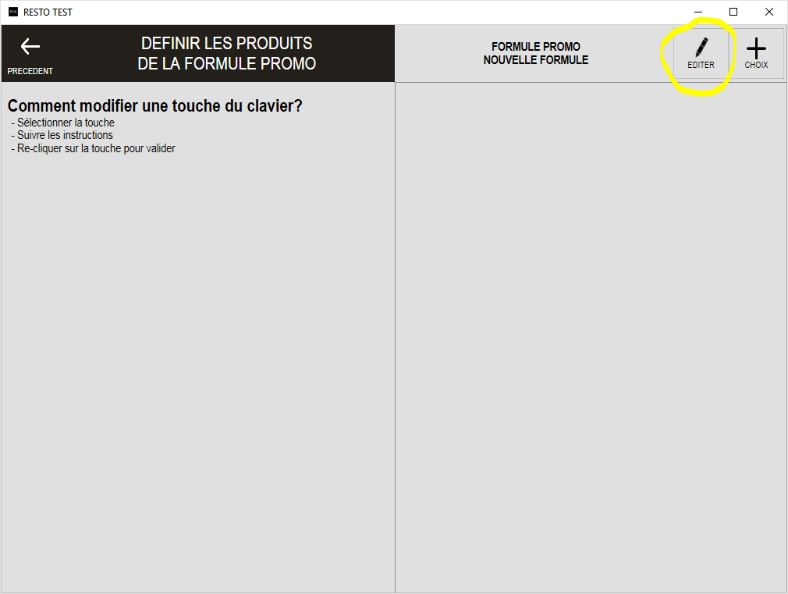
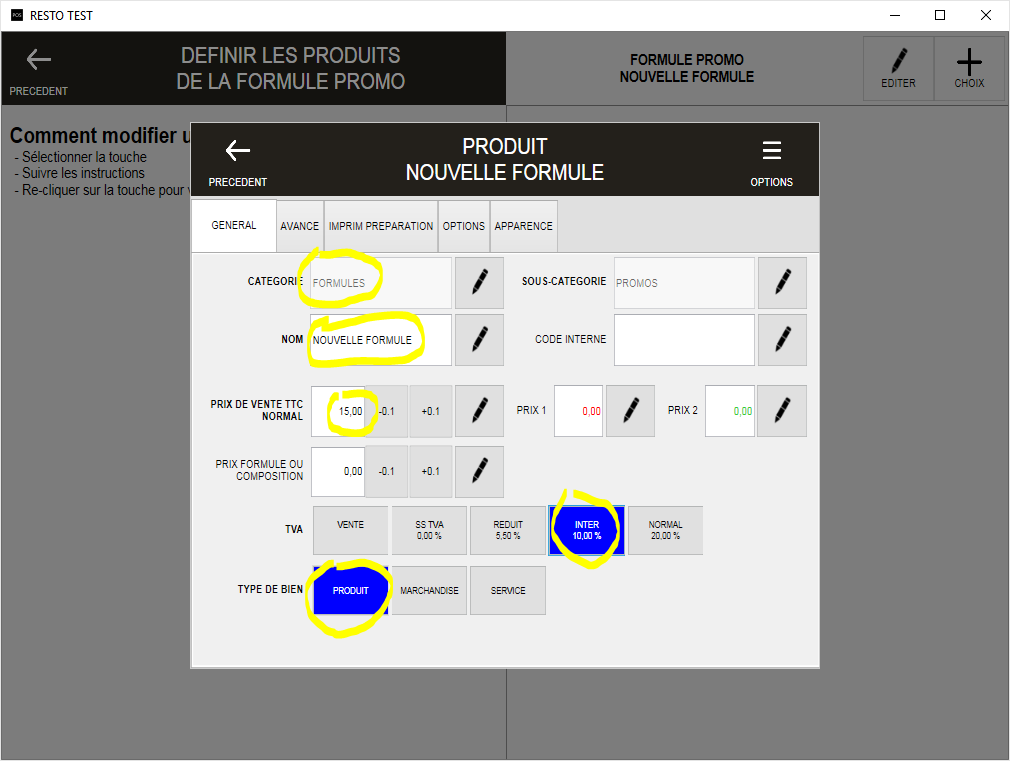
Complétez la fiche produit et cliquer sur ‘Précédent’ pour valider
Les champs intéressants sont ‘Catégorie’, ‘Nom’, ‘Prix de vente TTC’, ‘TVA’, ‘Type de bien’.
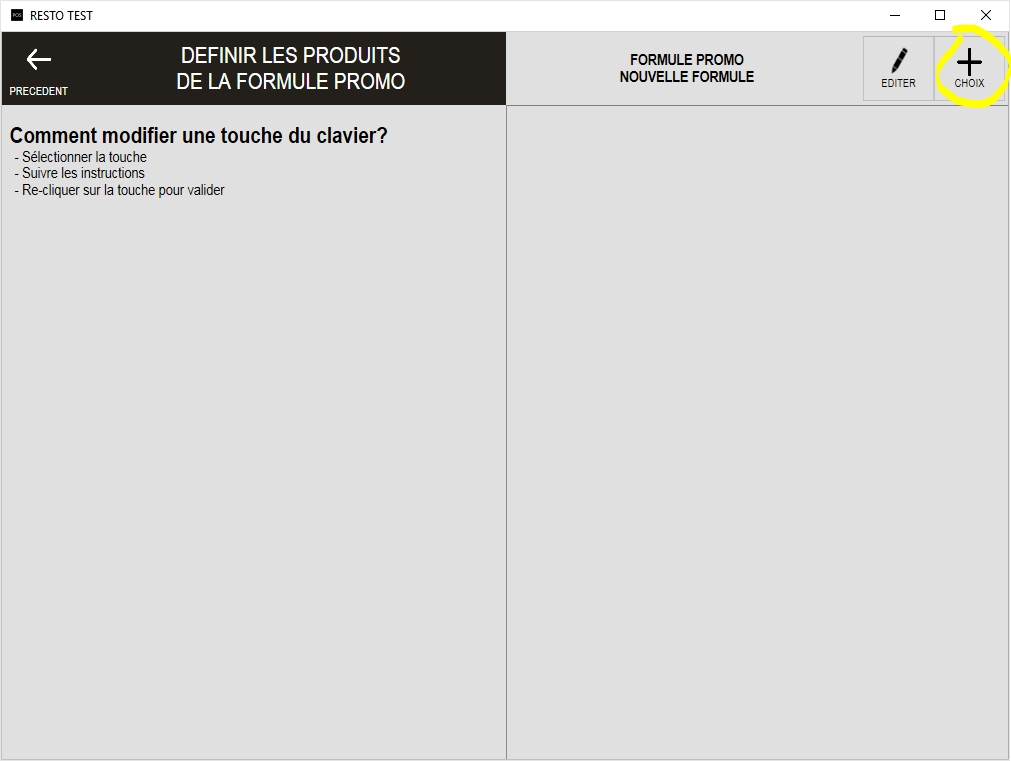
Ajoutez un choix
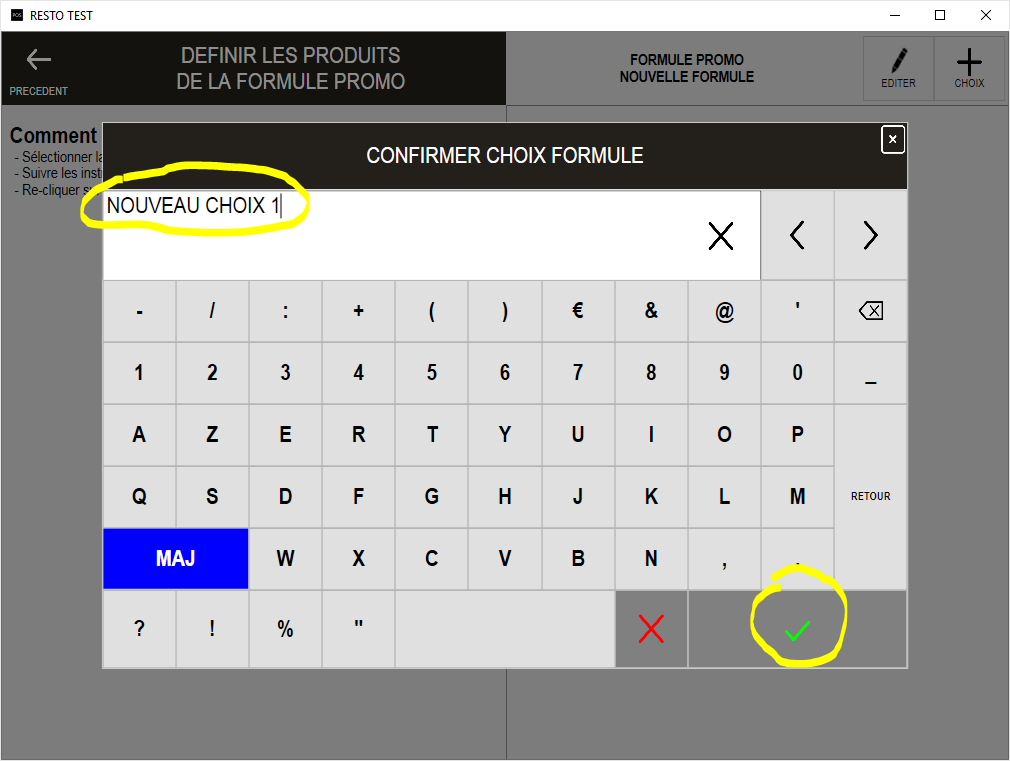
Saisissez le nom du choix et validez
Sélectionnez une cellule pour insérer les produits qui participeront à la promotion
Si vous avez déjà créé les produits de la formule, cliquez sur ‘Placer produit existant’
Si vous ne les avez pas créés à l’avance, cliquez sur ‘Placer nouveau produit’
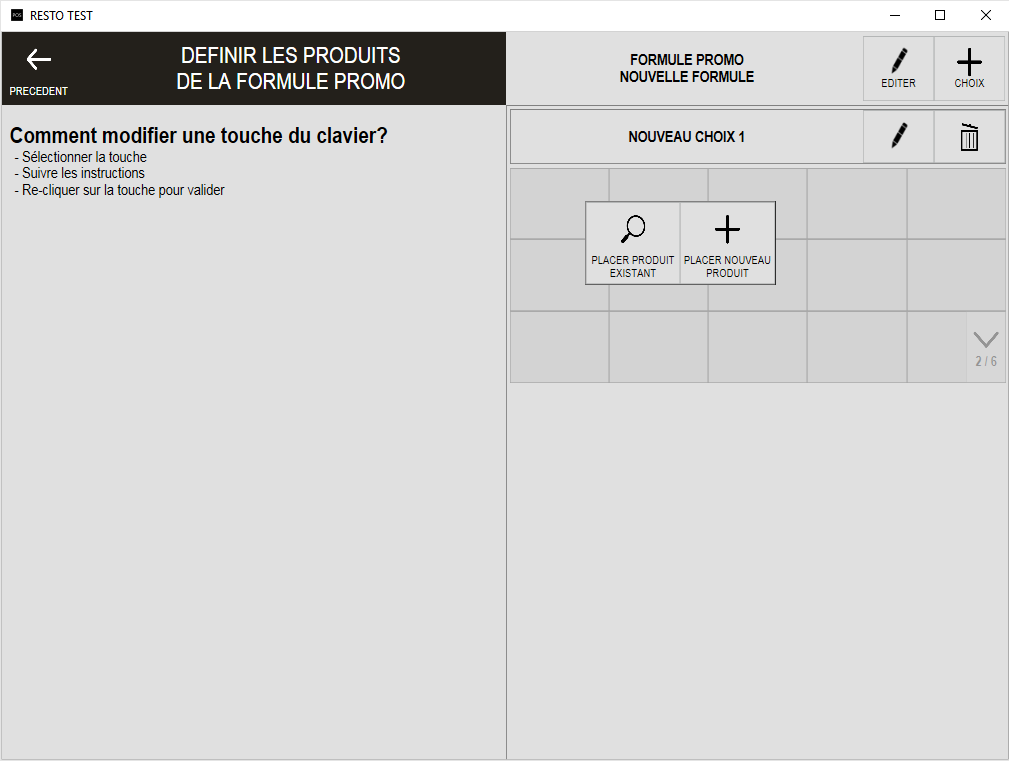
Placez un produit existant, sélectionnez-le, le produit existant se place directement dans une cellule
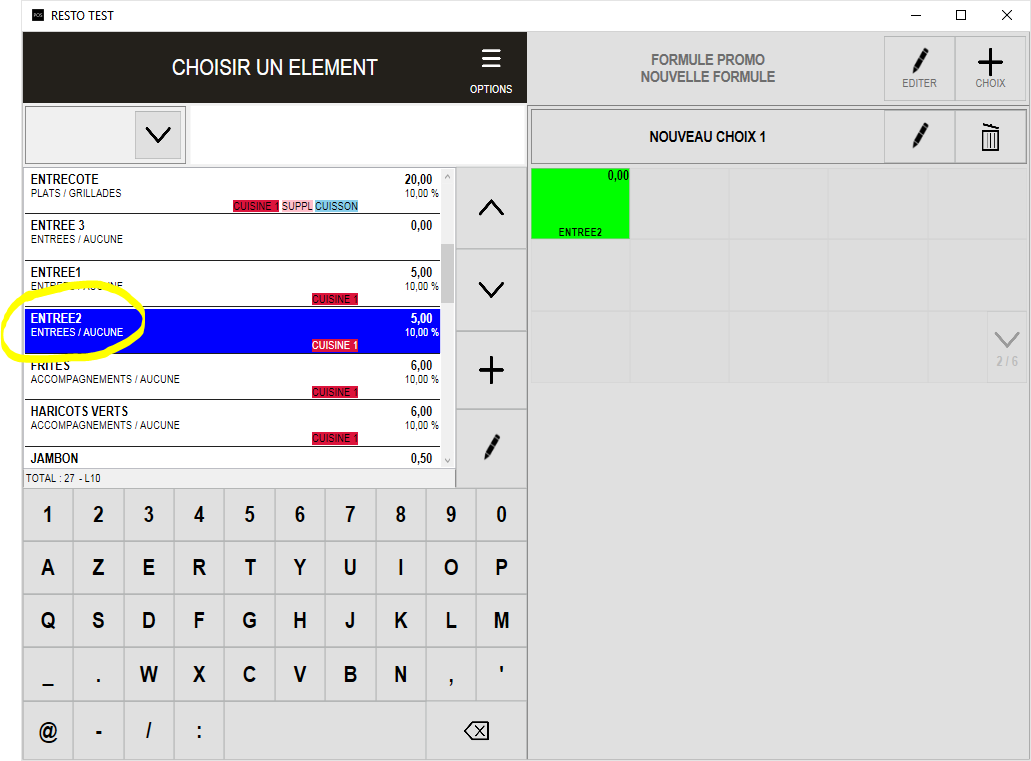
Remarque : Le prix affiché dans la formule correspond au prix formule ou composition.
Pour ajouter d’autres choix dans la formule, répétez l’étape ‘Ajouter un choix’
Remarques :
S’il n’y a qu’un seul produit dans le choix (exemple “Cocktail de bienvenue” en choix 1), le produit sera automatiquement sélectionné lors de la commande.
Pour rendre un choix optionnel, entourez le nom du choix par des parenthèses. Ce qui est très pratique par exemple pour les desserts d’un menu, permettant ainsi de ne pas obliger l’utilisateur à choisir un dessert lors de la prise de commande initiale. Il pourra ensuite revenir sur la saisie des desserts en se repositionnant sur le libellé “Formule E+P+D” et cliquer sur l’Option “Commentaire”
Pour mettre des parenthèses après avoir déjà renseigné le libellé de votre “CHOIX” (DESSERTS), cliquez sur le stylo de modification et modifiez le nom
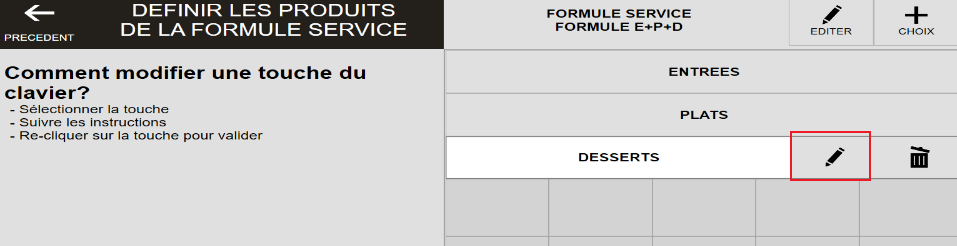
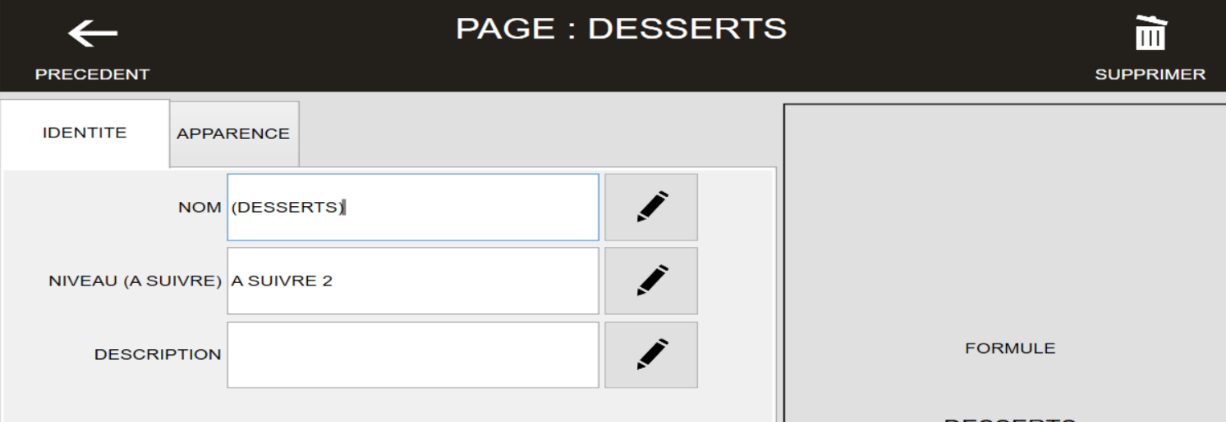
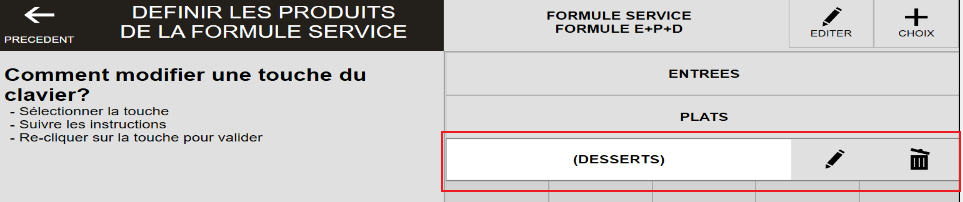
Le système est optimisé pour 7 CHOIX maximum.
Le prix total de la formule peut être modulé grâce au prix formule ou composition.
Le champs “NIVEAU (A SUIVRE)” vous permet de bien indiquer l’ordre de préparation pour la cuisine ainsi que la bonne automatisation d’envoi des réclamations. Le libellé “DIRECT” permettra d’ordonner au point de préparation (ex : BAR ou CUISINE) la préparation et l’envoi immédiate
Pour finir de mettre en place le calcul automatique des formules il faut :
Allez dans ‘Accueil’, ‘Paramètre’ et ‘Réglage’
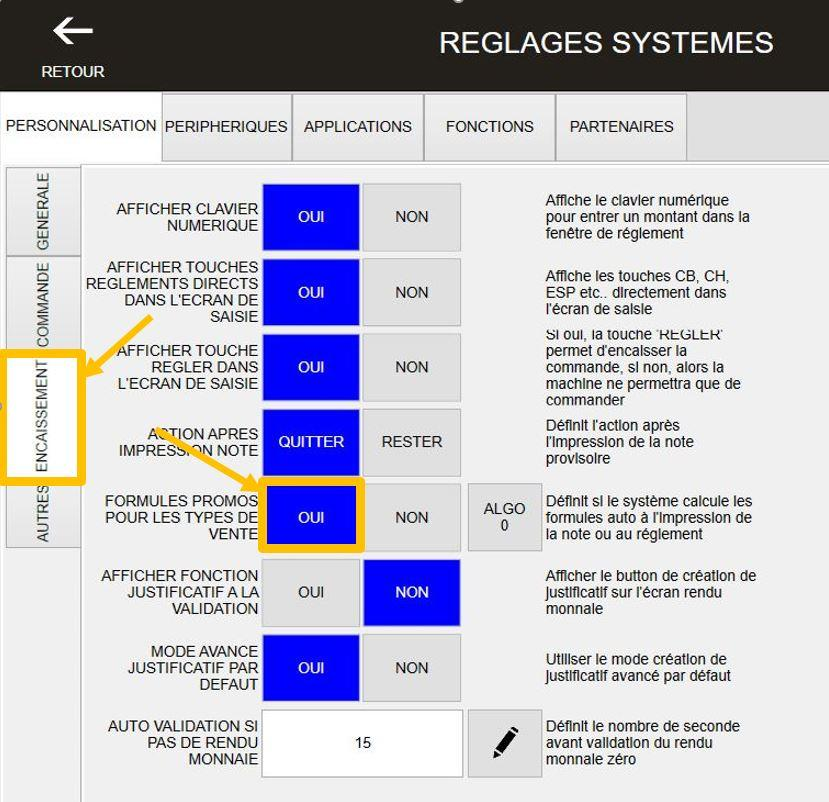
Dans l’onglet ‘Encaissement’ mettre ‘Formules promos pour les types de vente sur’ OUI.
Produits Spéciaux :
Article multi-TVA :
Avant de parler de l’article multi-TVA, voici 2 définitions :
Produit : C'est ce que l'on propose à la vente
Article : C'est ce qui se trouve dans le ticket de caisse
Dans Carré POS, un produit peut posséder plusieurs TVA, mais un article n'en possède qu'une seule.
Comme un article ne peut pas posséder 2 TVA, si on commande un produit 2 TVA alors il est obligatoirement traduit en plusieurs lignes d'articles.
Exemple :
1 CAFE GOURMAND 0.00€
PART 10% CAFE GOURMAND 5.85€
PART 20% CAFE GOURMAND 0,65€
Cela étant dit, voici, comment on définit un produit 2 TVA :
Dans ‘Accueil’ ouvrez ‘Gestion Produits’. Cliquez sur ‘Tous les produits’
La liste des produits s’affiche, choisissez le produit à modifier et cliquez sur le crayon.
S’il s’agit d’une formule ou d’une composition, alors allez sur les listes correspondantes pour la modifier.
Définissez les parts de TVA avec le bouton ‘Multi TVA’ sur l’onglet ‘Général’
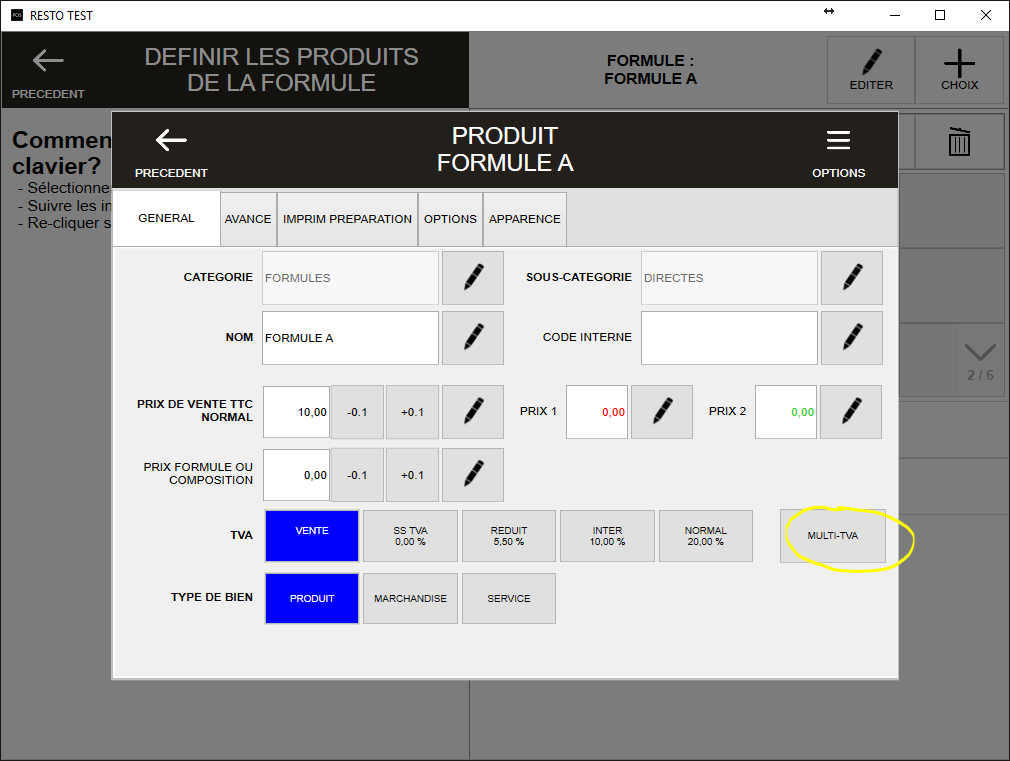
100% du produit est par défaut de la TVA choisie, mais grâce au bouton ‘Multi TVA’, vous pouvez répartir ce prix sur plusieurs TVA.
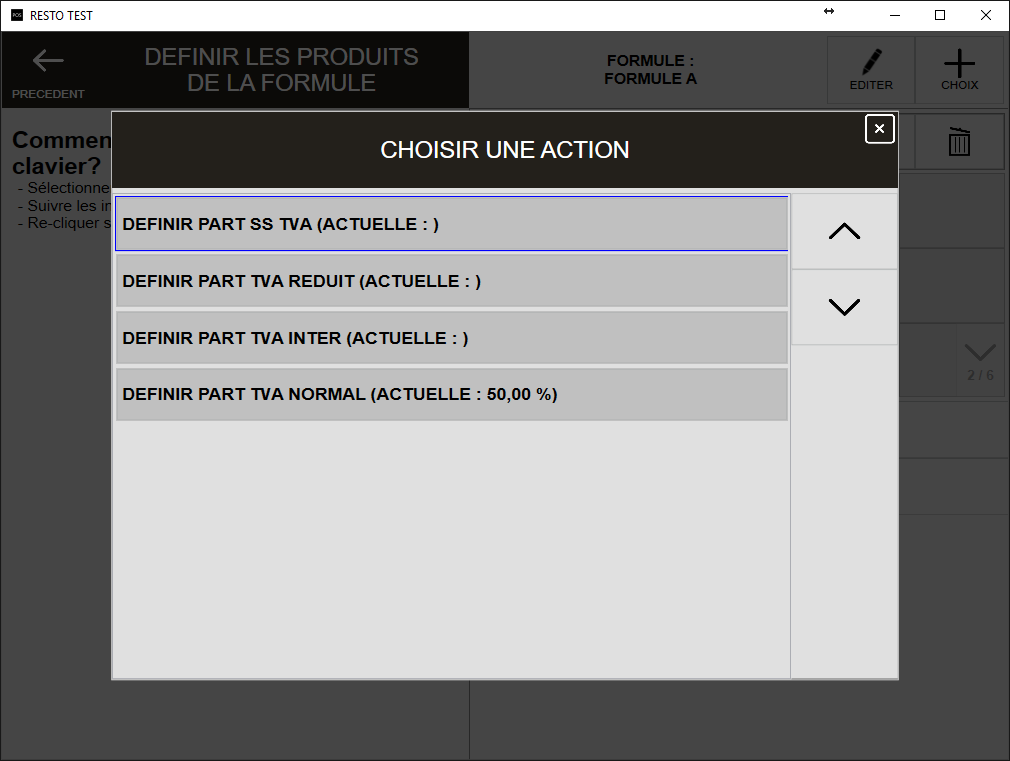
Carré possède 4 TVA (SANS TVA, RÉDUIT, INTERMÉDIAIRE et NORMALE), en sélectionnant 1 TVA, vous pouvez y définir un pourcentage sur le prix.
Dans l’illustration ci-dessus, 50% du prix est de TVA normale (taux à 20% en 2016).
Un écran de résumé s’affichera après chaque définition de part de TVA.
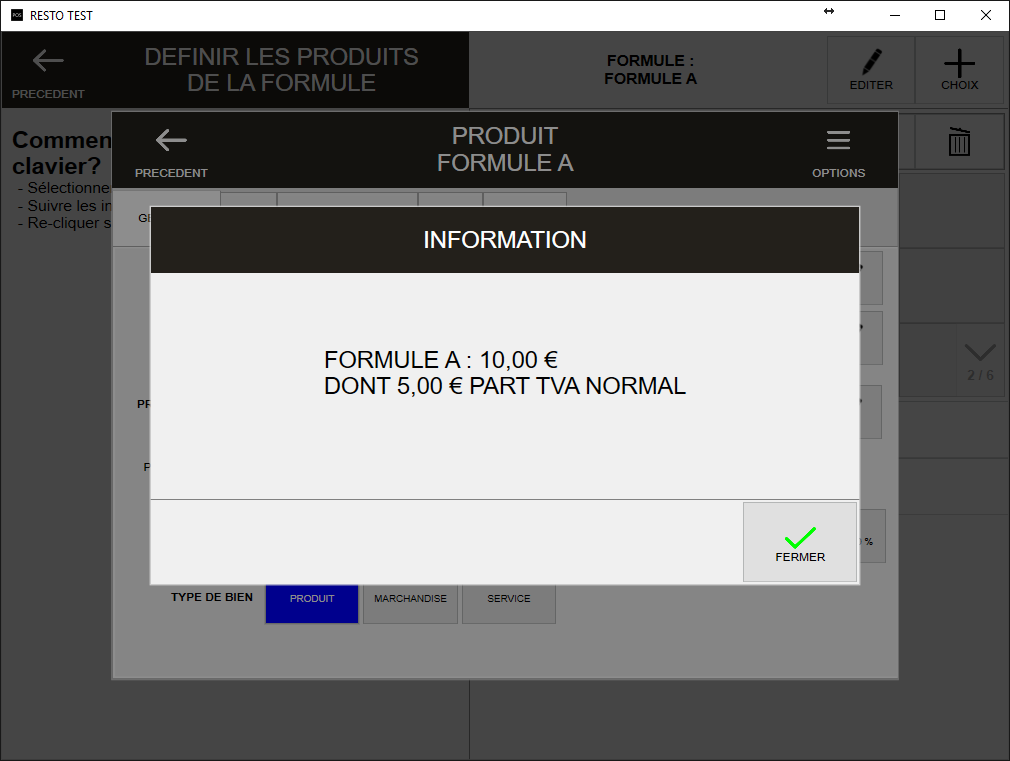
Pour tester le produit ‘multi TVA’, allez dans la partie caisse et commandez-le
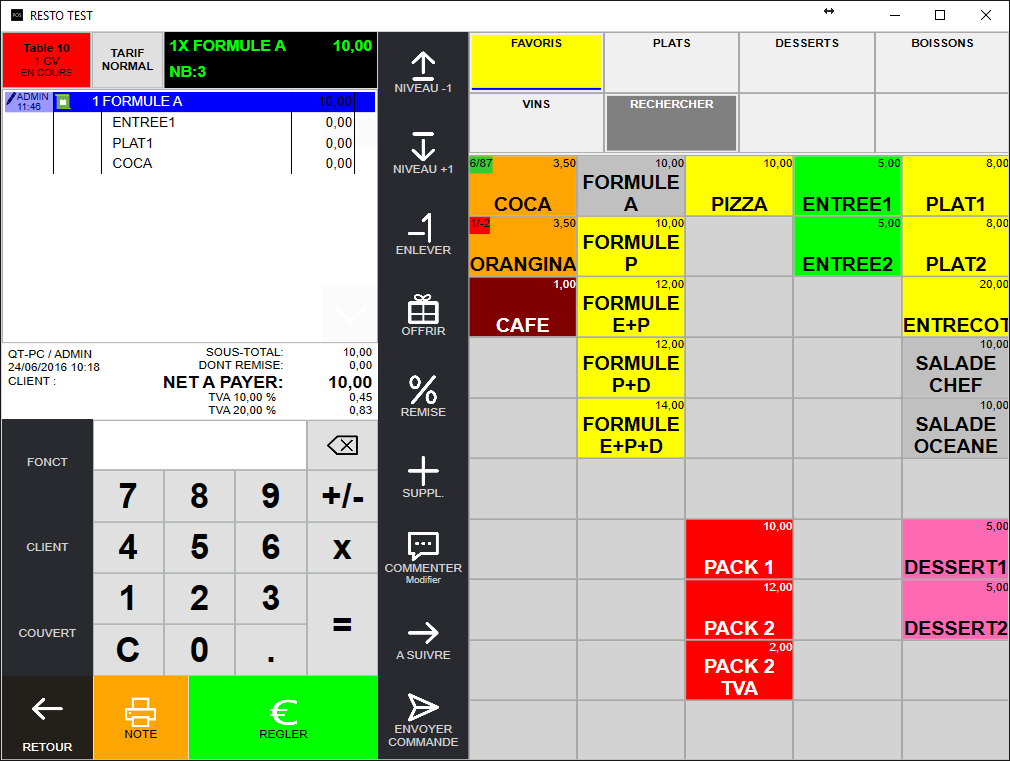
Dans l’exemple ci-dessus, l’ajout de la “Formule A” s’est traduit par 2 lignes de TVA, mais la composition d’articles créée avec la “Formule A” est complètement transparente au niveau de la saisie. La décomposition en part de TVA n’est visible que dans la facture.
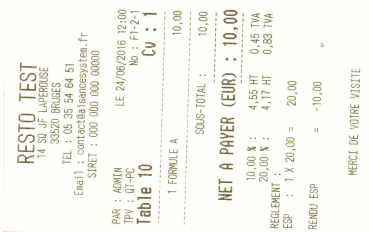
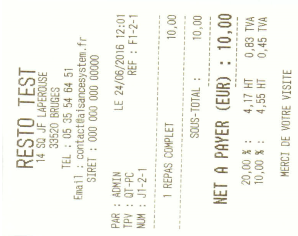
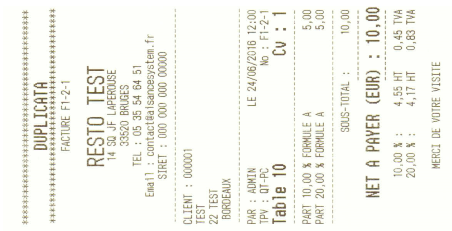
Contribution de l’article ‘multi TVA’ dans les journaux de caisse
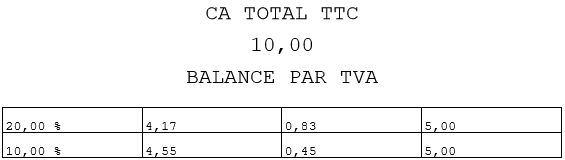
Les articles ‘Multi-TVA’ sont pris en compte dans le calcul des TVA
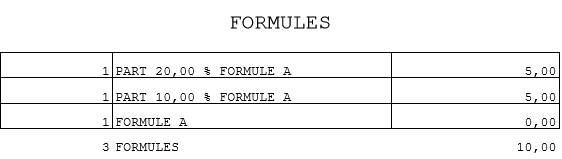
Dans la section ‘VENTES PAR CATÉGORIE’, le produit ‘Multi-TVA’ est divisé en plusieurs articles. En base de données, c’est stocké comme affiché ci-dessus.
Produit à composer :
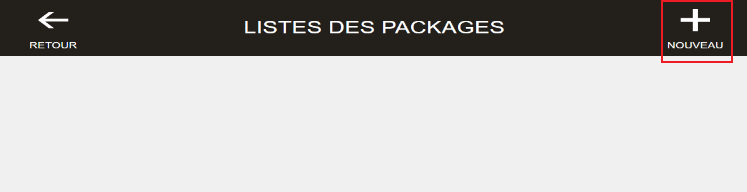
Cliquez sur ‘Formules packages’
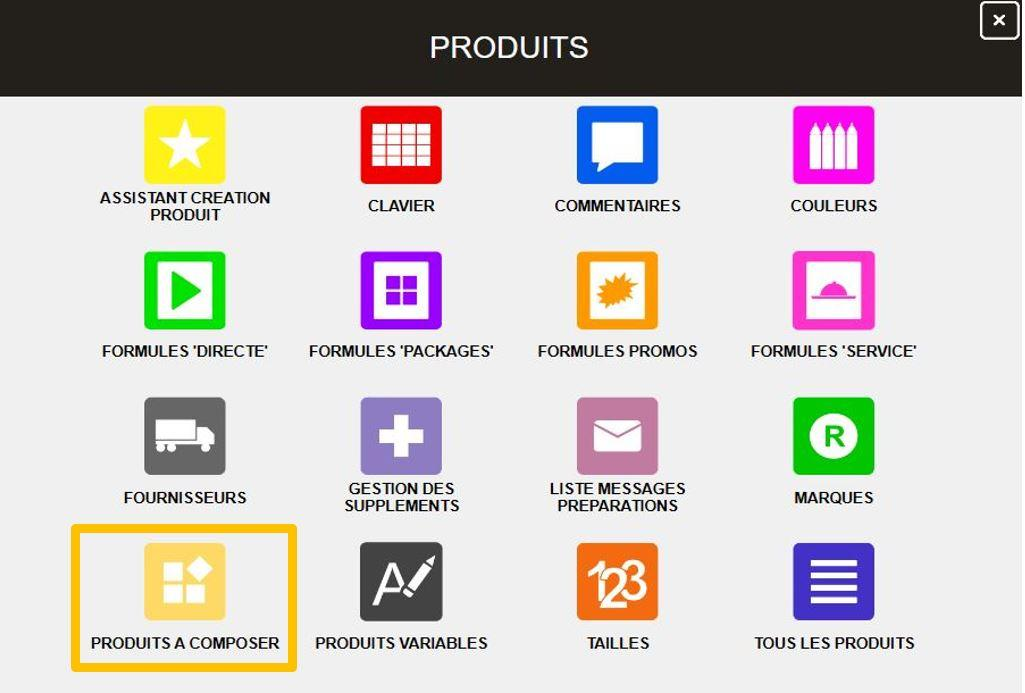
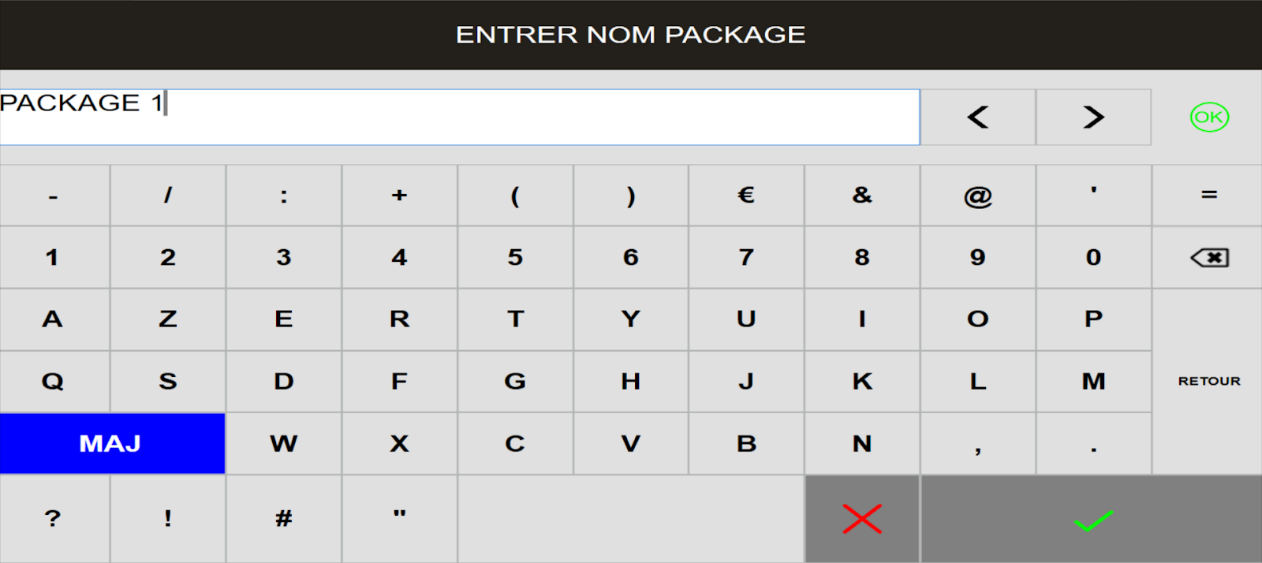
Cliquez sur ‘Nouveau’ et saisissez le nom de la nouvelle du produit puis validez
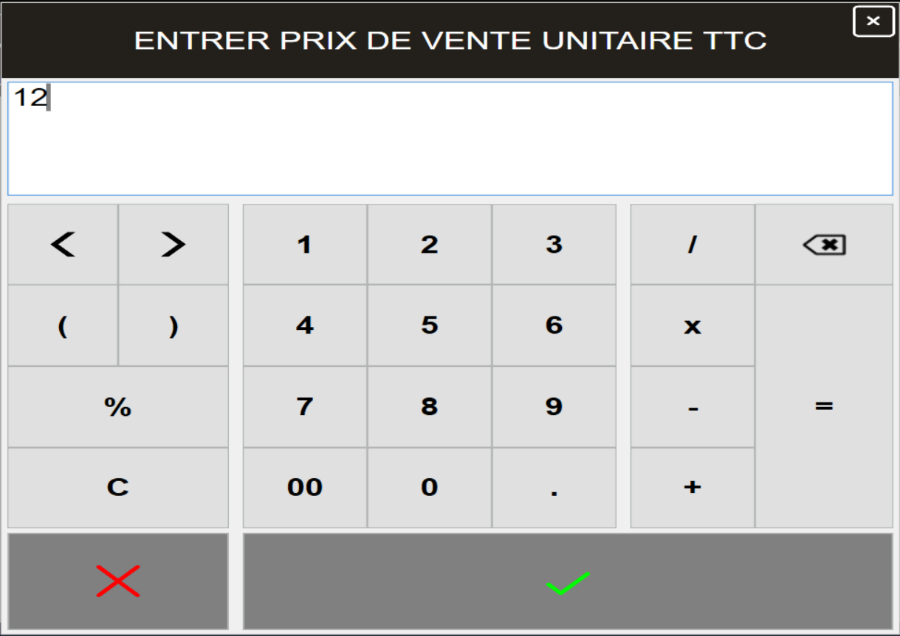
Renseignez le prix de vente TTC de votre produit
Un produit vide est créé, cliquez sur ‘Éditer’ pour afficher la fiche produit
Complétez la fiche produit et cliquez sur ‘Précédent’ pour valider
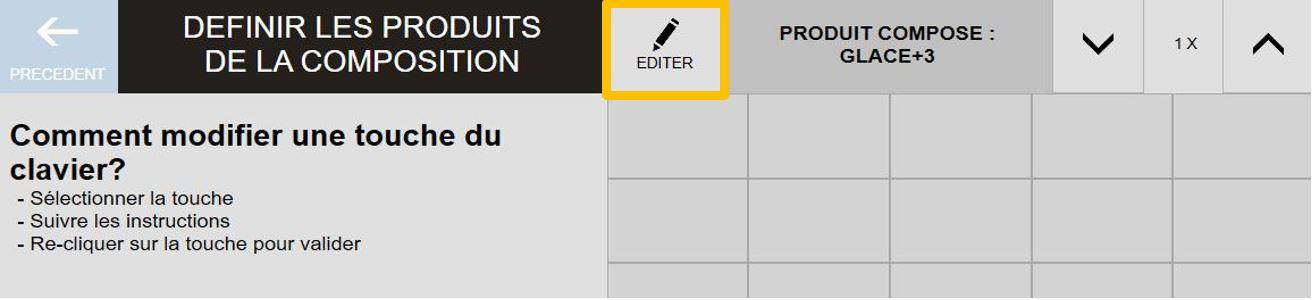
Les champs intéressants à compléter sont ‘TVA’, ‘Type de bien’. Il est utile d’appliquer une couleur de fond pour se distinguer des autres touches présentes sur votre clavier en vous rendant sur l’onglet “APPARENCE”.
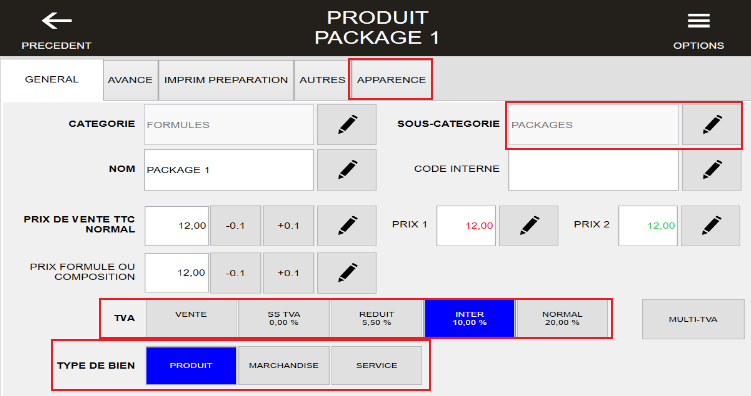
Indiquez le nombre de produit qu’il faudra choisir
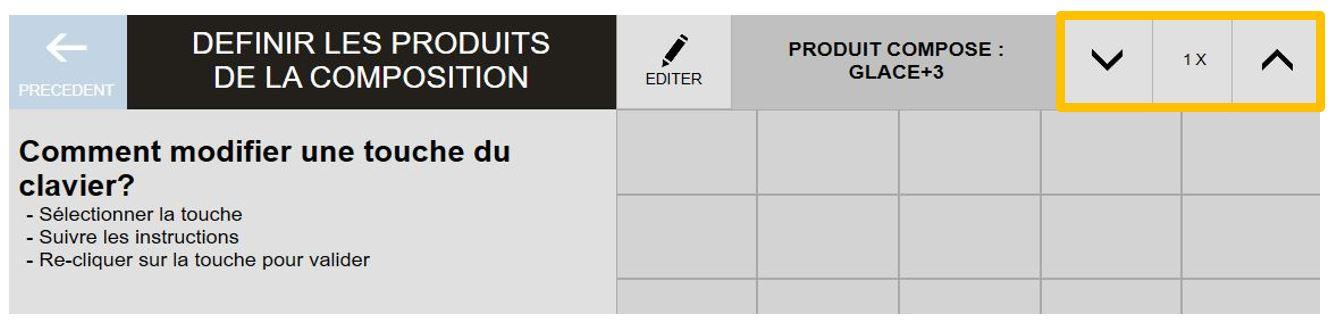
Sélectionnez une cellule pour choisir les produits qui composent le choix
Si vous avez déjà créé les produits de la formule, cliquez sur ‘Placer produit existant’
Si vous ne les avez pas créés à l’avance, cliquez sur ‘Placer nouveau produit’
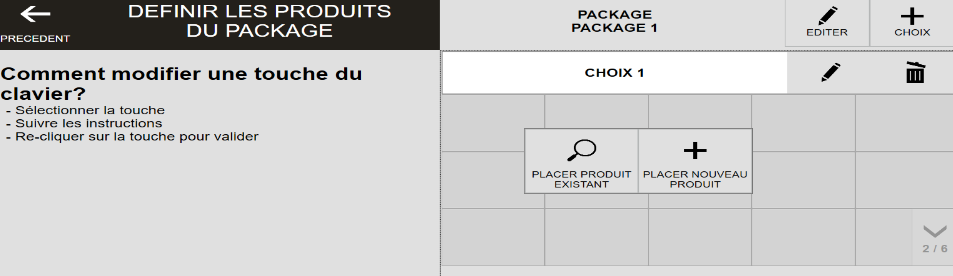
Placez un produit existant, sélectionnez-le
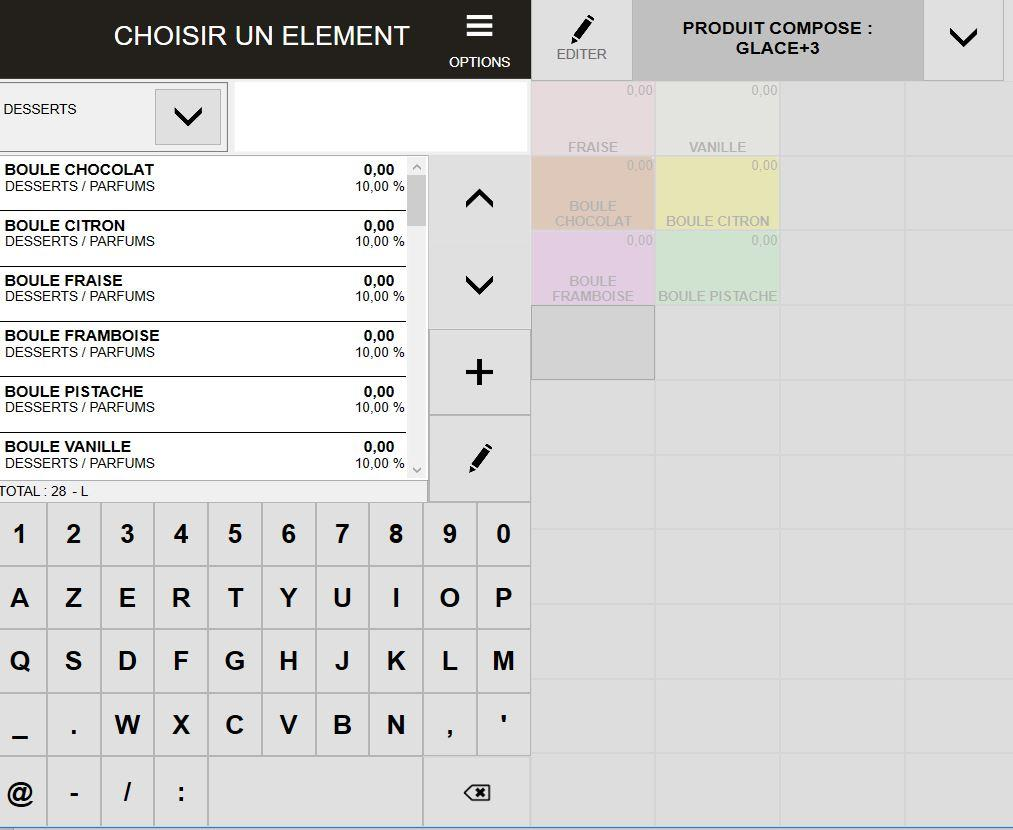
Le produit existant se place directement dans la cellule
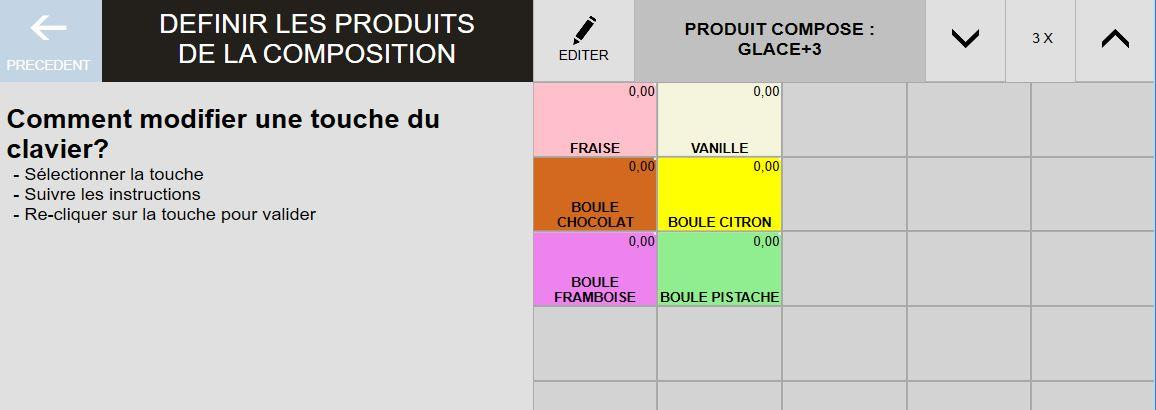
Remarque : Le prix affiché dans la formule correspond au prix formule ou composition.
Une fois le produit créé il ne vous restera plus qu'à le placer produit “Glace +3 ” comme touche sur votre clavier.
Produit variable (Nom et Prix) :
Ce chapitre présente la solution apportée par Carré POS pour les produits qui changent très souvent. Ces produits sont parfois appelés ‘Produit du jour’, ‘Plats du jour’, ‘Plats du moment’. Leurs caractéristiques communes sont que leur nom, leur prix et leur disponibilité changent relativement souvent.
Donc, afin de gérer efficacement ces produits, voici l’application ‘PRODUITS VARIABLES’.
L’application est accessible à partir de la gestion des produits.
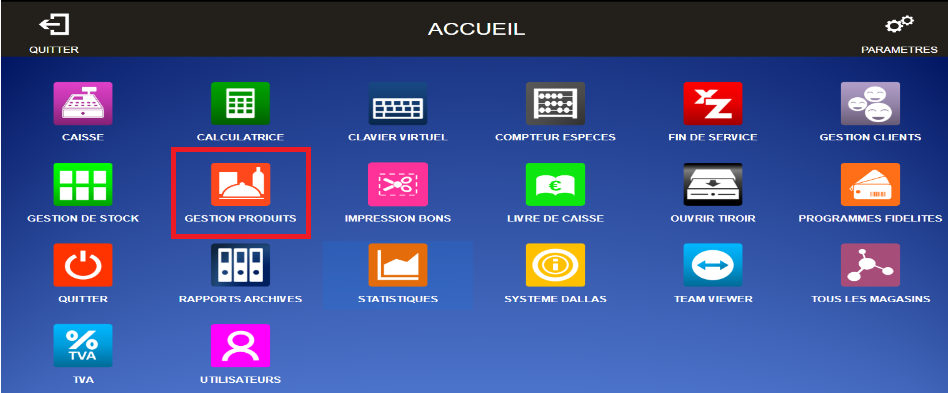
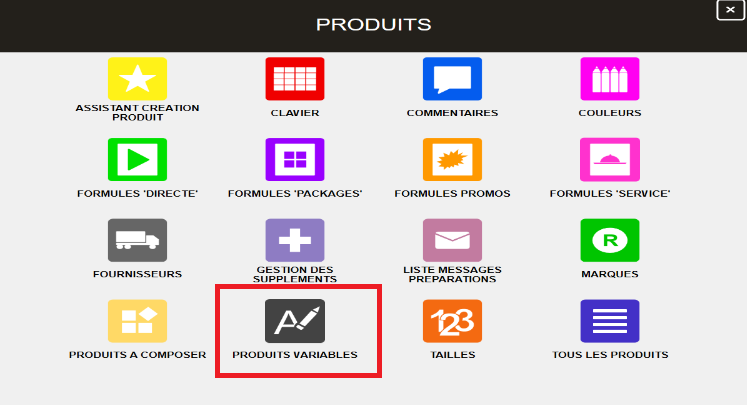
L’application se présente comme une liste dans laquelle sont regroupés tous les produits dits ‘VARIABLES’.
Cette liste peut être filtrée par catégorie et sous-catégorie.
Cette liste est modifiable directement et la sauvegarde est effectuée automatiquement.
Il est aussi possible d’affecter en masse leur disponibilité (champ ‘EN VENTE’) ainsi que leurs prix.
(Seuls les produits ‘cochés’ à gauche sont affectés par l’édition en masse)
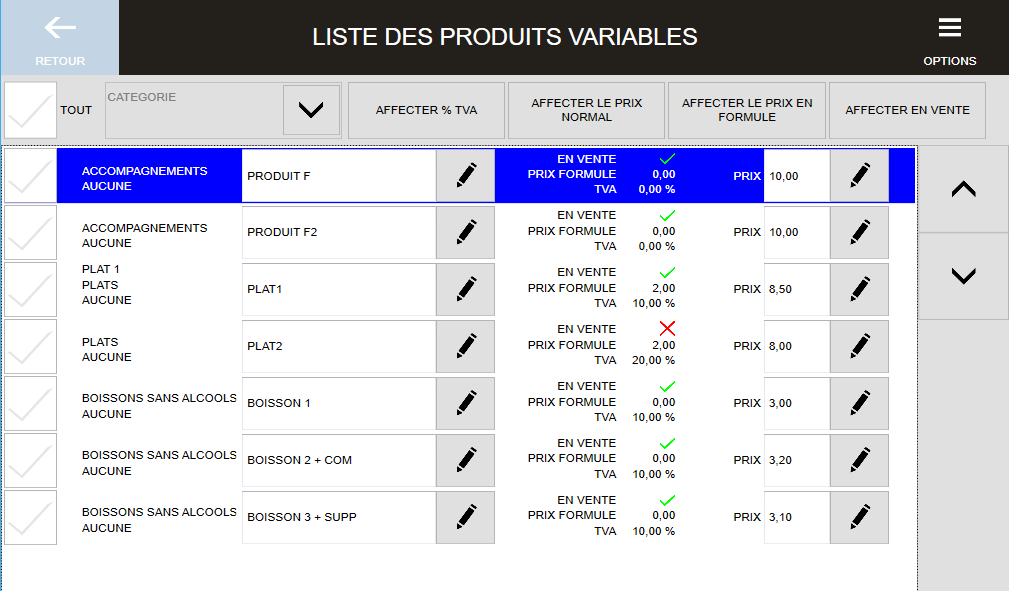
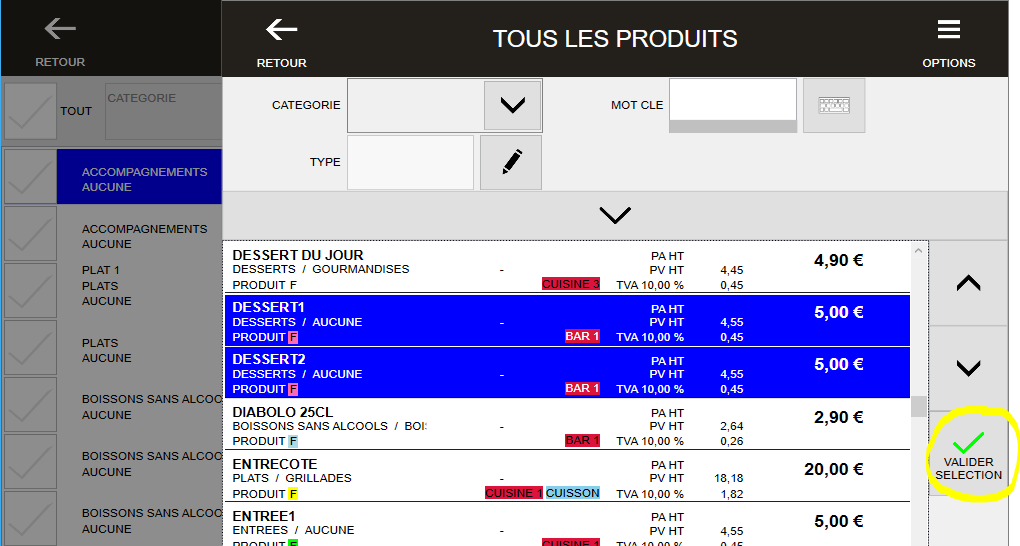
Pour définir d’autres produits comme étant variables, il faut appuyer sur ‘OPTIONS’-’CONVERTIR D’AUTRES PRODUITS EN VARIABLE’

Sélectionnez les produits à convertir (plusieurs) et appuyez sur ‘VALIDER SELECTION’.
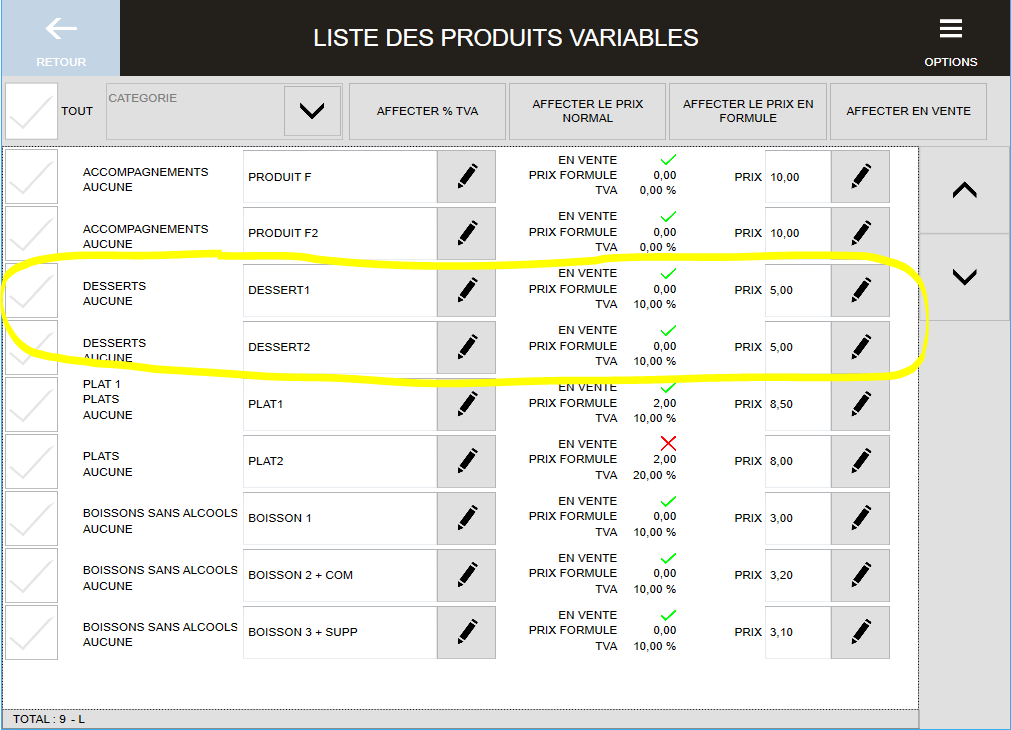
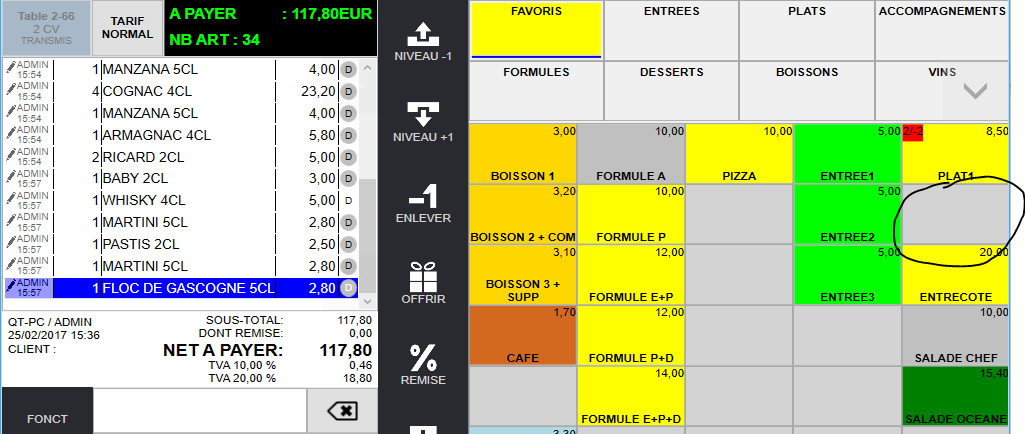
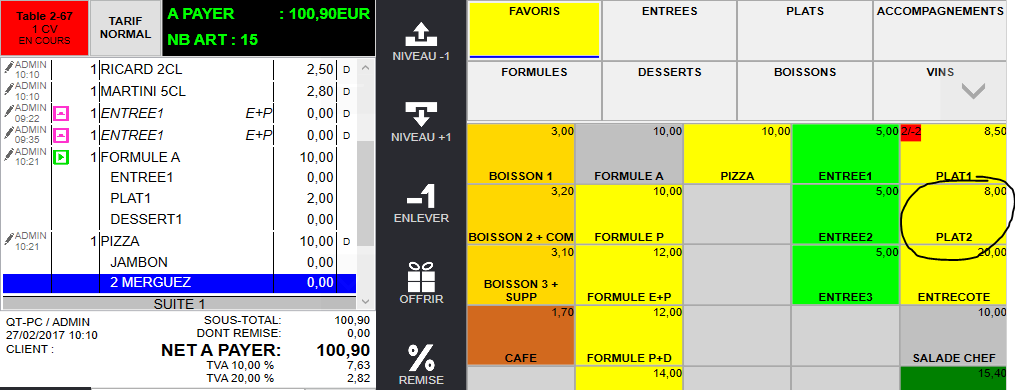
Lorsque le produit n’est pas ‘EN VENTE’, il n’apparaît pas sur les claviers.
Attention, il est recommandé de ne pas changer les catégories des produits variables, car plusieurs statistiques sont basées dessus.
Les codes produits peuvent être fixés et être utilisés pour identifier un produit.
PAS EN VENTE :

EN VENTE :

Gestion des claviers produits :
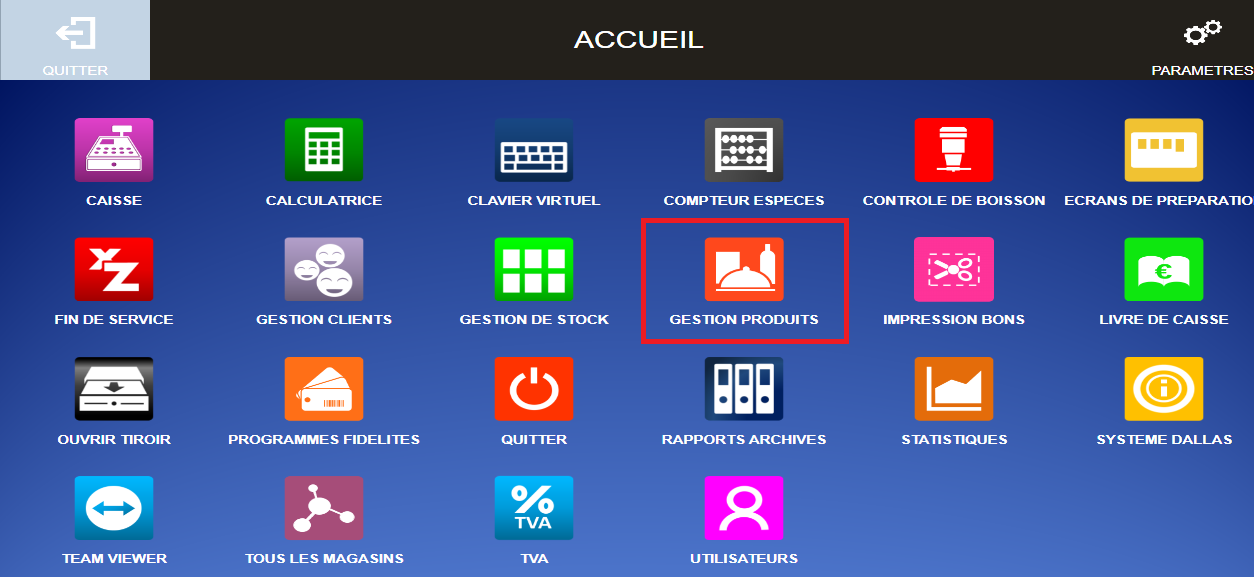
Dans ‘Accueil’ ouvrez ‘Gestion Produits’
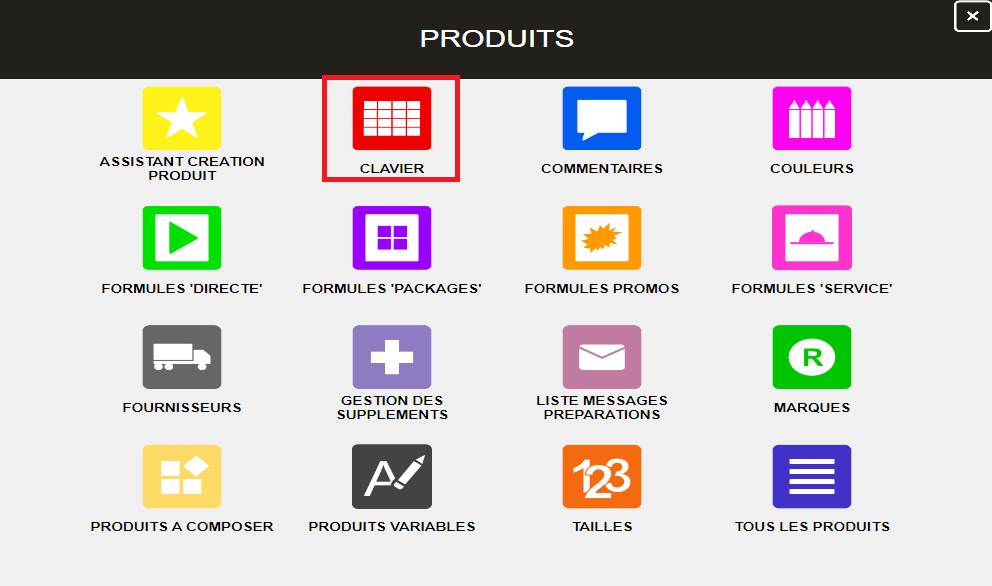
Cliquez sur ‘Clavier’
Descriptif du/des clavier(s) :
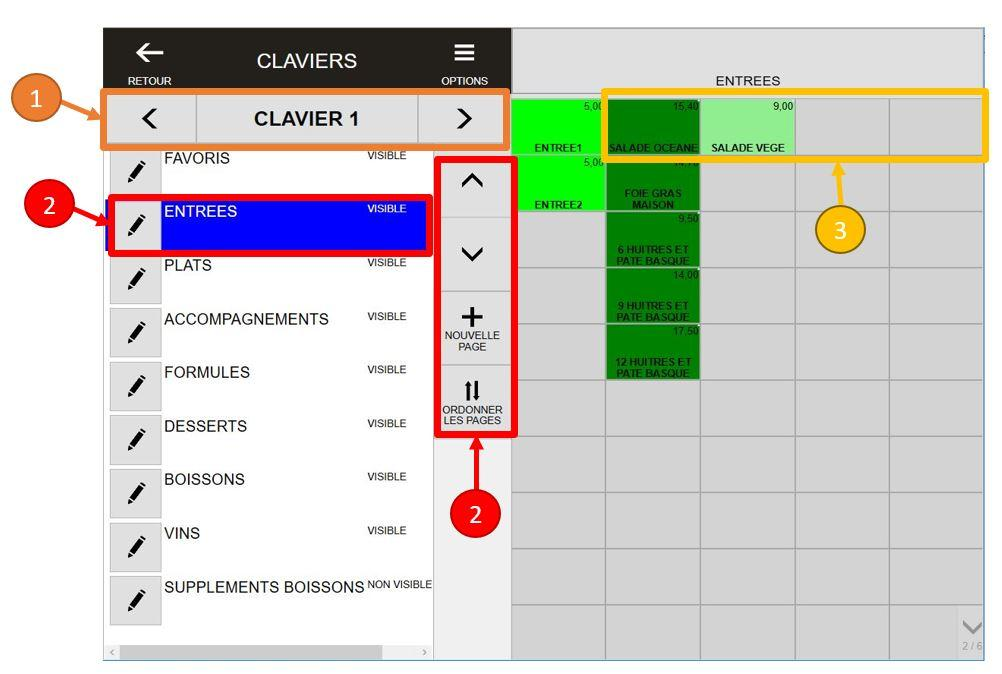
Les claviers :
Nom du clavier
Les flèches vous permettent d’accéder à vos différents claviers. L’utilisation de plusieurs claviers peut être pratique lorsque vous travaillez en multi-caisse avec des poste définis.
Par exemple le BAR avec un clavier uniquement composé de boisson, et la SALLE avec un clavier composé de l’ensemble des produits.
Les pages :
Nom de la page
Visibilité : VISIBLE / NON VISIBLE : Il peut être utile de rendre une page invisible.
Par exemple si vous travaillez avec une Carte HIVER et une Carte Eté.
Ou si vous utilisez des barres de sous page ou des Page clavier en Touche.
Les flèches : permettent d’accéder aux différentes pages si elles n’apparaissent pas toutes.
+ Nouvelle Page : permet la création d’une nouvelle page
Ordonner les pages : permet de définir l’ordre d’apparition des pages sur le haut du clavier.
Le crayon : permet d’accéder aux paramètres de la page.
Visible / non Visible
Modifier le nom de la page
Son apparence
Si elle contient des barres de sous-pages ou non
La suppression de la page (n’efface pas les produits qui y été reliés)
Les produits :
Ensembles des touches visibles sur cette page
Cliquez sur une touche vide :
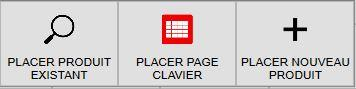
Placer produits existants permet d’accéder à la liste de tous les produits
Placer page clavier permet de place une page clavier comme sous page
Placer un nouveau produit permet d’accéder à la création de produit
Cliquez sur une touche produit :
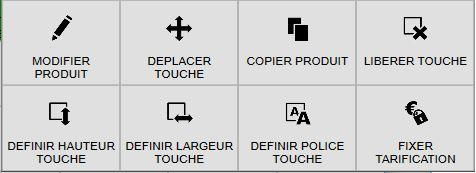
Modifier produit : permet d’accéder à la fiche produit
Déplacer touche : permet de réorganiser le placement des touches sur le clavier
Copier produit : permet de créer une copie d’un produit dont les caractéristiques sont proches d’un nouveau produit afin d’avoir que très peu d’informations à renseigner sur le nouveau produit. Il est conseiller d’utiliser cette touche lors de la création d’un nouveau produit afin de limiter les erreurs de paramétrage.
Libérer touche : permet d’enlever un produit du clavier (cela ne supprimera pas le produit)
Définir hauteur et largeur touche : permettent de définir la taille de la touche produit ce qui permet de faire apparaitre les touches les plus utilisées en plus grand
Définir taille police touche : permet d’agrandir ou de réduire la taille de l’écriture de la touche
Fixer tarification : permet de définir à quel tarif on souhaite que cette touche apparaisse sur cette page.
Gestion des comptes utilisateurs :
Création d’un compte utilisateur :
Dans ‘Accueil’ ouvrez ‘Utilisateurs’
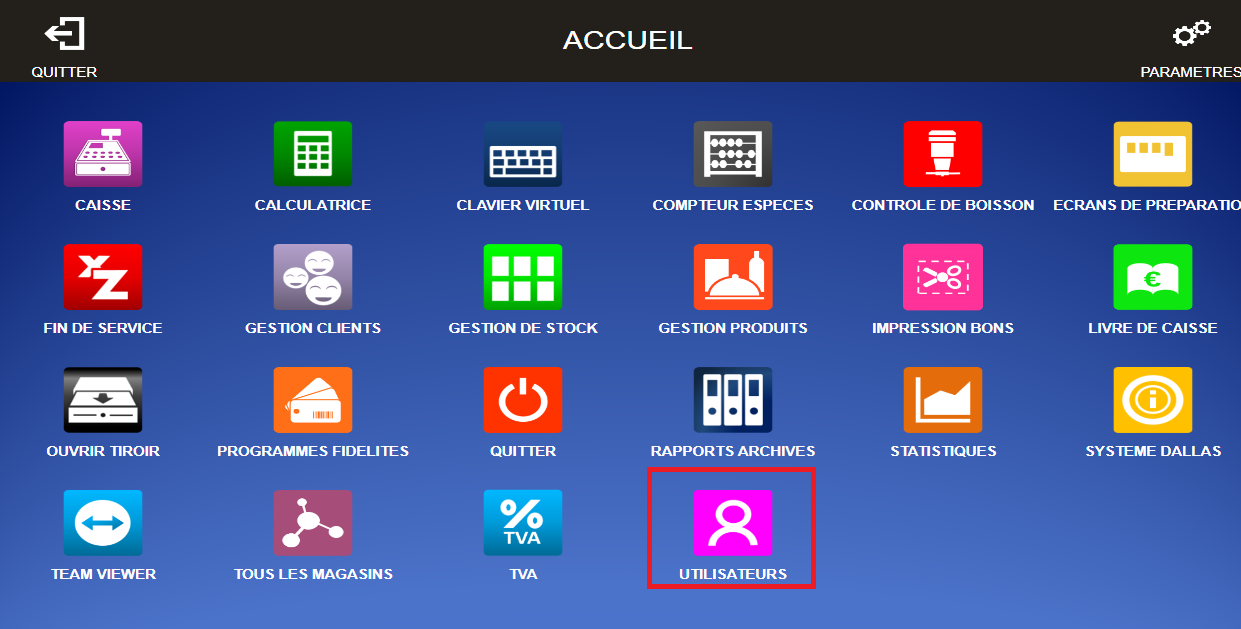
Cliquez sur ‘Nouveau’
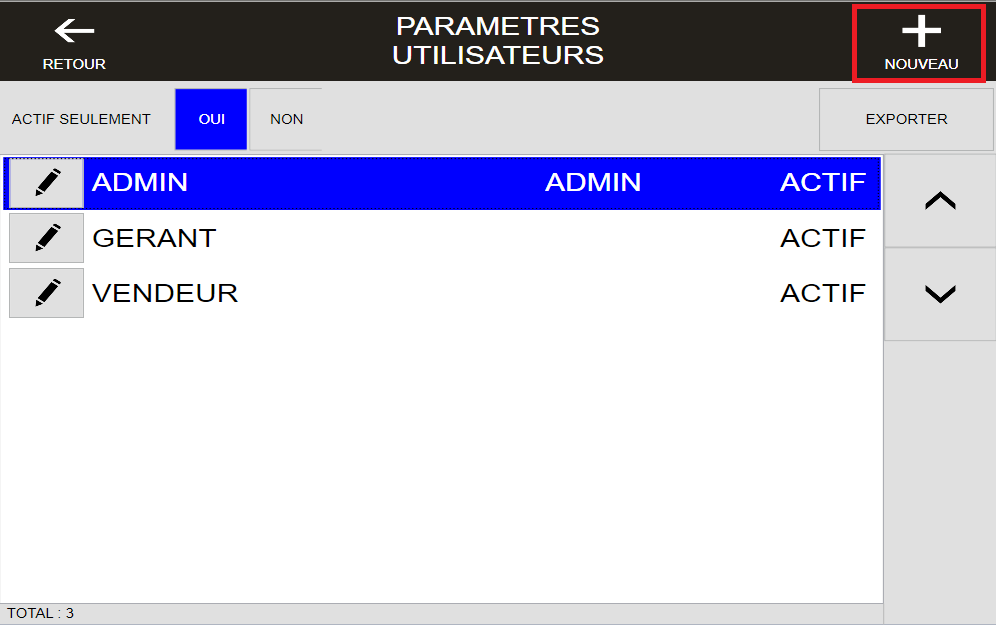
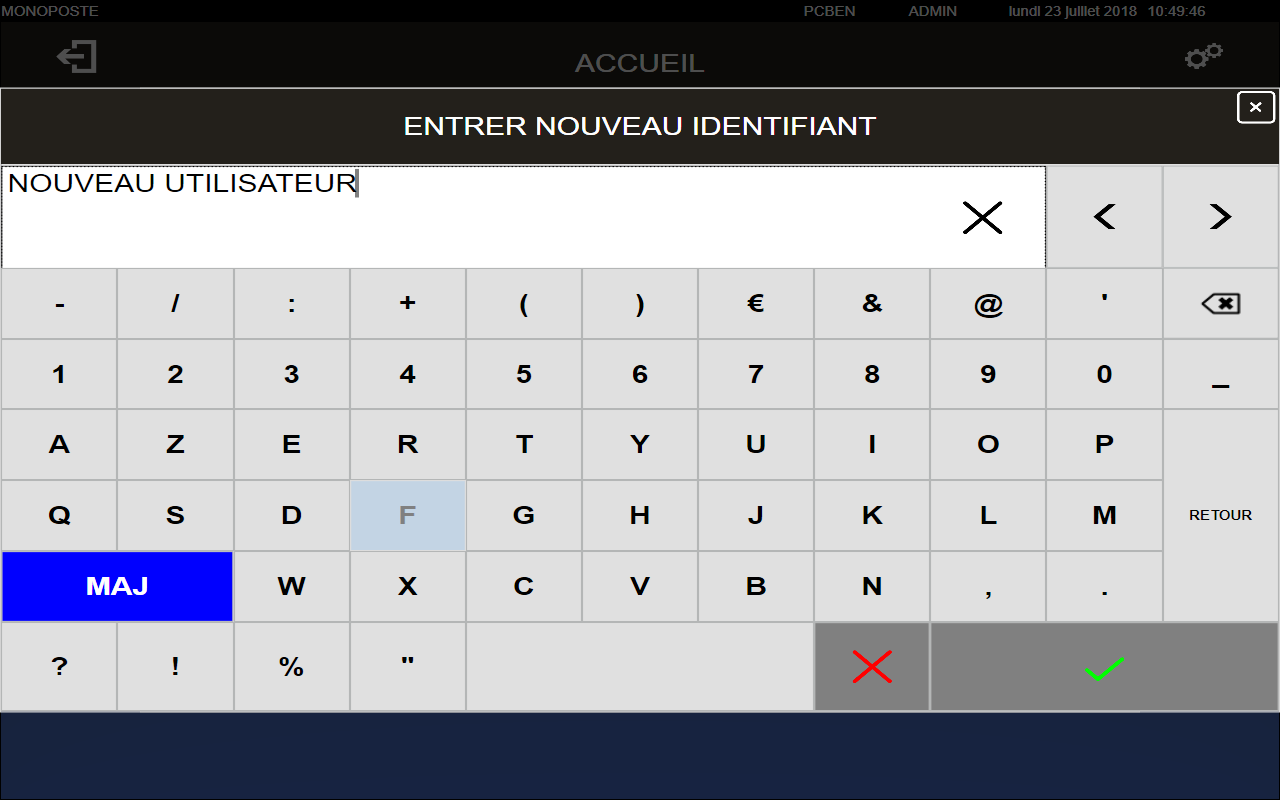
Entrez un nom d’utilisateur et validez
Complétez la fiche ‘Paramètres nouveau utilisateur’
Les champs obligatoires sont ‘Login’, ‘Mot de passe’, et ‘Actif’.
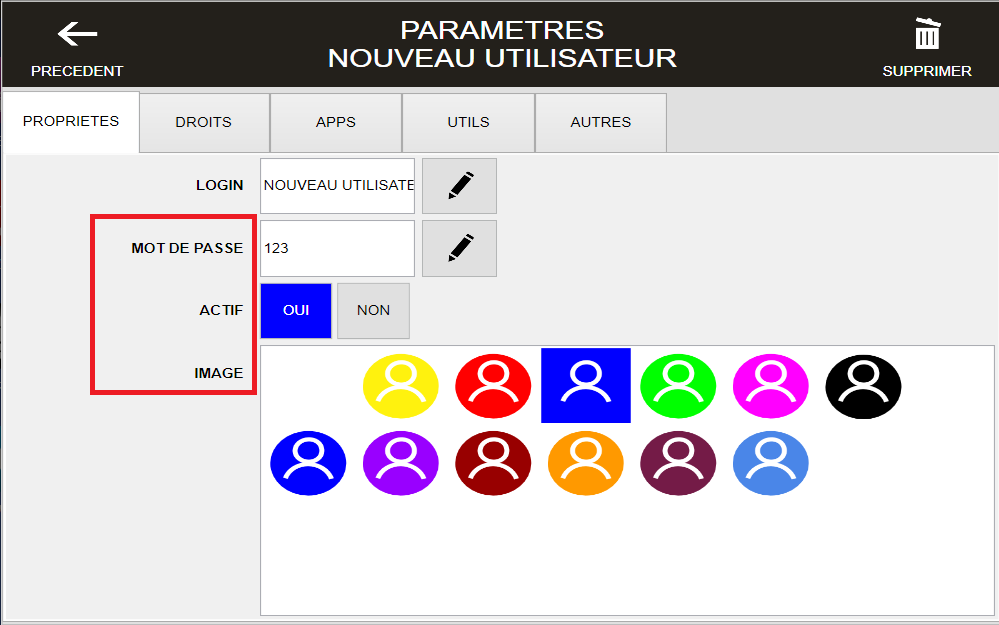
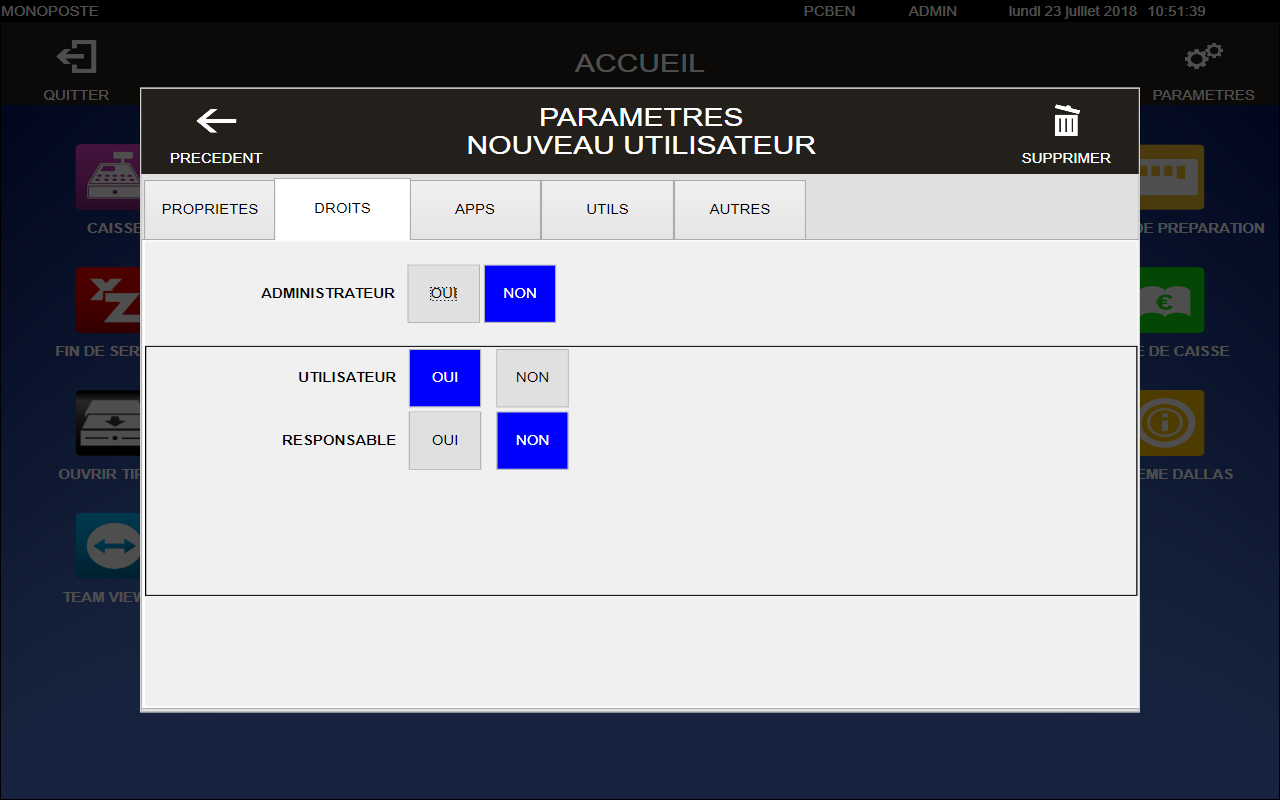
Définissez ses droits :
Administrateur : L’utilisateur n’a aucune restriction
Utilisateur : l’utilisateur n’a accès qu’à la partie vente
Responsable : l’utilisateur a accès à la vente et à la clôture
Vous avez toujours la possibilité de choisir en détail quelles sont les applications qu’il peut utiliser
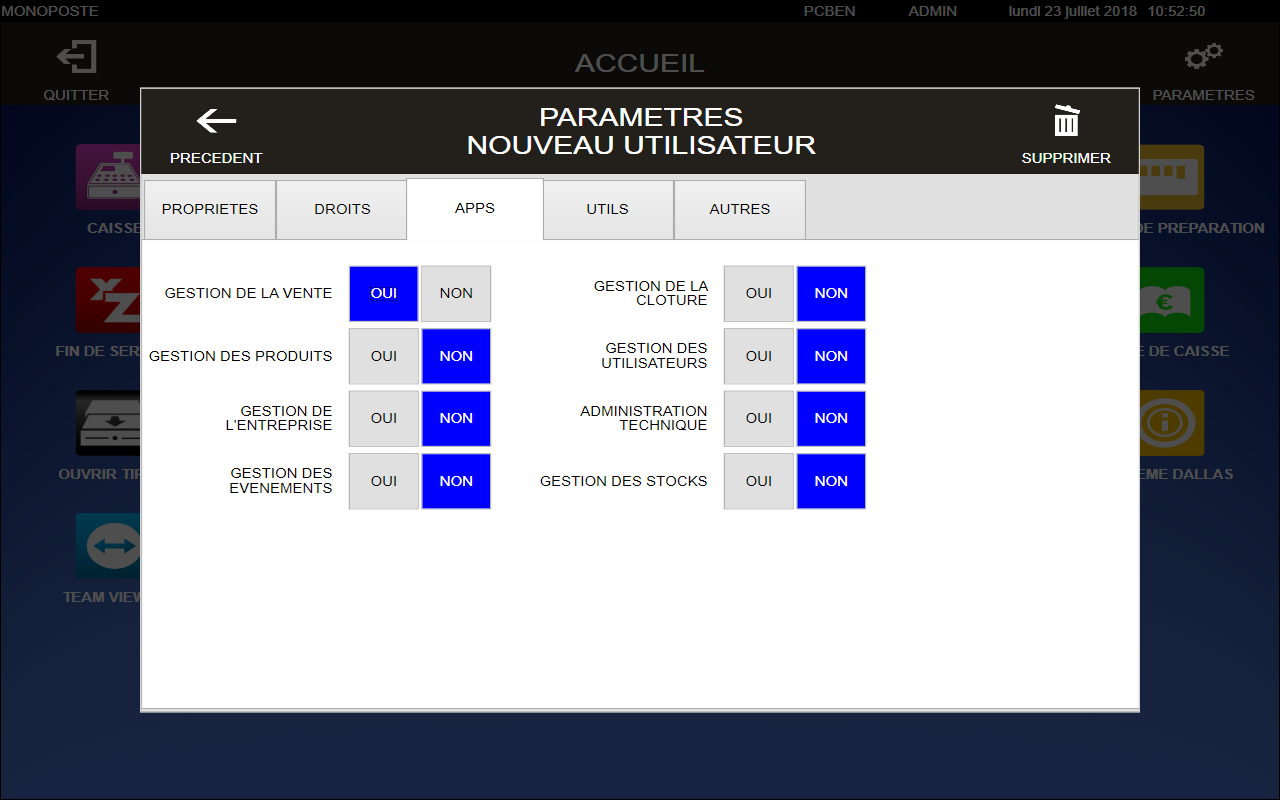
Gestion de la vente : Saisir et encaisser des tickets, création et affectation compte client.
Gestion de la clôture : Voir le chiffre total du service, compter l’argent en caisse et faire le Z
Gestion des produits : Créer et modifier des produits
Gestion des utilisateurs : Créer et modifier des utilisateurs
Gestion de l’entreprise : Modifier les données sur l’entreprise
Administration technique : Ajouter ou modifier les périphériques tels que les imprimantes
Gestion des évènements : Voir le listing des actions utilisateurs réduisant le chiffre d’affaire
Gestion des stocks : Consulter ou modifier les stocks
La fiche nouveau utilisateur complétée, cliquez sur ‘Précédent’ pour valider
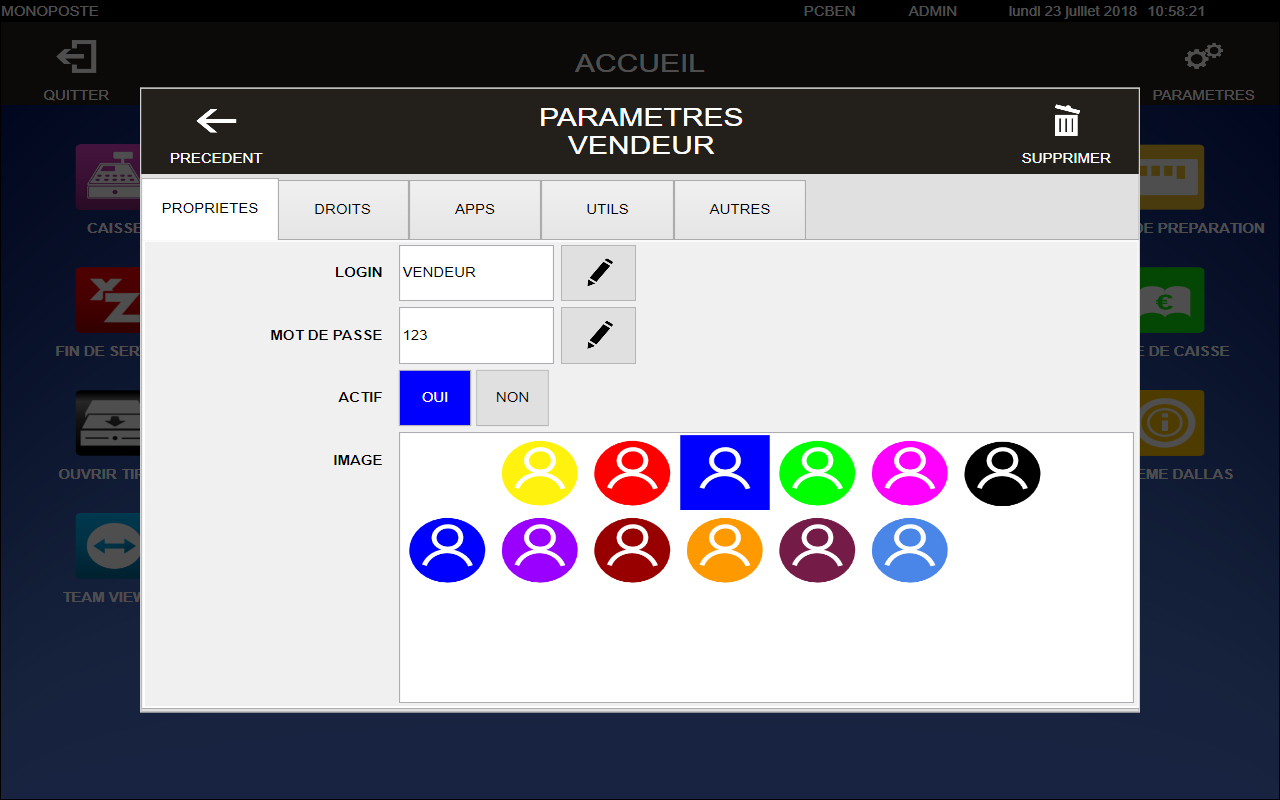
Maintenant vous pouvez vérifier que le ‘Nouveau Utilisateur’ apparaît dans la liste des utilisateurs
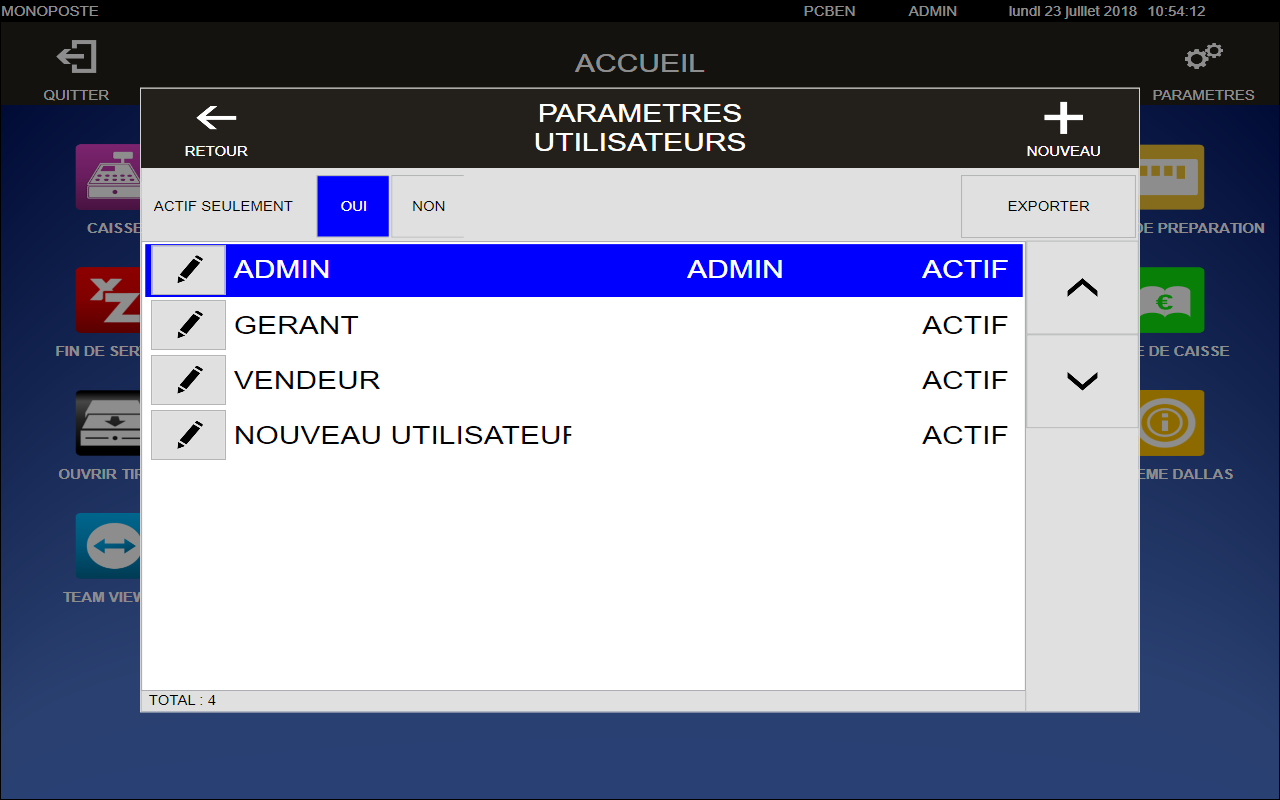
Modifier le mot de passe d’un utilisateur :
Dans ‘Accueil’ ouvrez ‘Utilisateurs’
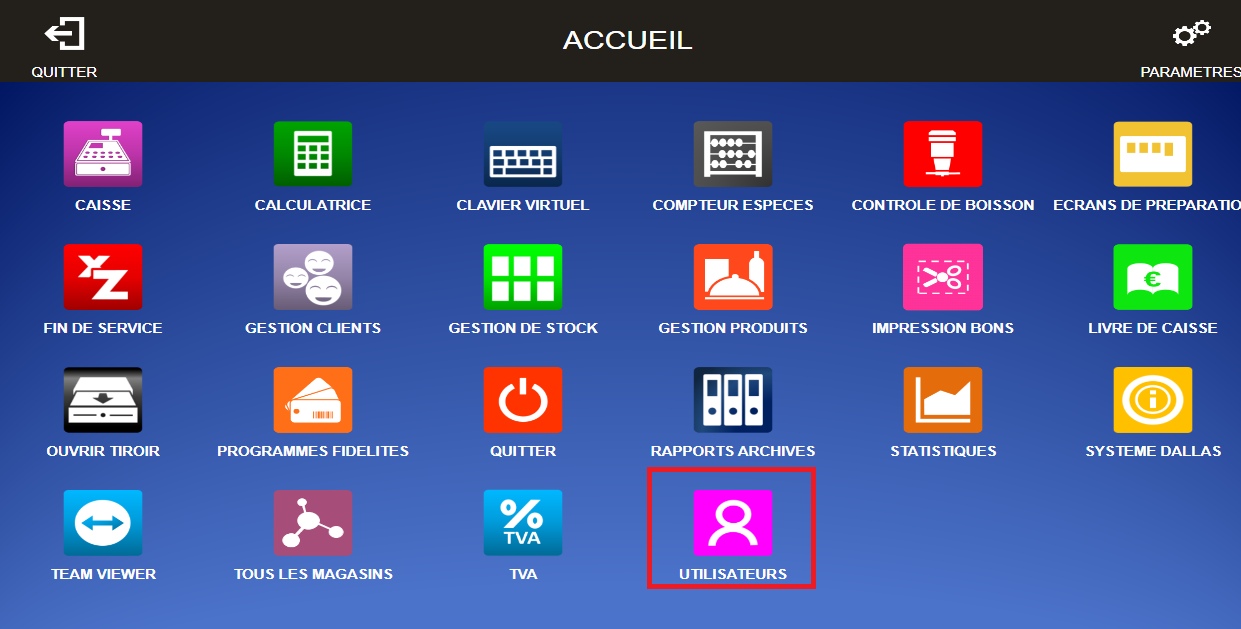
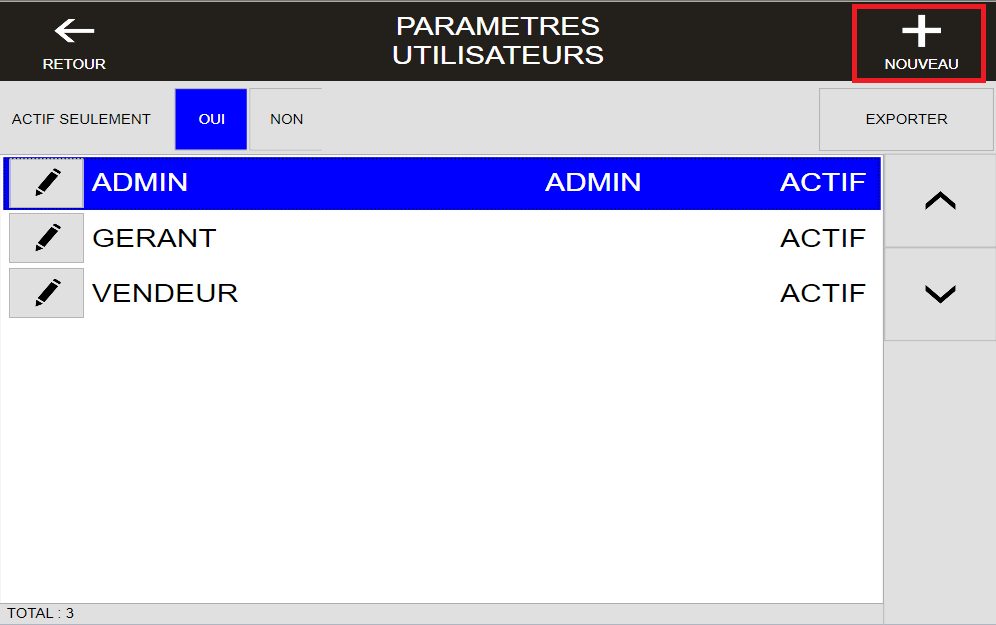
Cliquez sur le crayon pour accéder à la fiche de l’utilisateur
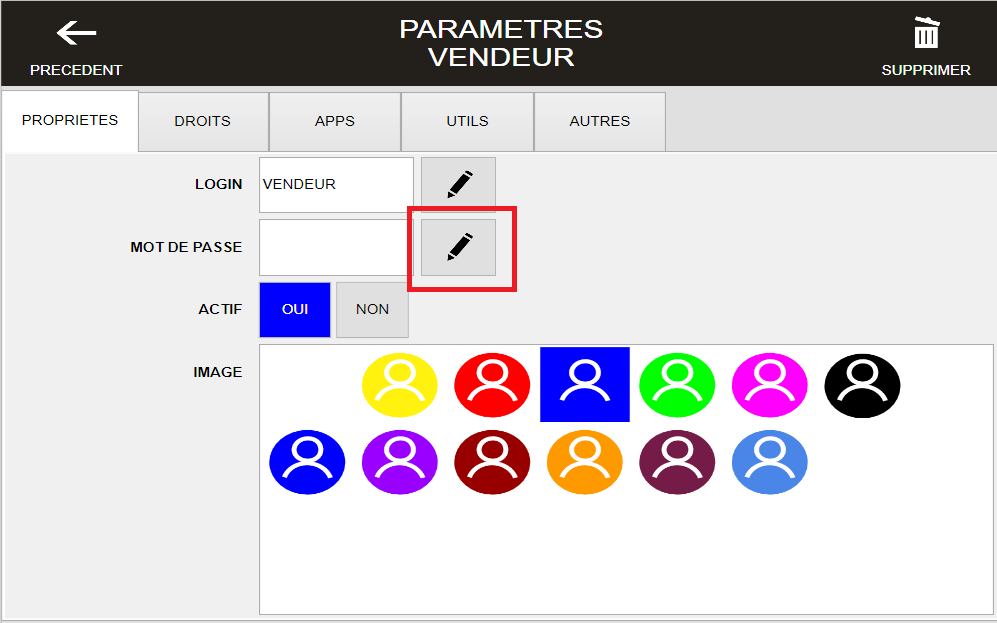
Cliquez sur le crayon à côté du mot de passe afin de le modifier
Entrez le nouveau mot de passe et validez
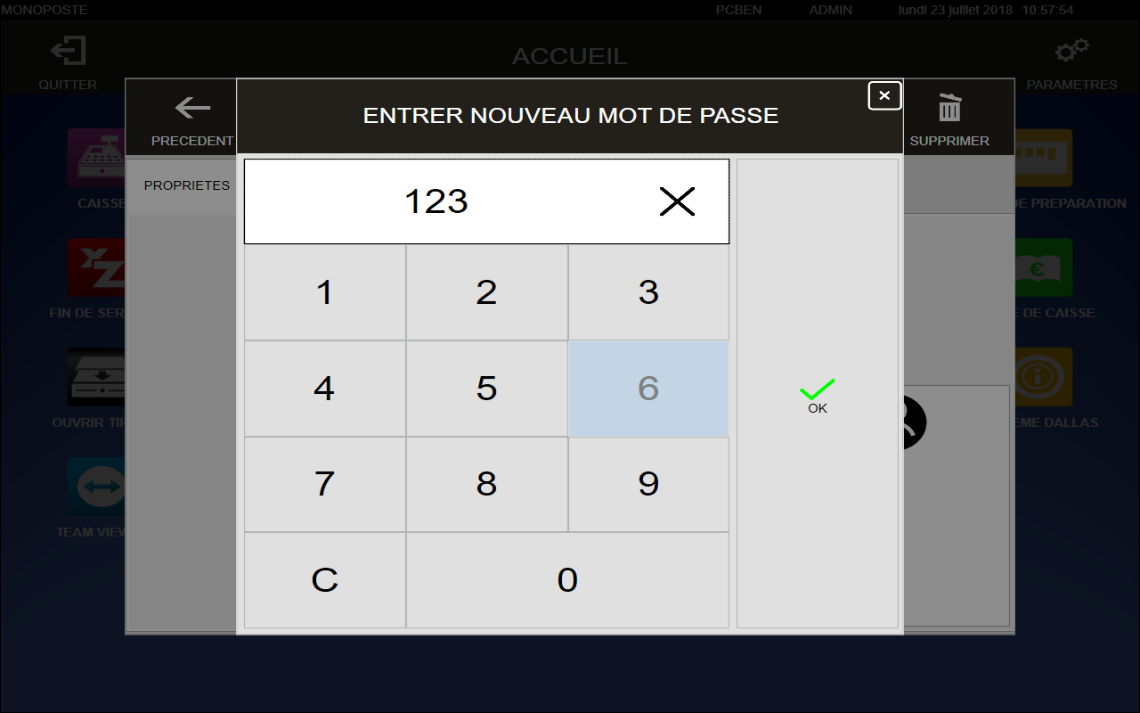
Le nouveau mot de passe a bien été modifié
Gestion des clefs dallas :
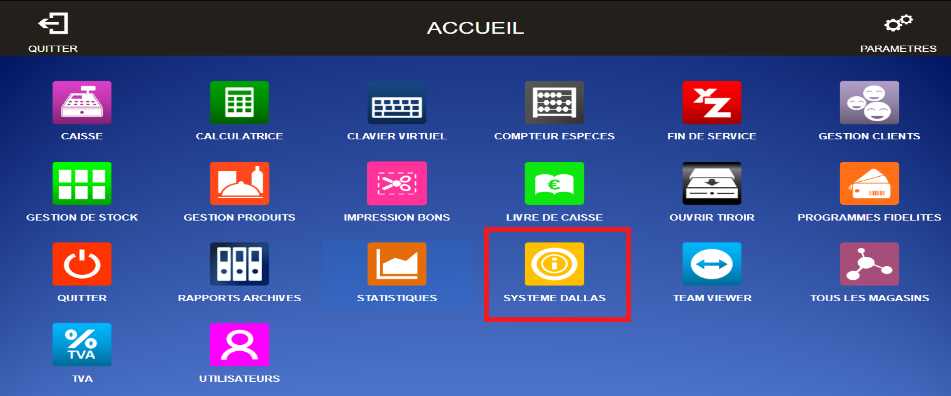
Allez dans ‘Accueil’ puis dans ‘SYSTEME DALLAS’
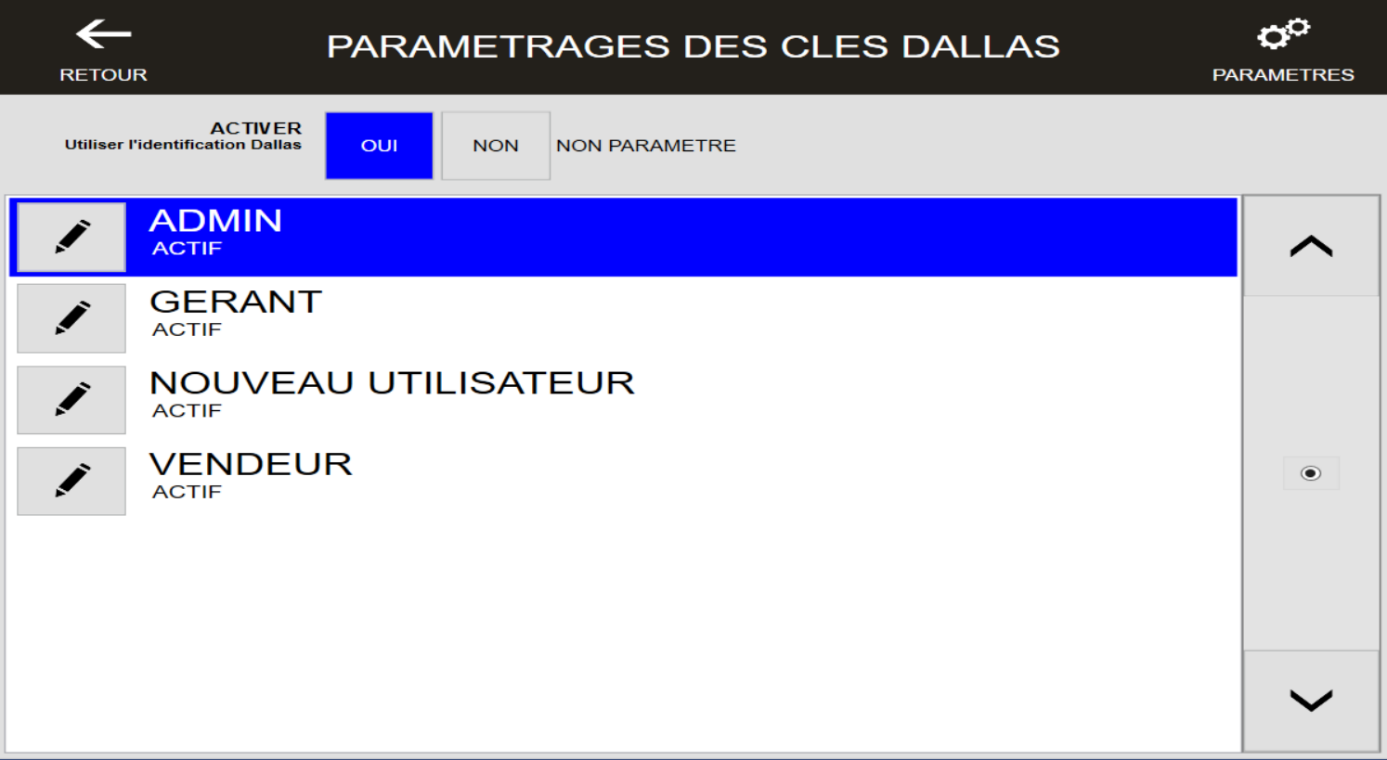
Choisissez un utilisateur, puis cliquez sur ‘Editer’, puis branchez la clé Dallas.
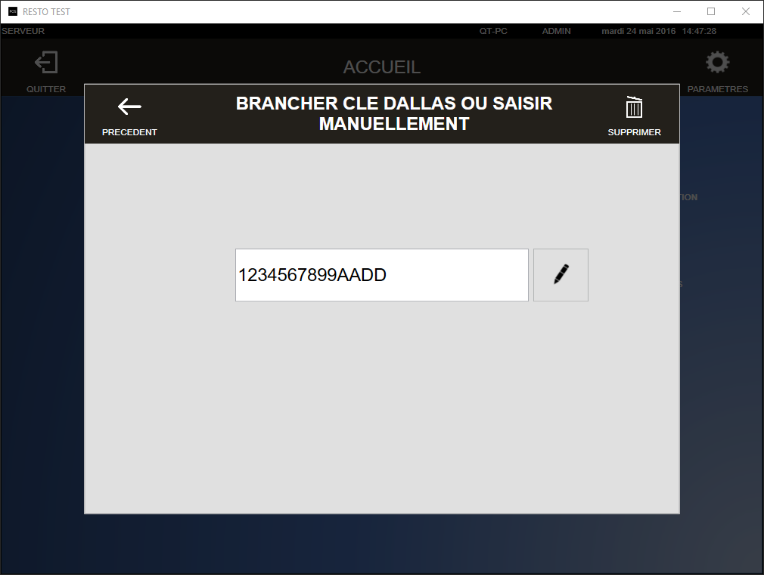
La valeur de la clé devrait apparaître.
Enfin, cliquez sur précédent pour valider.
Enfin, testez le système Dallas.
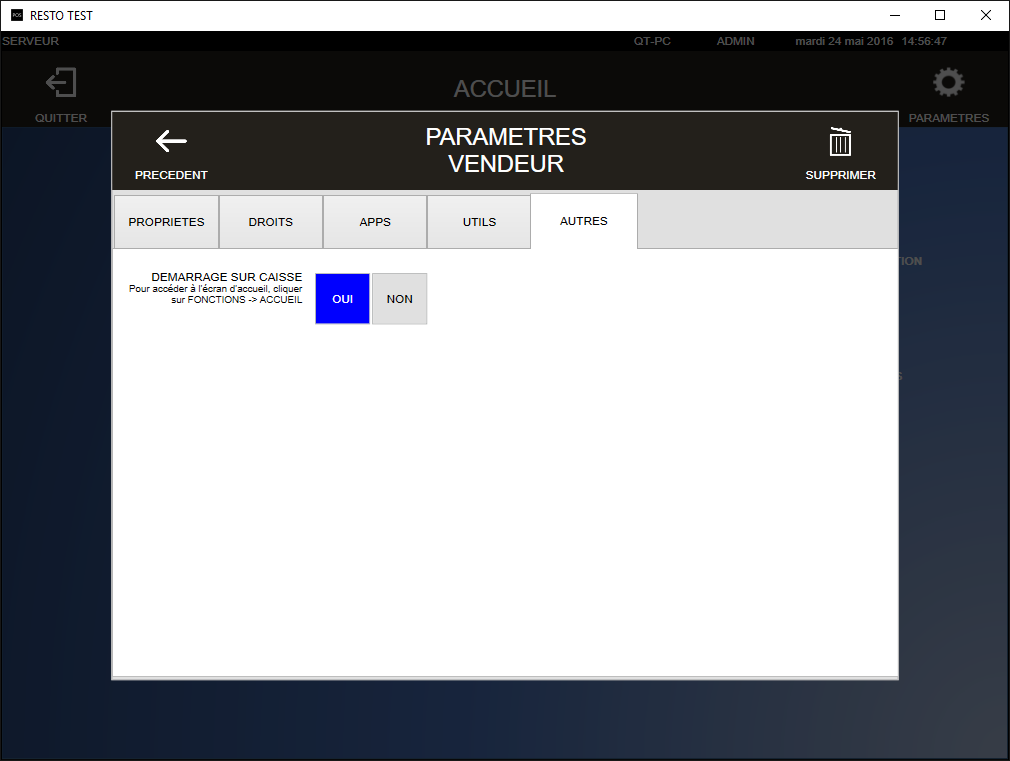
Dans les droits utilisateurs (application ‘UTILISATEUR’). Il est intéressant de faire démarrer les utilisateurs dans le module caisse pour profiter pleinement du système Dallas.
Gestion du plan de salle :
Créer un plan de salle :
Allez sur ‘Accueil’ et ‘Paramètres’
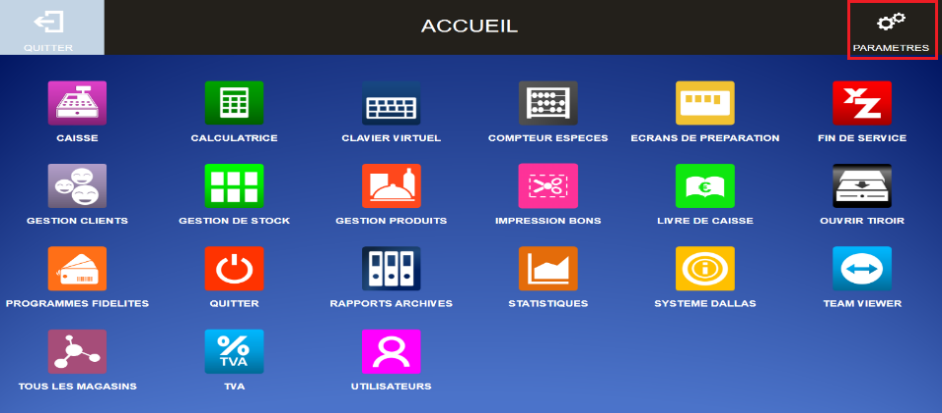
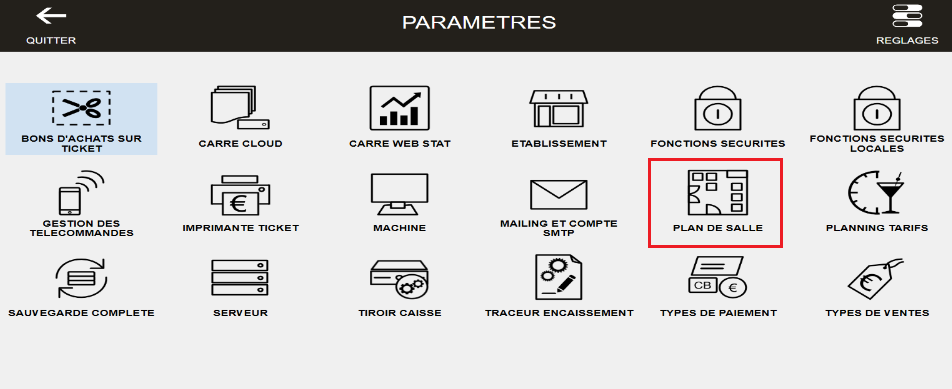
Cliquez sur ‘Plan de salle’
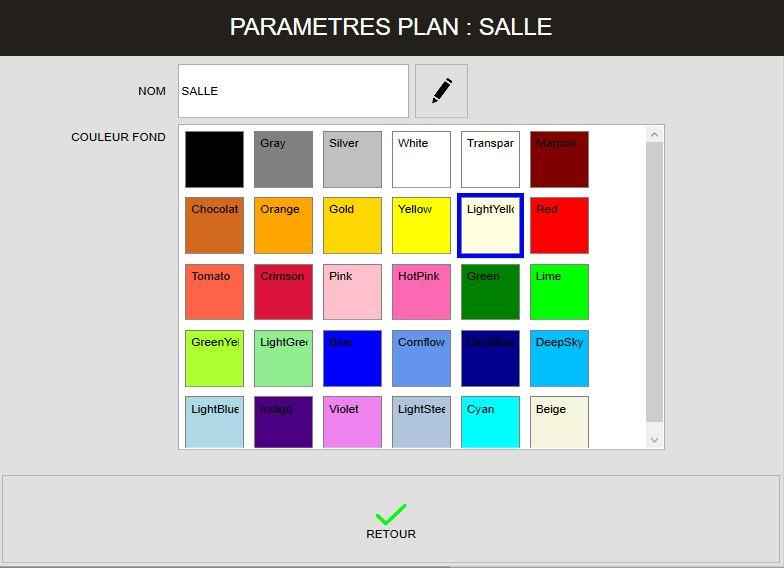
En cliquant sur ‘option’
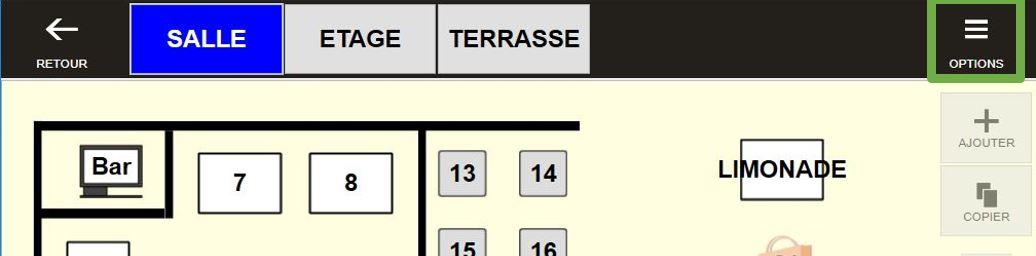
Vous allez pouvoir choisir la couleur du fond et le nom de l’espace que vous créez
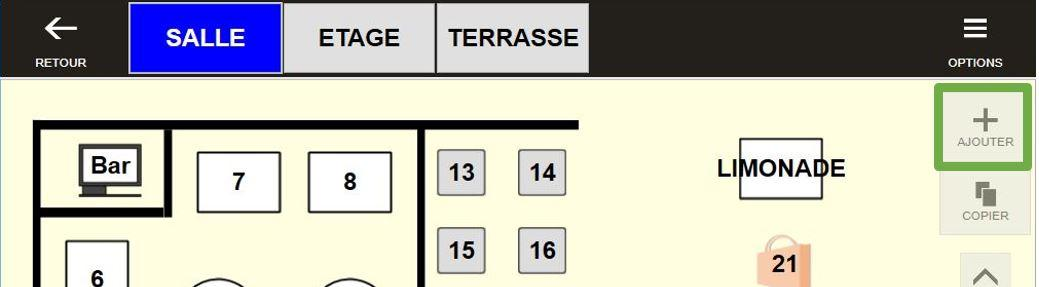
Pour créer une table ou un élément de décoration, il faut cliquer sur ‘+ Ajouter’
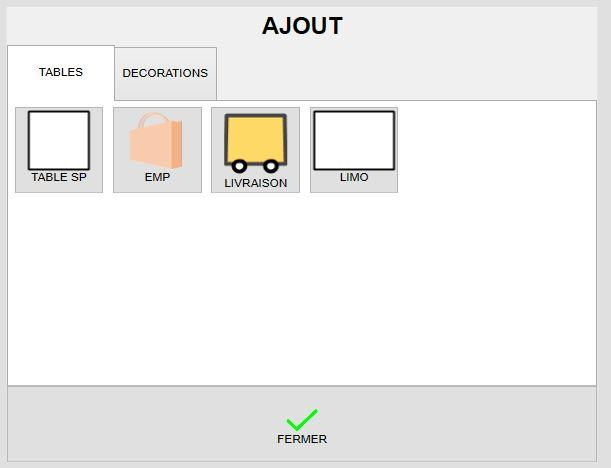
Choisissez le type de vente
Ou le type d’élément de décoration que vous souhaitez insérer.
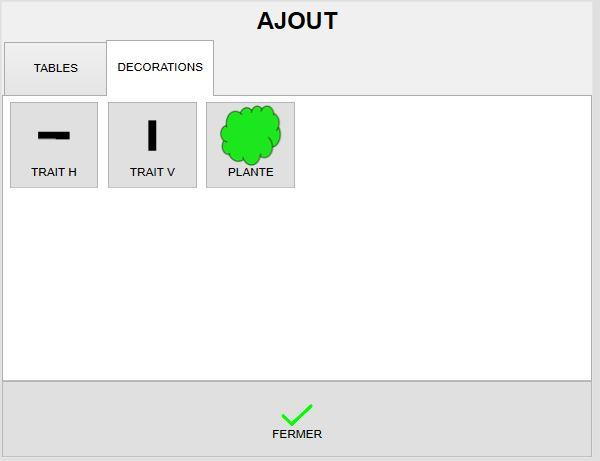
Cliquez sur Fermer pour valider votre choix.
En cliquant sur la table, ou éléments de décoration, puis sur ‘Modifier’
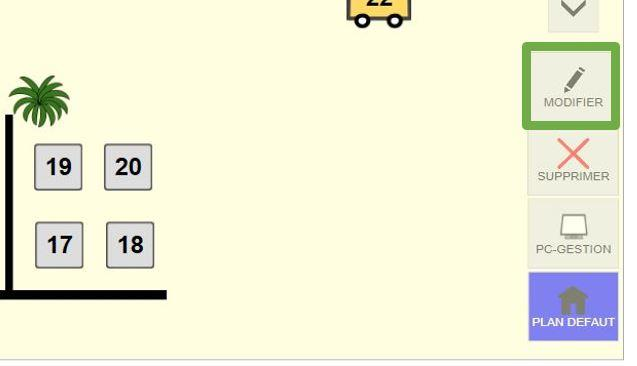
Vous allez pouvoir choisir :
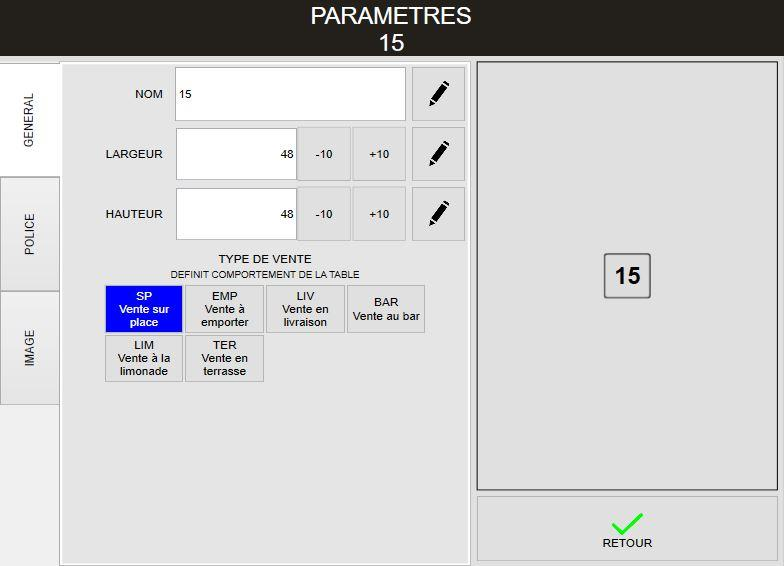
Le nom de la table
La largeur et la hauteur de l’image (si vous choisissez une image de rond ou à motif il faudra obligatoirement agrandir l’image pour que cela apparaisse)
Le type de vente qui concerne cette table
La couleur de la police du nom de la table dans l’onglet ‘POLICE’
Le style de l’image dans l’onglet ‘IMAGE’
Ajouter une table
Allez sur ‘Accueil’ et ‘Paramètres’
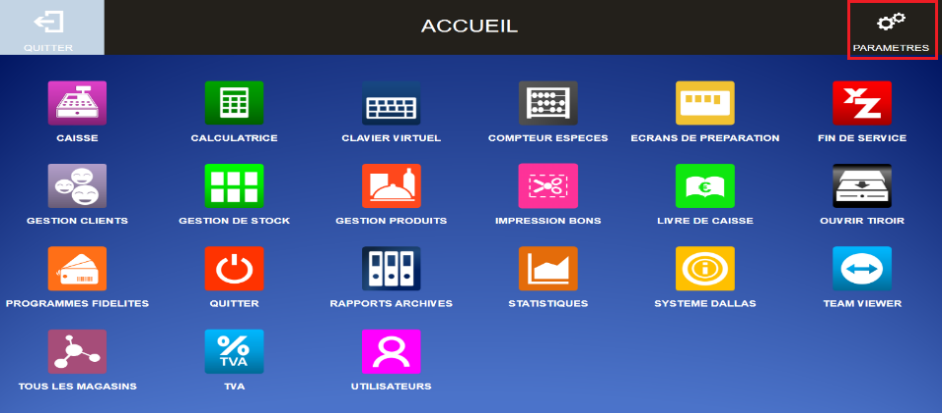
Cliquez sur ‘Plan de salle’
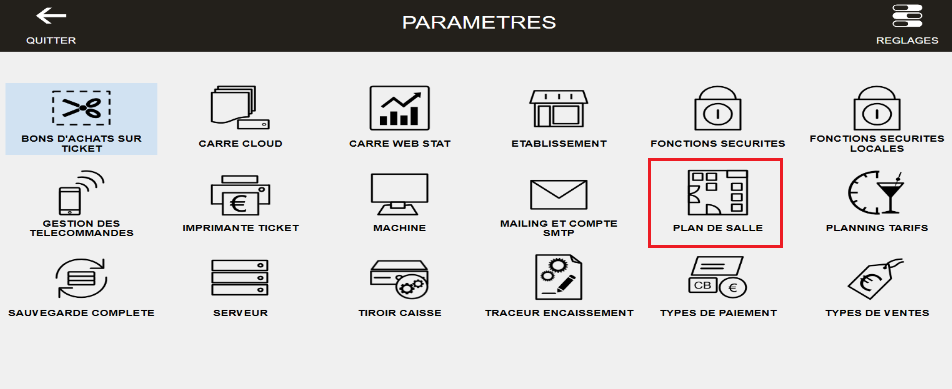
Choisissez le lieu où vous souhaitez rajouter la table, toutes les tables déjà existantes s’affichent
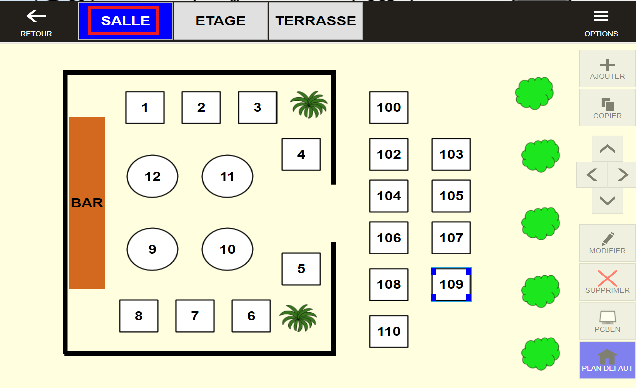
Sélectionnez une table et cliquez sur ‘copier’
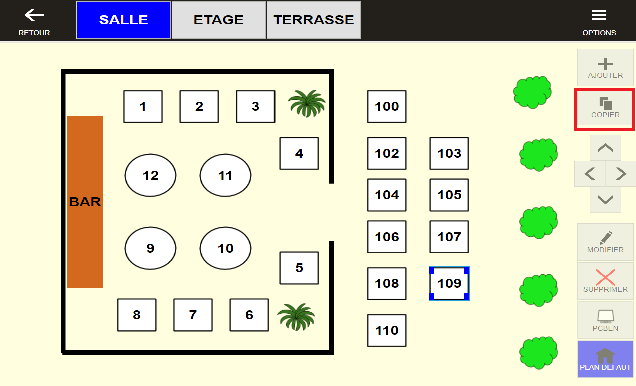
La nouvelle table vient d’être créée
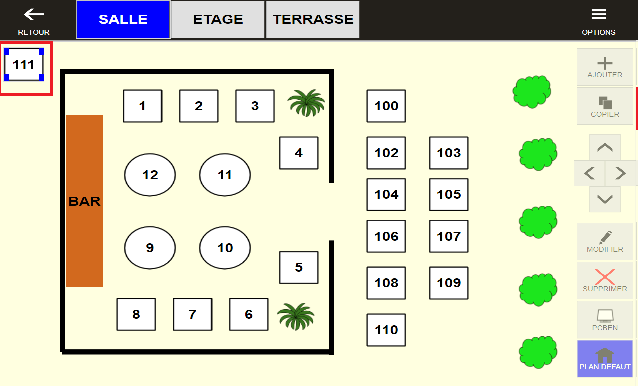
Cliquez sur la table 111 et la faire glisser jusqu’à l’endroit souhaité sur le plan.
Gestion des TVA :
Modifier la TVA d’un produit :
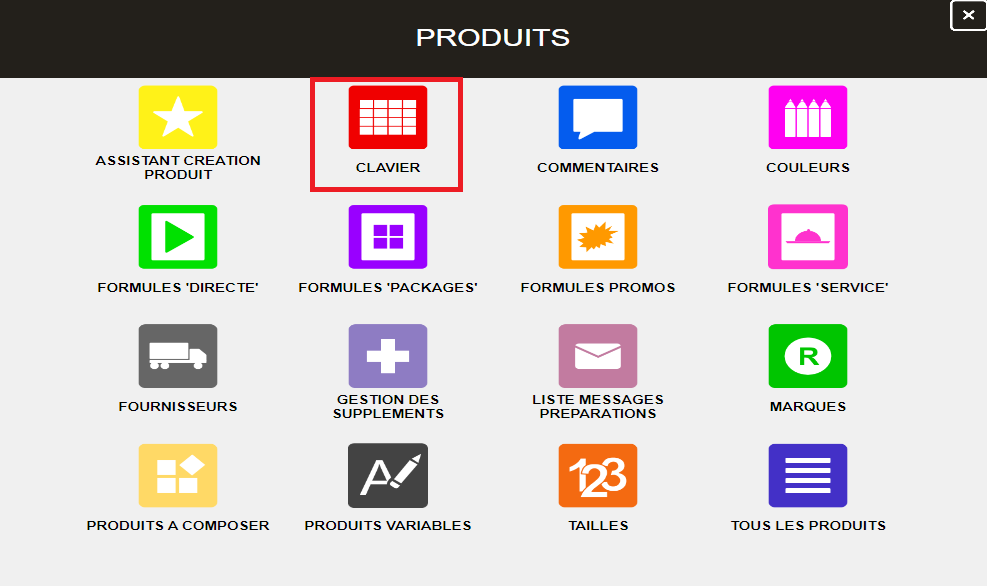
Dans ‘Accueil’ ouvrez ‘Gestion Produits’
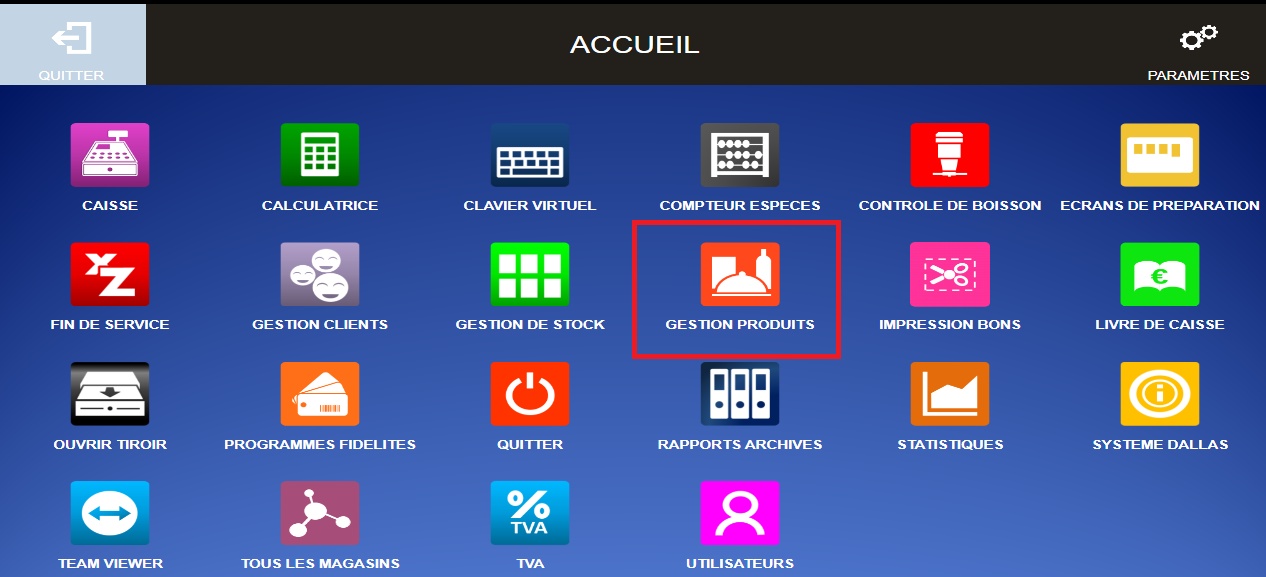
Cliquez sur ‘Clavier’
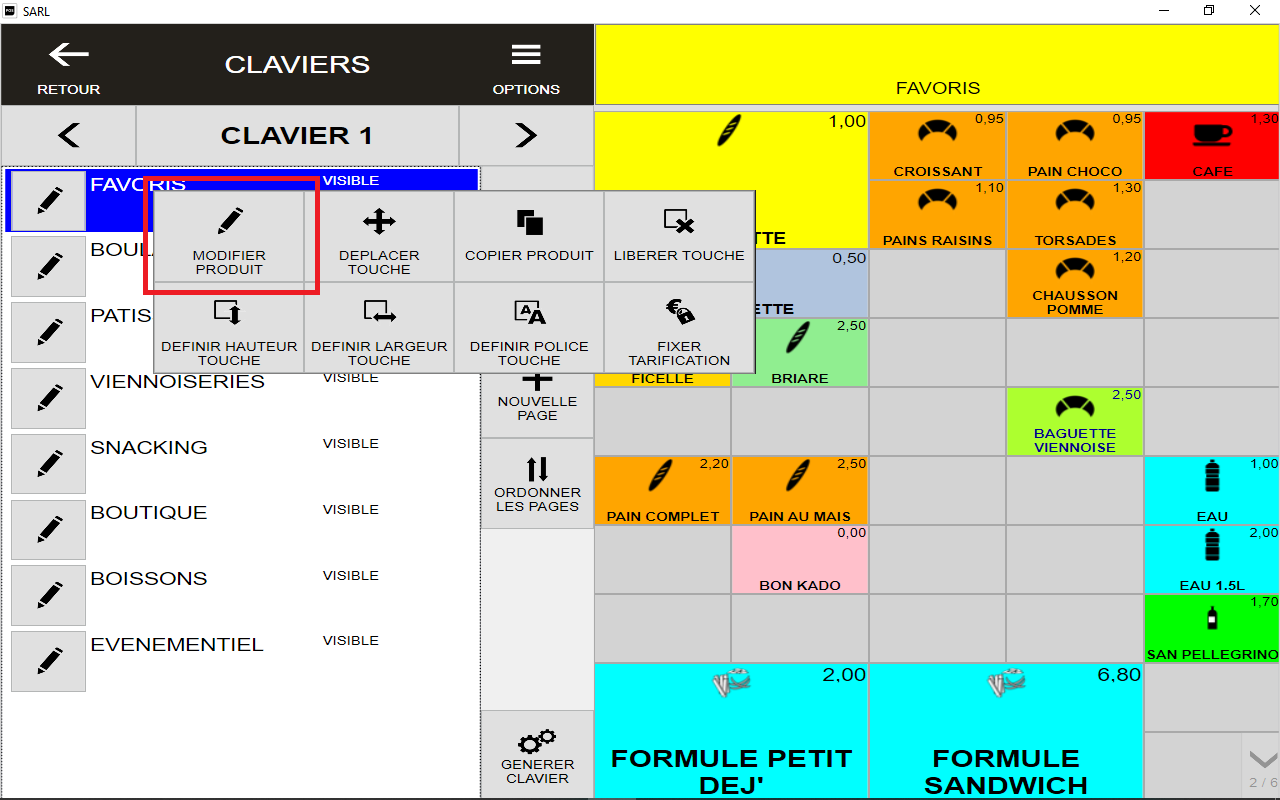
Sélectionnez le produit à modifier puis cliquez sur ‘Modifier produit’
Cliquez sur le taux de TVA souhaité pour modifier le taux de TVA.
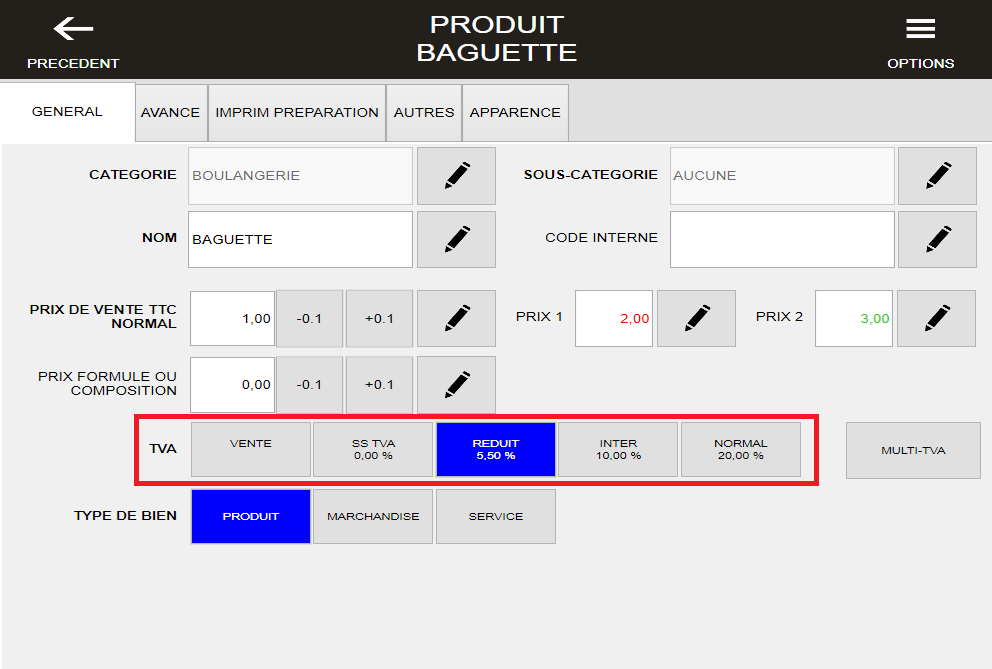
Le nouveau taux de TVA a bien été modifié, cliquez sur ‘Précédent’ pour le valider et procéder à la vérification sur la partie caisse
Ouvrez la partie caisse, débutez une commande, recherchez le produit modifié et commandez-le afin de vérifier son nouveau taux de TVA
Modifier la TVA du logiciel (à la suite d’une modification nationale) :
Il est obligatoire de changer le taux de TVA avant le service et de redémarrer les autres caisses pour les mettre à jour.
Toutes les ventes en cours et clôturées ne sont pas affectées par le changement de taux de TVA.
Dans ‘Accueil’ ouvrez ‘TVA’
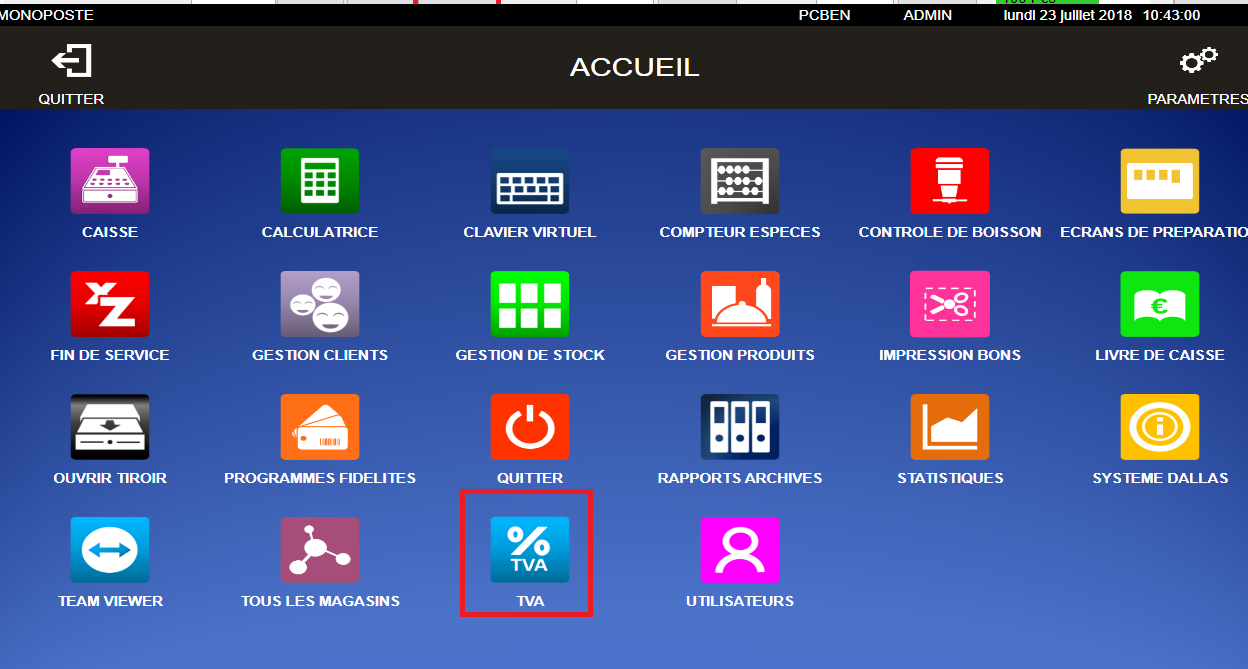
Cliquez sur le crayon de la ‘TVA’ à modifier
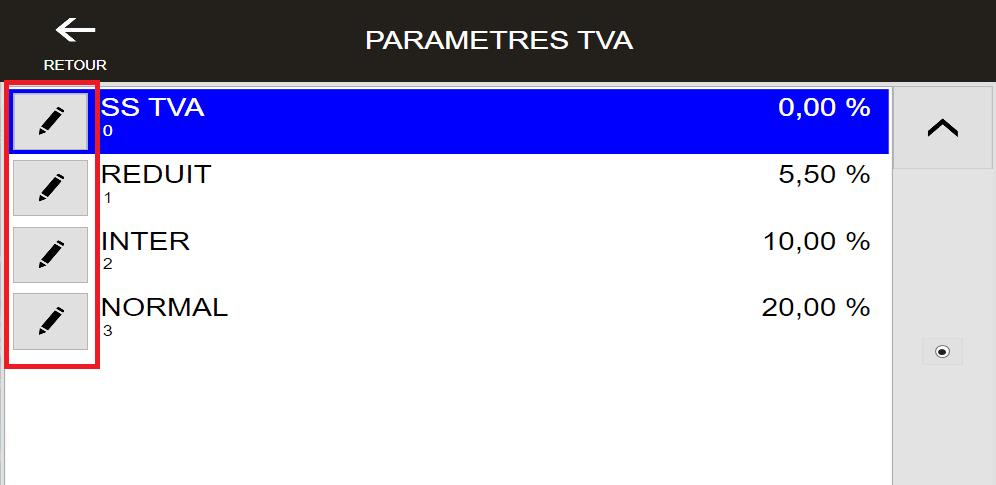
Entrez le nouveau taux de TVA et validez
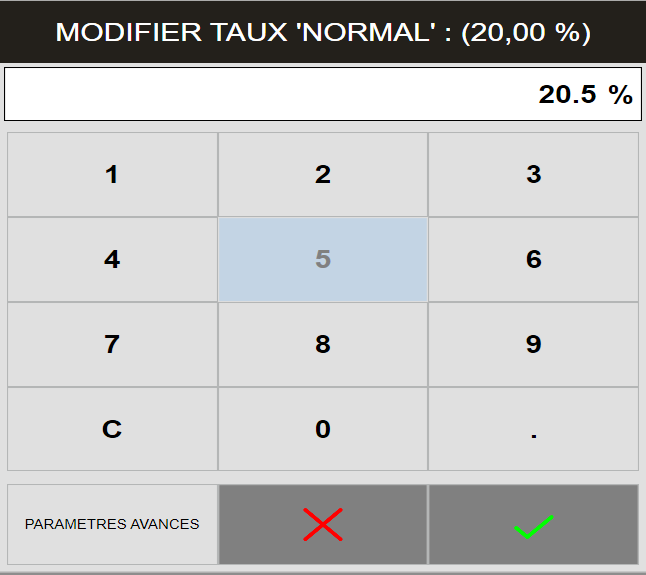
Le nouveau taux de TVA a bien été modifié
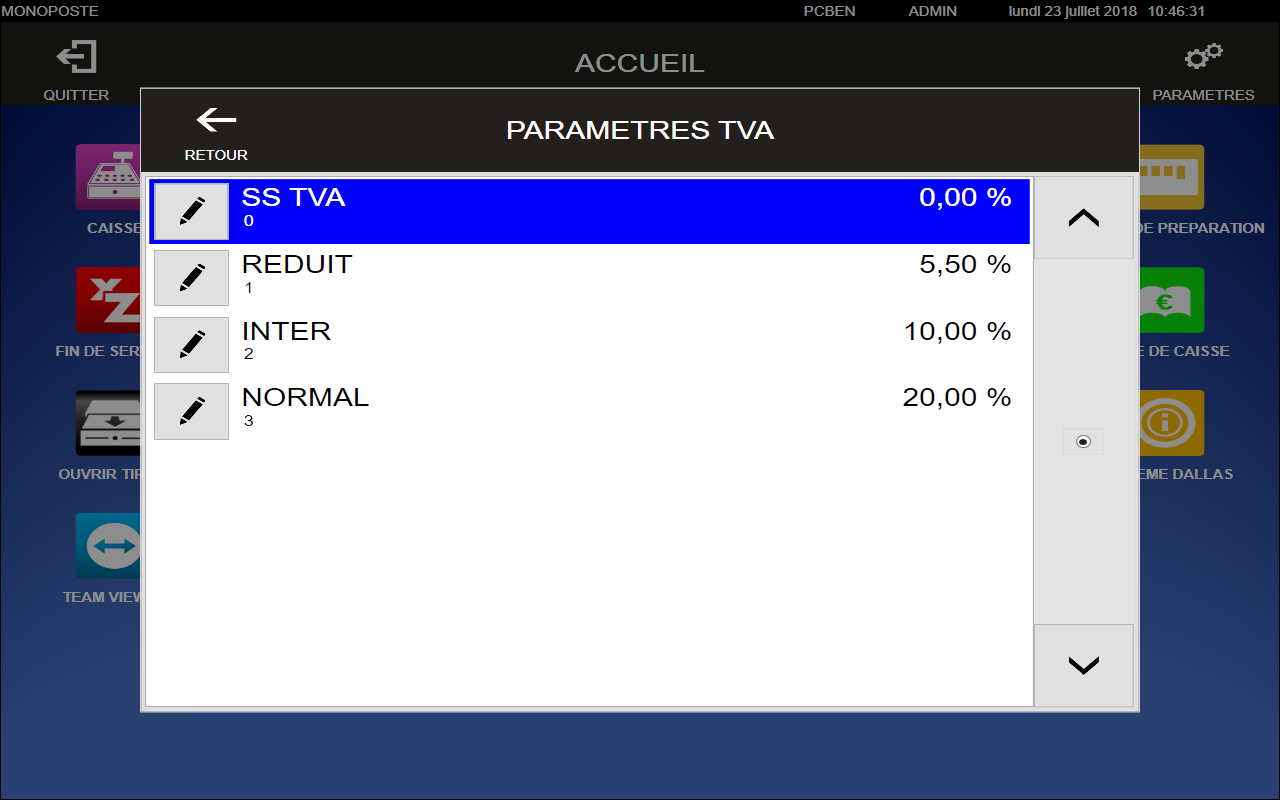
Redémarrez votre caisse ainsi que les éventuelles caisse annexe
Gestion des plannings tarif :
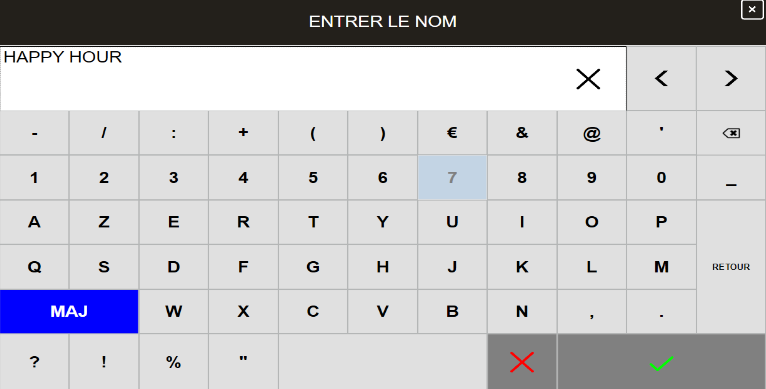
La planification tarifaire permet aux établissements ayant un changement de tarif journalier ou hebdomadaire récurrent de mettre en place un changement automatique des tarifs sur le clavier dans une plage horaire ‘Exemple HAPPY HOUR ou TARIFICATION DE NUIT)
ACTIVATION DE LA GESTION DU PLANNING DES TARIFS
Dans les ACCUEIL/ PARAMÈTRES/RÉGLAGES SYSTÈMES :
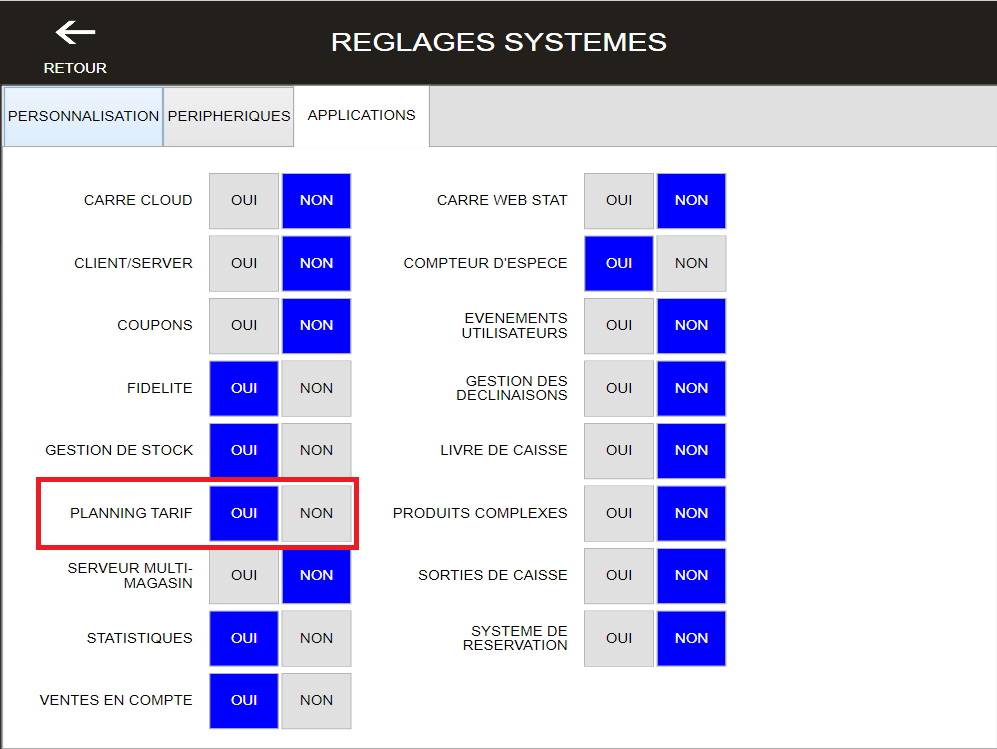
Une fois activé sur OUI, cliquez RETOUR pour revenir à l'écran précédent.
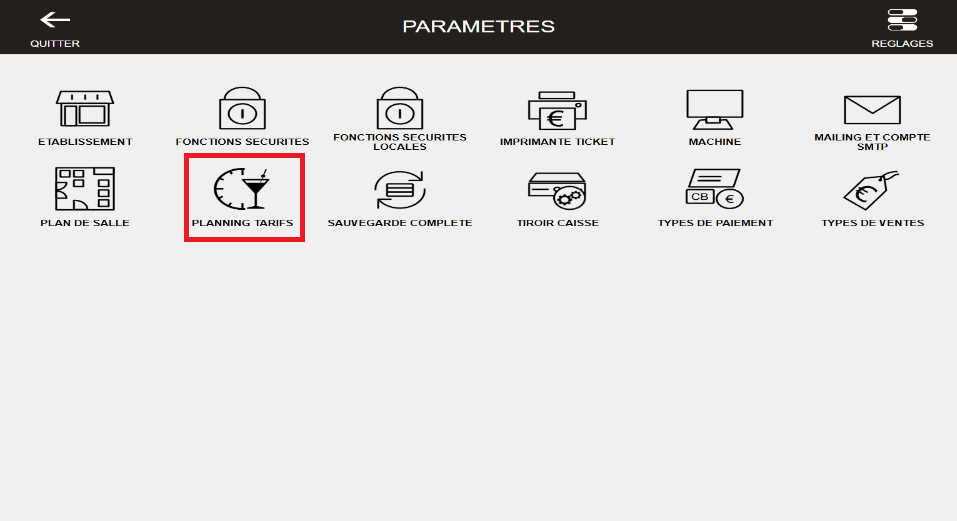
Vous verrez apparaître la fonction “PLANNING TARIFS”
Préambule paramètres Tarif produits
Il est utile de faire un point sur le paramétrage des produits concernés par le changement tarifaire en amont.
Pour cela revenir sur la modification de vos produits et indiquez dans Prix 1 et/ou Prix 2 les différents tarifs que vous souhaitez planifier sachant que “PRIX DE VENTE TTC NORMAL” est le prix par défaut de votre produit.
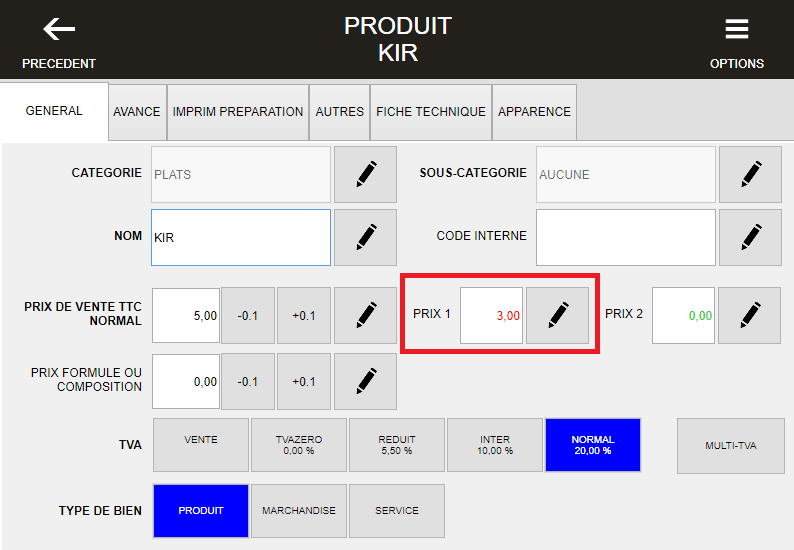
Info : lorsque vous créez un produit avec un tarif normal de 6€ par exemple, PRIX 1 et PRIX 2 se verront compléter également avec 6€, ce qui vous évite lorsque vous mettez en place la gestion des plannings des tarifs, de revenir ajouter le tarif dans PRIX 1 ou PRIX 2 pour tous les produits n’ayant pas de changement tarifaire. Sinon lors du basculement de tarifs vous vous retrouverez avec des produits à 0€ pour les produits n’ayant pas de changement.
PARAMÉTRAGE DES PLANNINGS
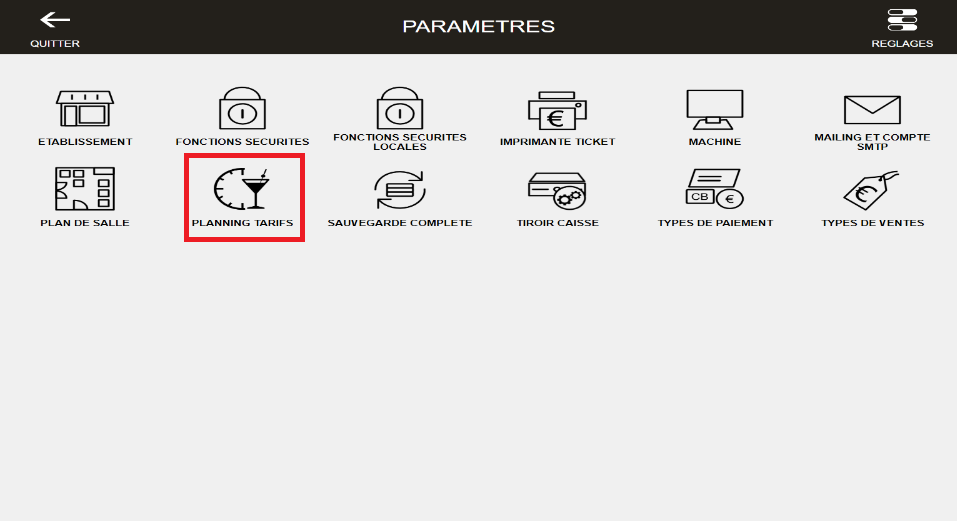
Dans ACCUEIL/ PARAMÈTRES cliquez sur PLANNING TARIFS
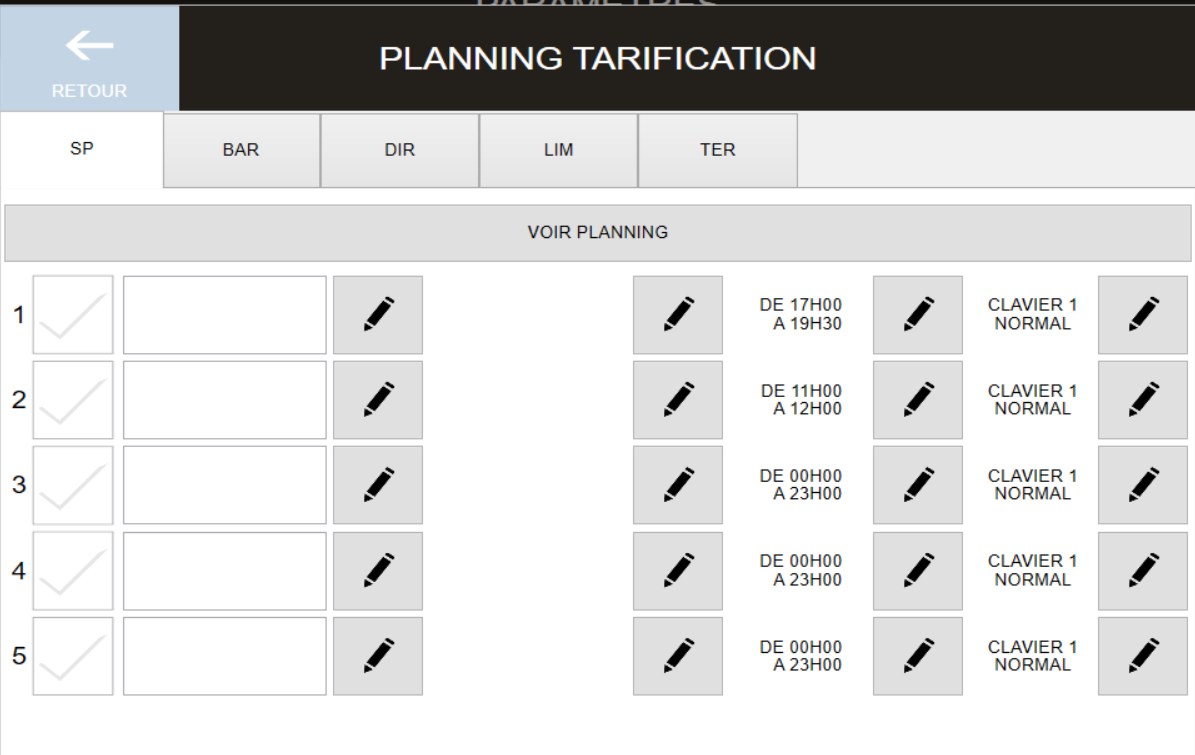
Saisissez un libellé permettant d’identifier votre planning via le stylo

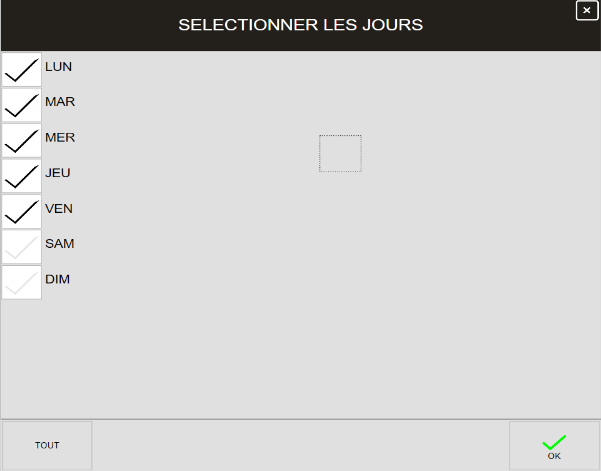
Sélectionnez les jours ou votre planning doit être activé via le stylo

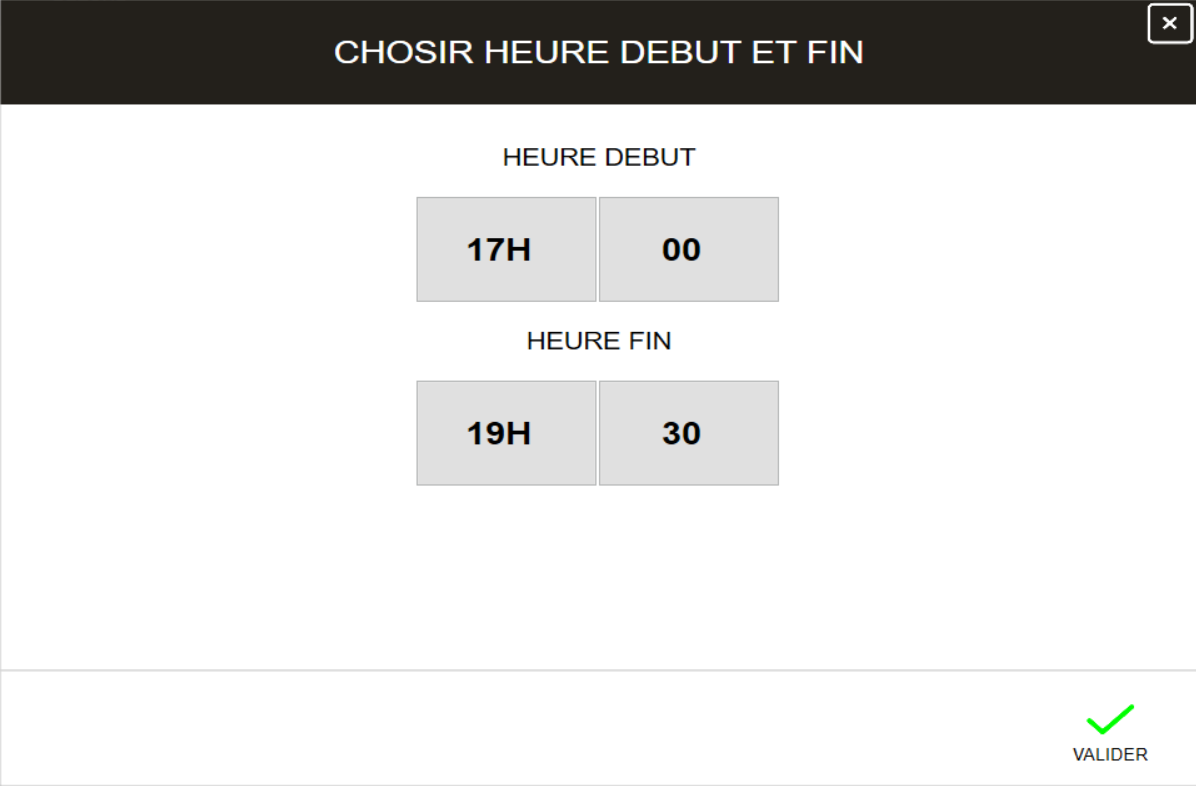
Sélectionnez les plages d'horaires ou votre planning doit être activé via le stylo.

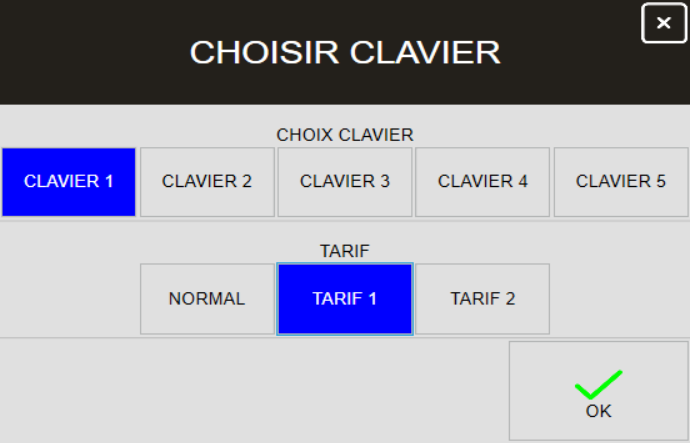
Sélectionnez le tarif devant être appliqué au jour et plage horaire de votre planning.

Dans notre exemple nous sélectionnons le TARIF 1 qui est égale au PRIX 1 dans le paramétrage de vos produits.
Pour finir pensez à sélectionner votre planning ce qui permettra d’activer le changement tarifaire HAPPY HOUR automatiquement.

Les plannings de tarifs peuvent également être paramétrés selon le type de service que vous utilisez.
Attention de vous positionnez sur le bon mode de service !
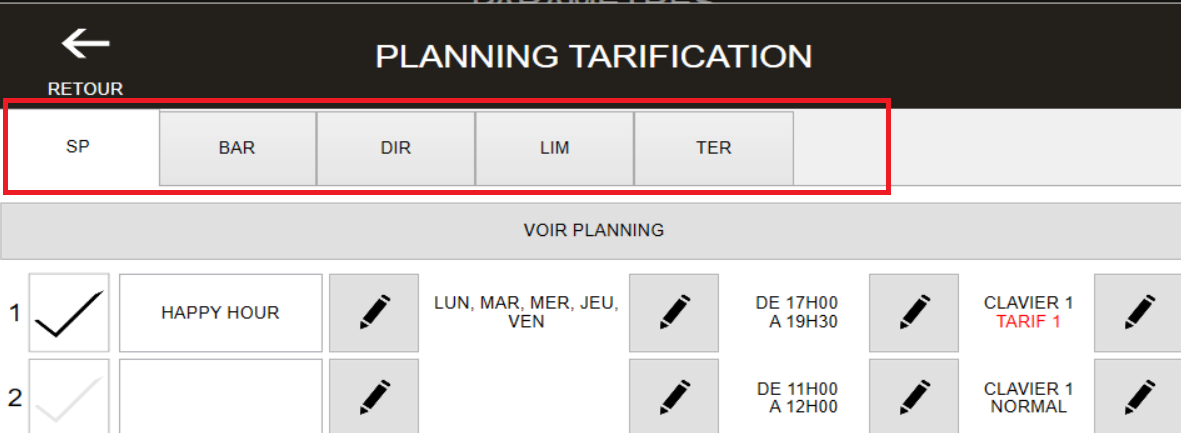
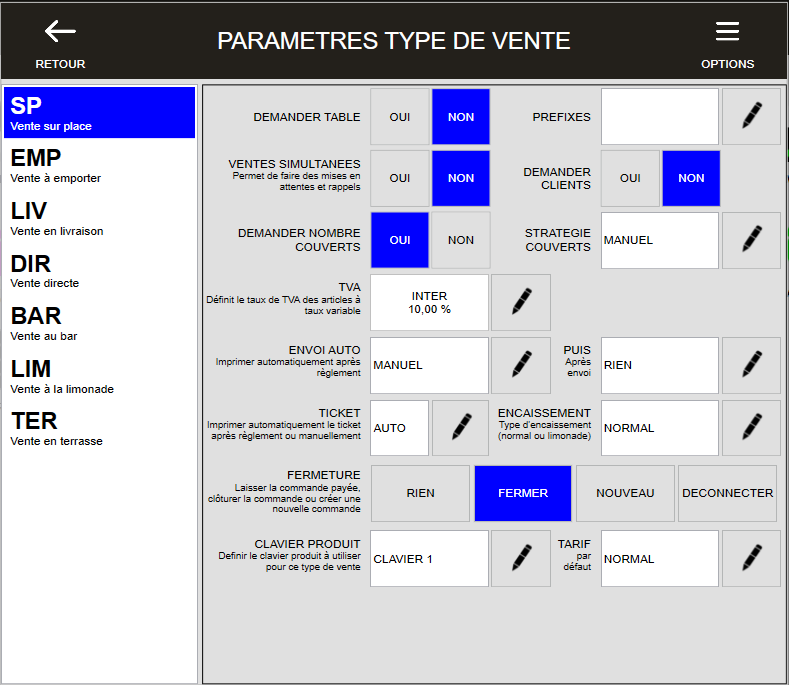
SP= Sur place BAR=Bar DIR=Vente Directe LIM= Limonade TER=Terrasse
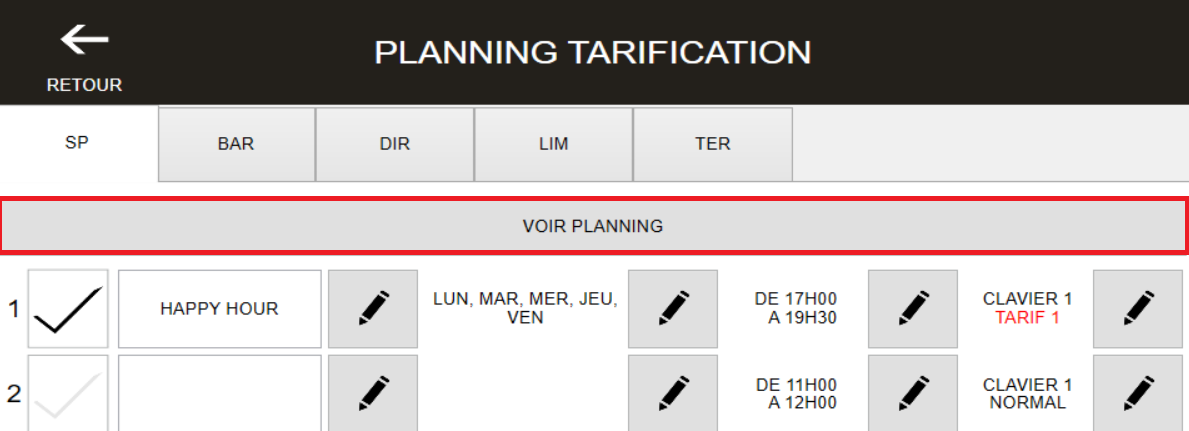
Il vous sera possible également de vérifier sous forme de planning hebdomadaire visuel les différentes applications tarifaires gérées par le programme via vos différents paramètres en cliquant sur “VOIR PLANNING”.
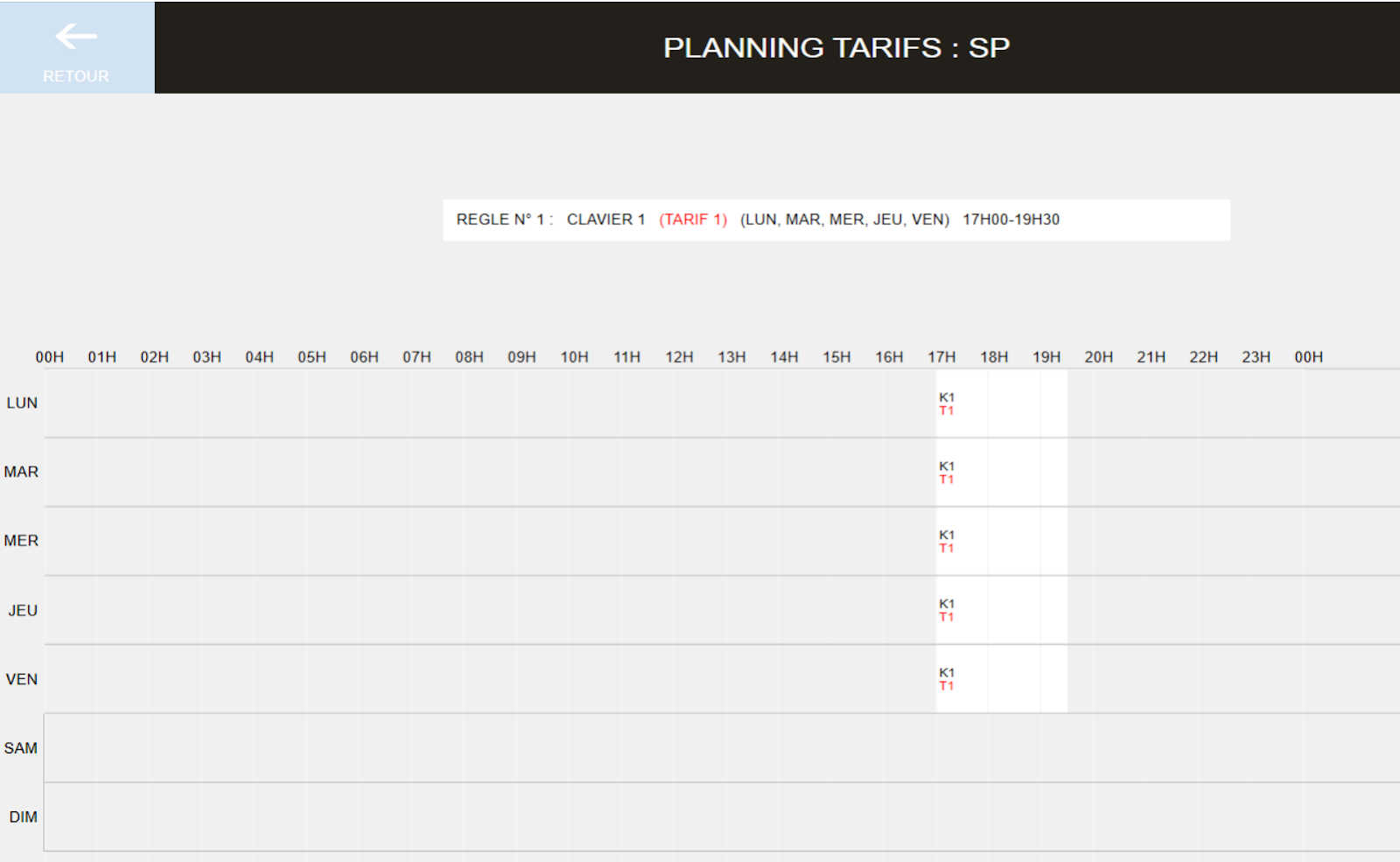
Ce qui apparaît vide correspond au TARIF NORMAL de vos produits.
Gestion comptable par CarrePOS
Les rapports :
Les rapports archivés :
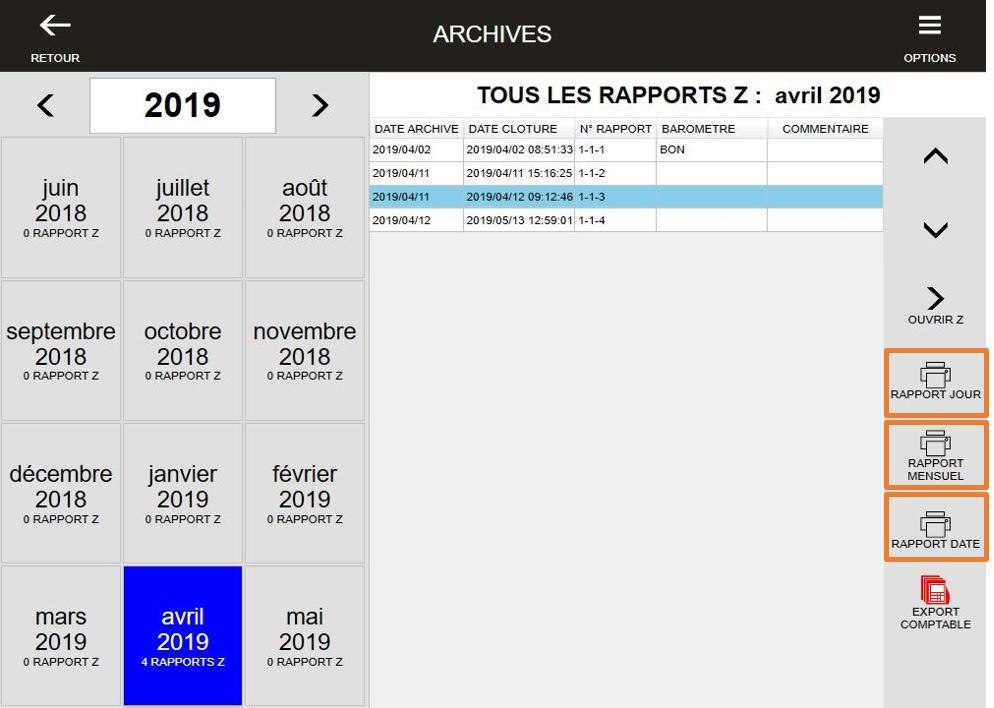
Dans ‘Accueil’ ouvrez ‘Rapports archives’
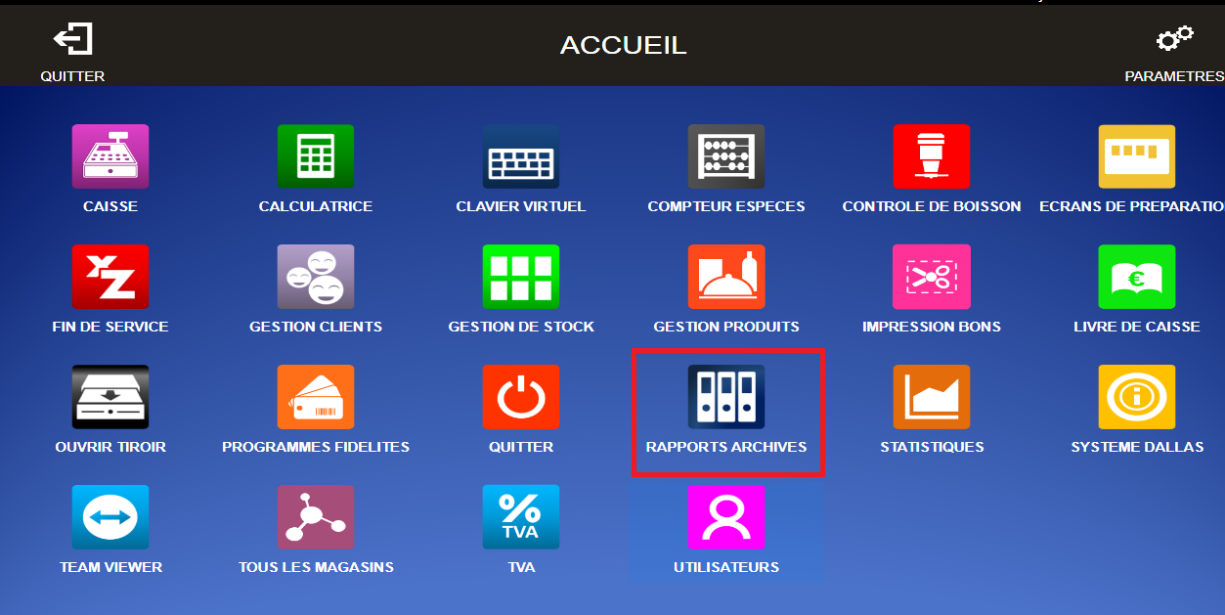
Tous les rapports des archives apparaissent, vous pouvez choisir l’année et le mois que vous voulez consulter, puis cliquez sur le type de rapport que vous souhaitez consulter.
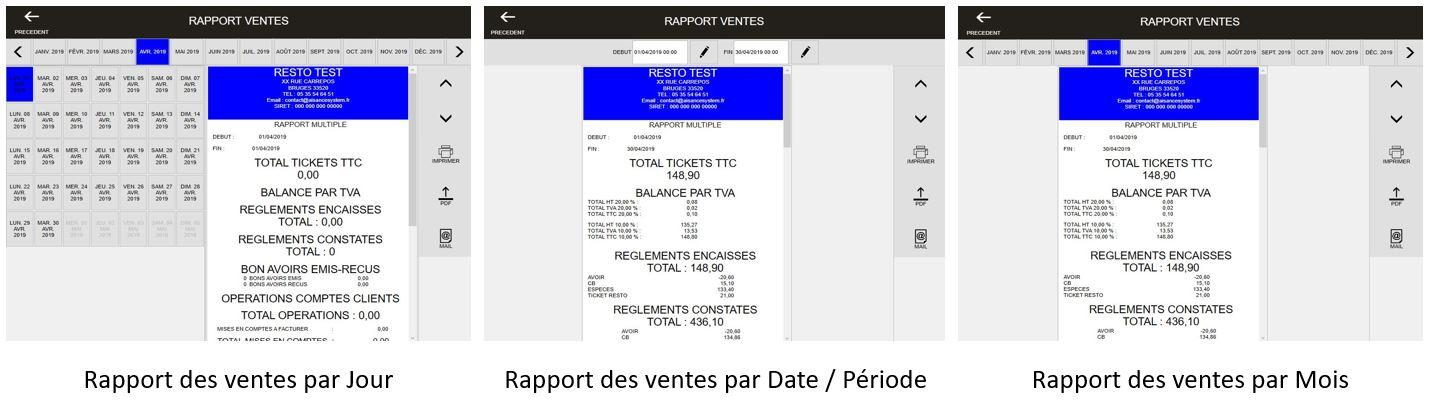
Apparaît à l’écran toutes les ventes effectuées sur la période que vous aurez préalablement sélectionnée.
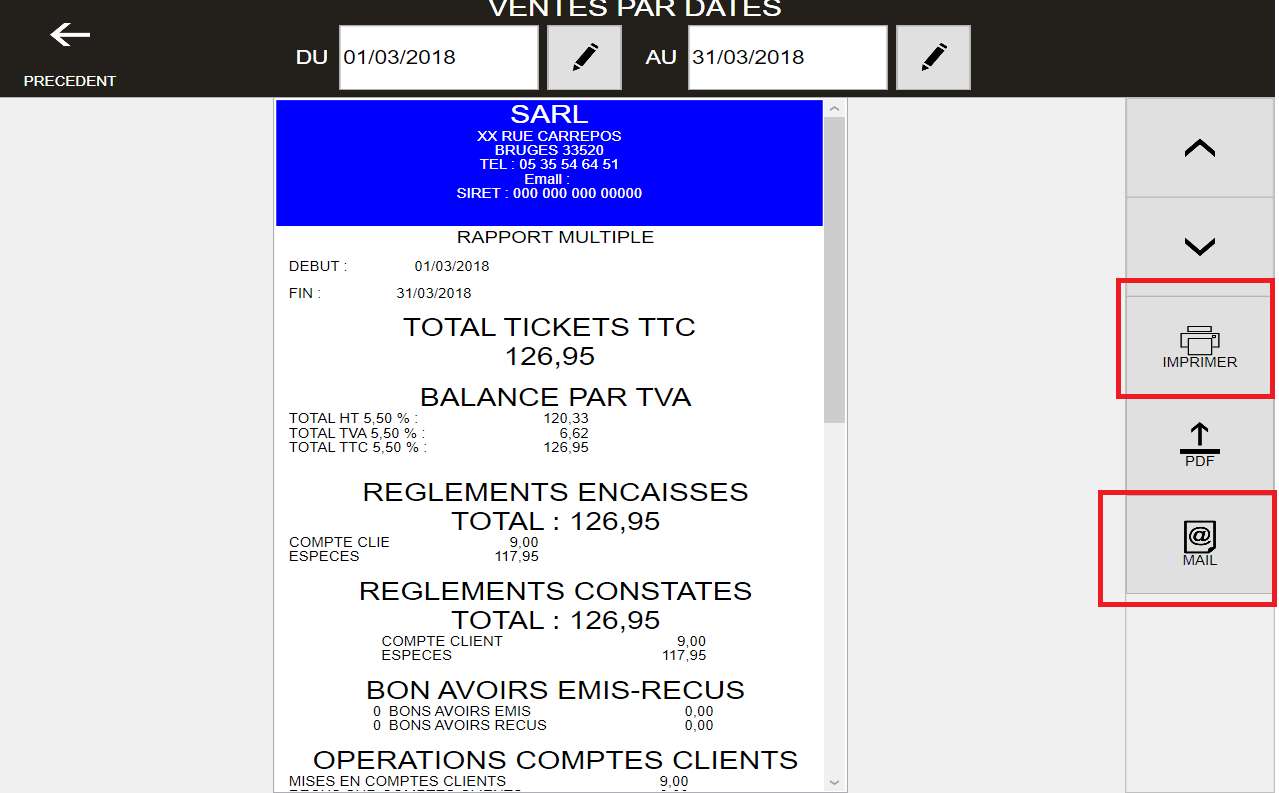
Vous pouvez ensuite si vous le désirez imprimer ou envoyer par mail vos ventes
Les rapports d’anomalies :
Le rapport d’anomalies permet pendant le service ou après la clôture du service de contrôler les actions qui se sont réalisées pendant un service ou une période d’encaissement comme le nombre d’offerts, les remises accordées, le nombre d’articles annulés et pleins d’autres informations que nous allons découvrir ci-dessous.
Pour y accéder 2 façons existent :
Depuis l’écran de la caisse via le bouton “FONCTIONS” puis “FIN DE SERVICE”
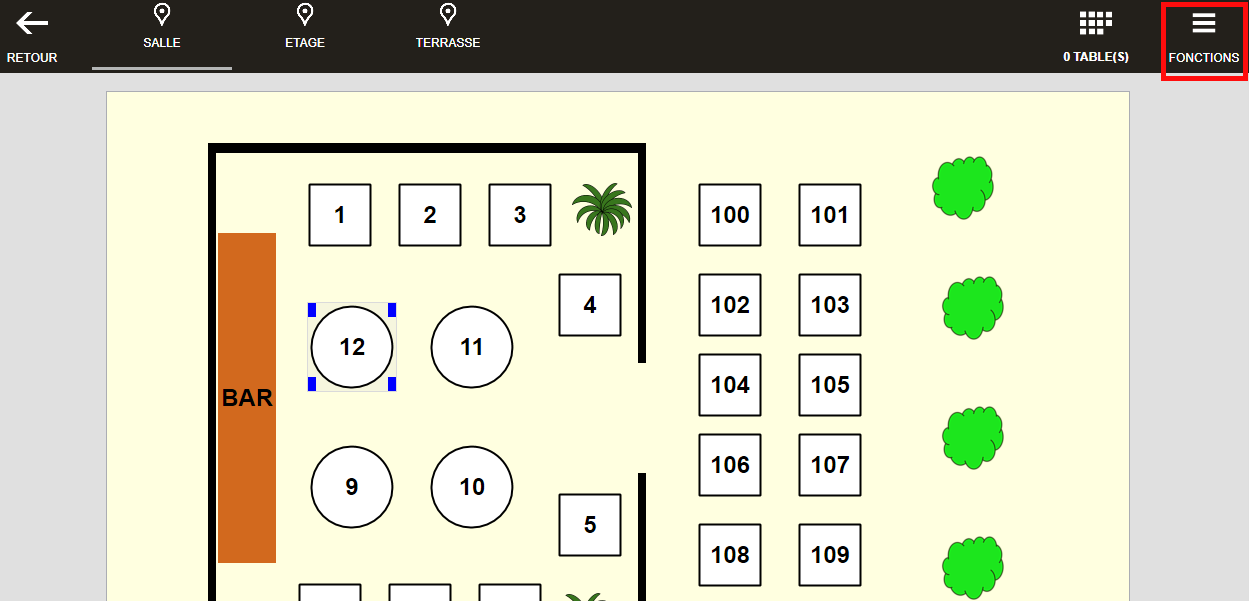
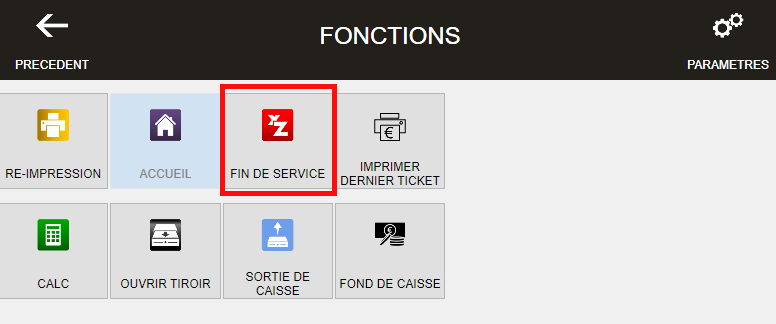
Si le bouton “FIN DE SERVICE” n’est pas présent dans les choix il vous est possible en tant qu’utilisateur ADMIN de le rajouter via le bouton “PARAMETRES”.
Ensuite la fenêtre de Fin de service s’ouvre :
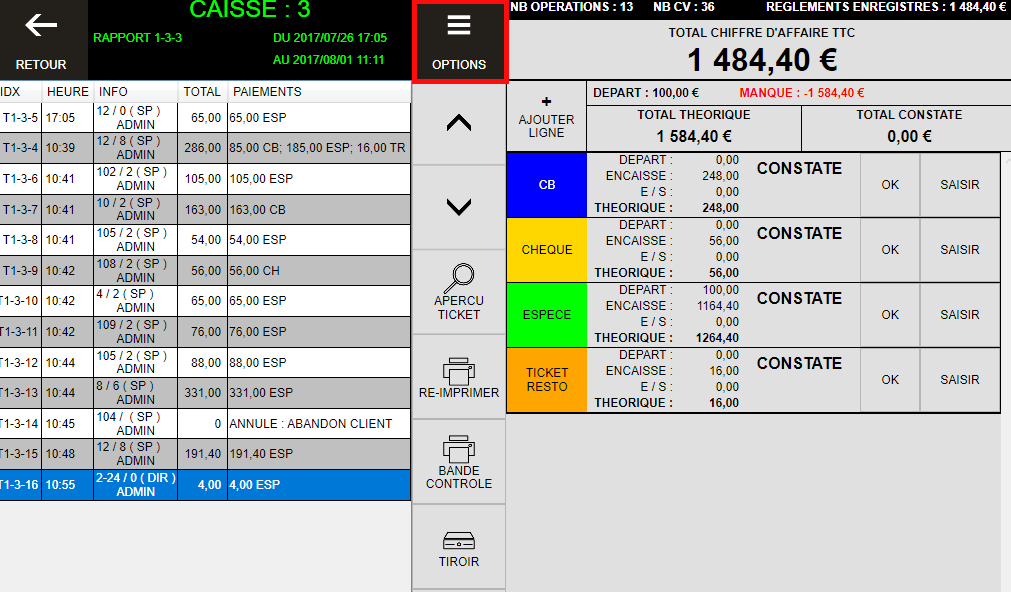
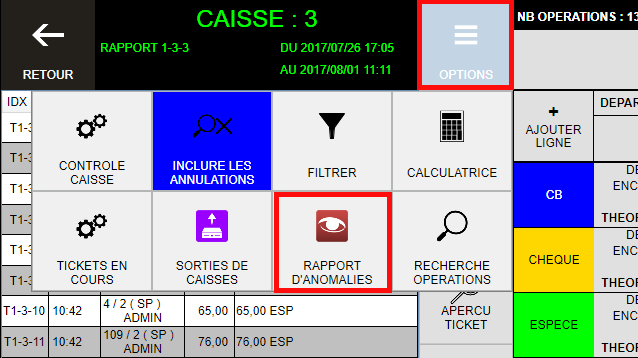
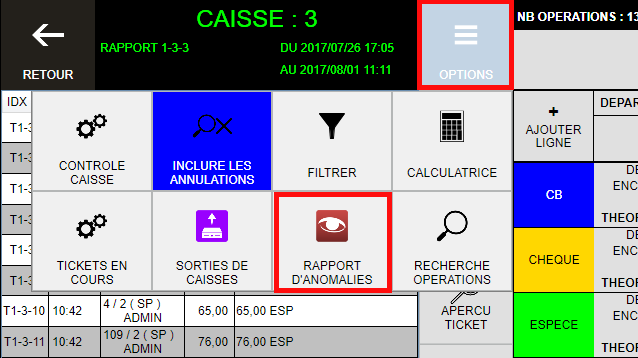
Puis cliquez sur “OPTIONS” et “RAPPORT D’ANOMALIES”
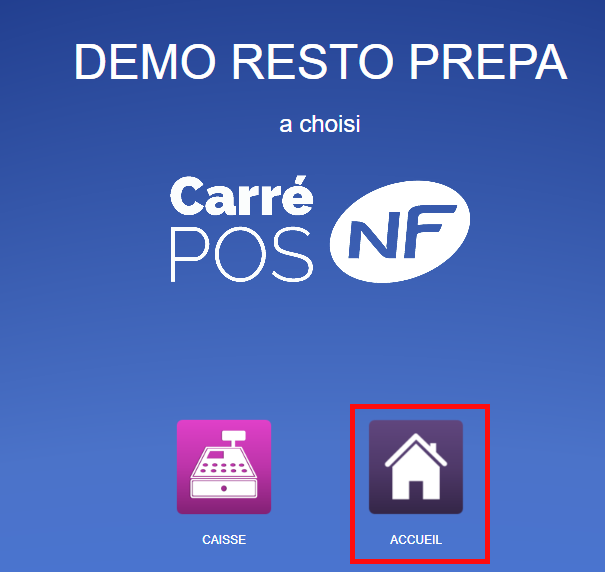
Depuis l’écran d’accueil en cliquant sur “ACCUEIL” puis “FIN DE SERVICE
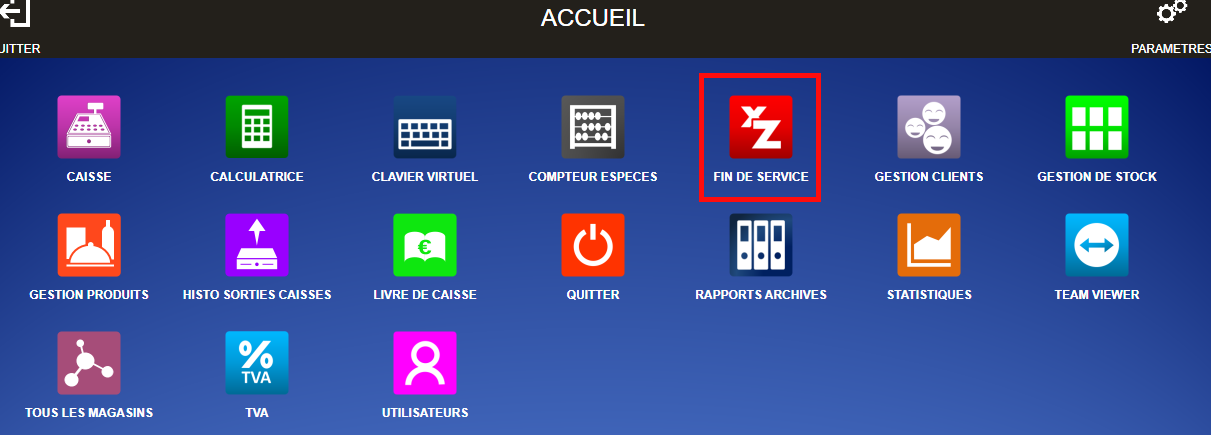
Ensuite la fenêtre de Fin de service s’ouvre :
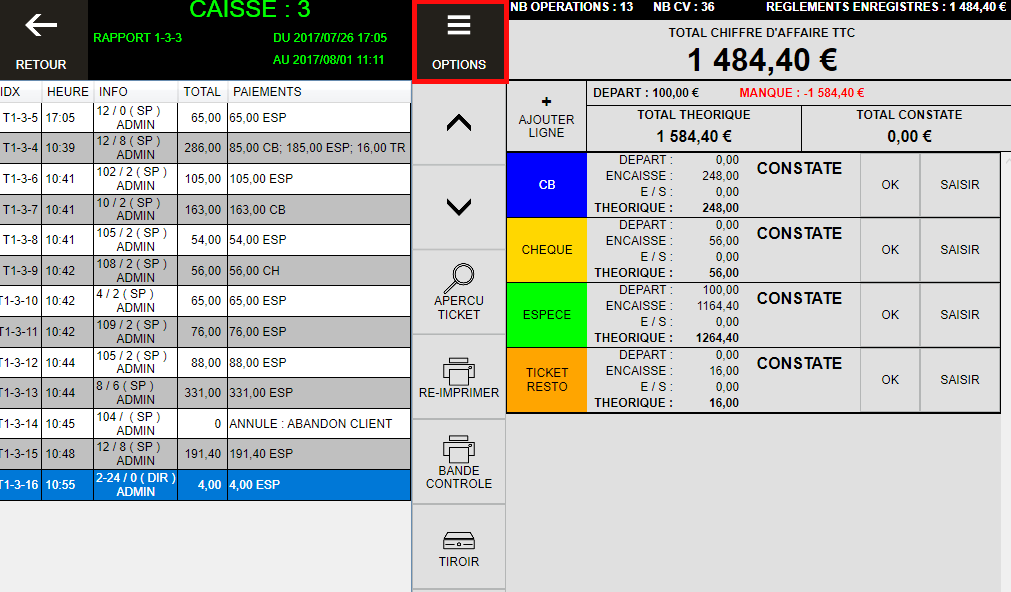
Puis cliquez sur “OPTIONS” et “RAPPORT D’ANOMALIES”
Description du Rapport d’anomalies :
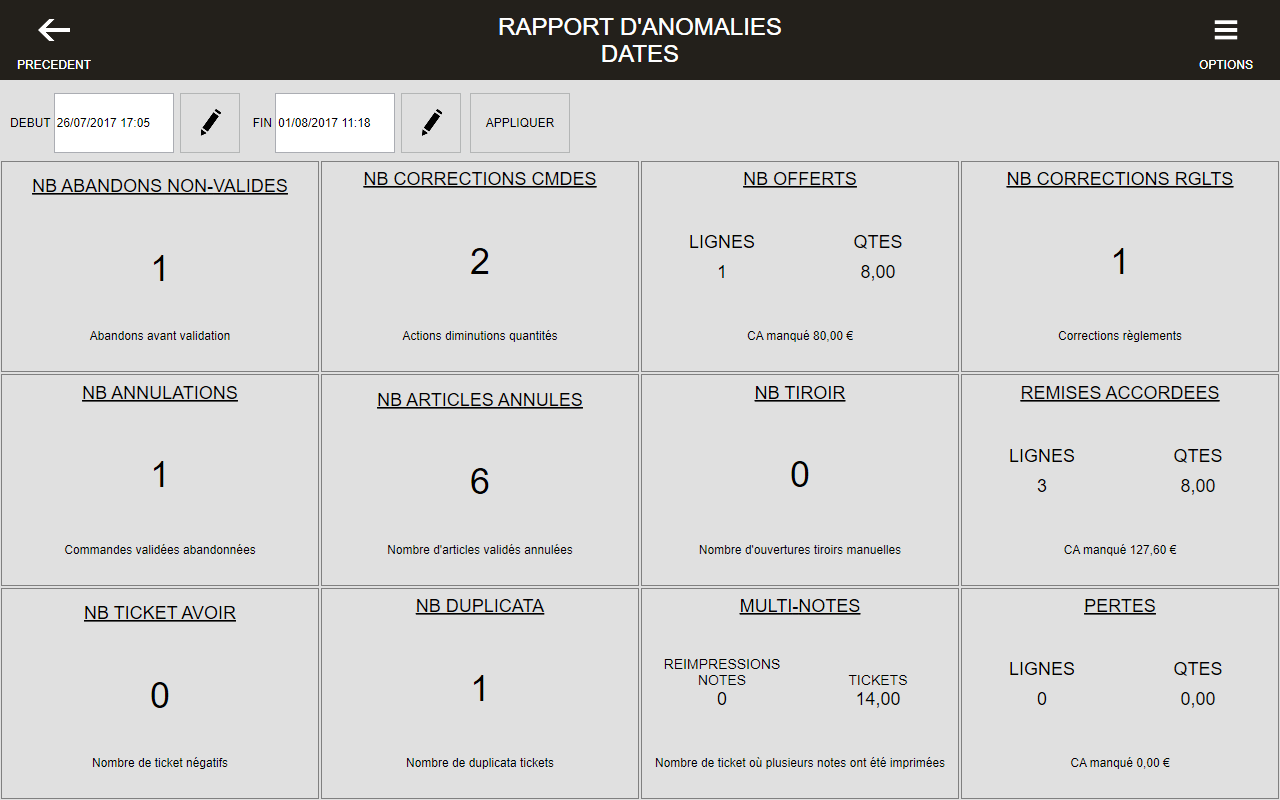
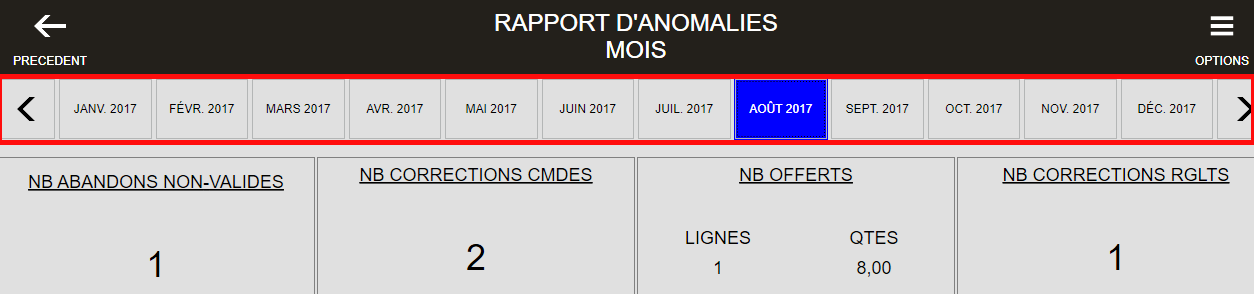
Le rapport d’anomalies peut être consulté de façon mensuelle ou de date à date. Pour cela cliquez sur “OPTIONS” et cliquez sur le choix désiré.
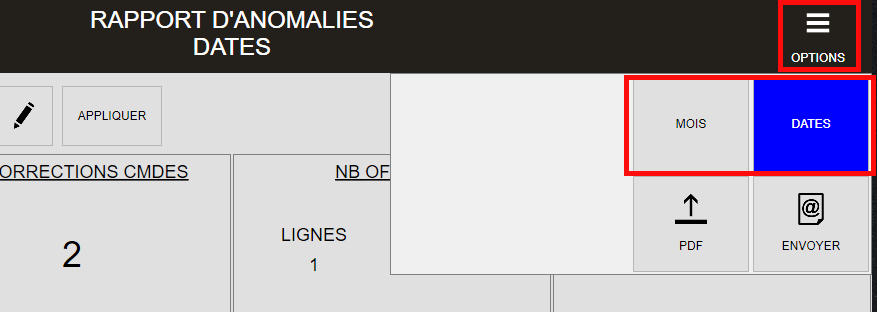
Par mois vous n’aurez qu'à sélectionner le mois désiré.
Par date vous aurez à renseigner la date de début et de fin voulue.

Pour cela cliquez sur les petits crayons pour accéder à la fenêtre de modification des dates
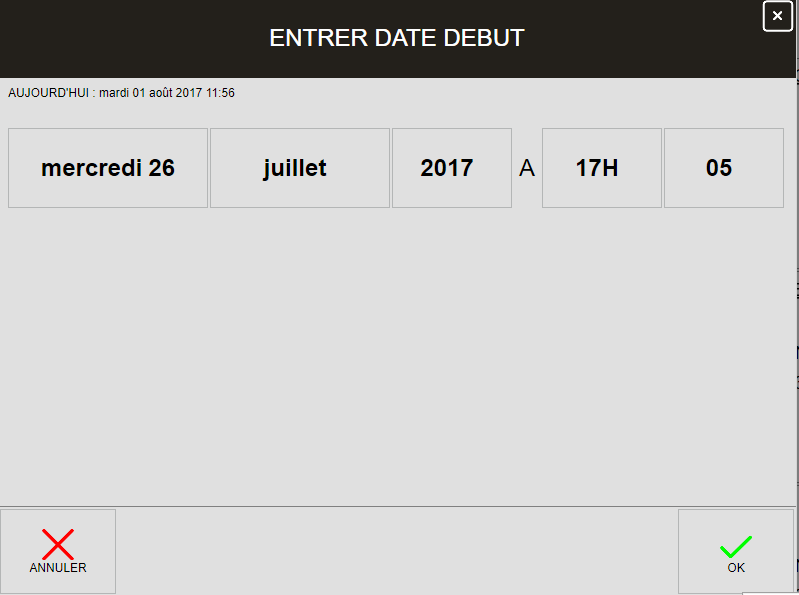
Choisissez la date et l’heure voulue puis cliquez sur “OK” et faite de même pour la date de fin.
Ensuite cliquez sur “APPLIQUER” pour que le calcul du rapport d’anomalie se lance et que les données s’affichent.
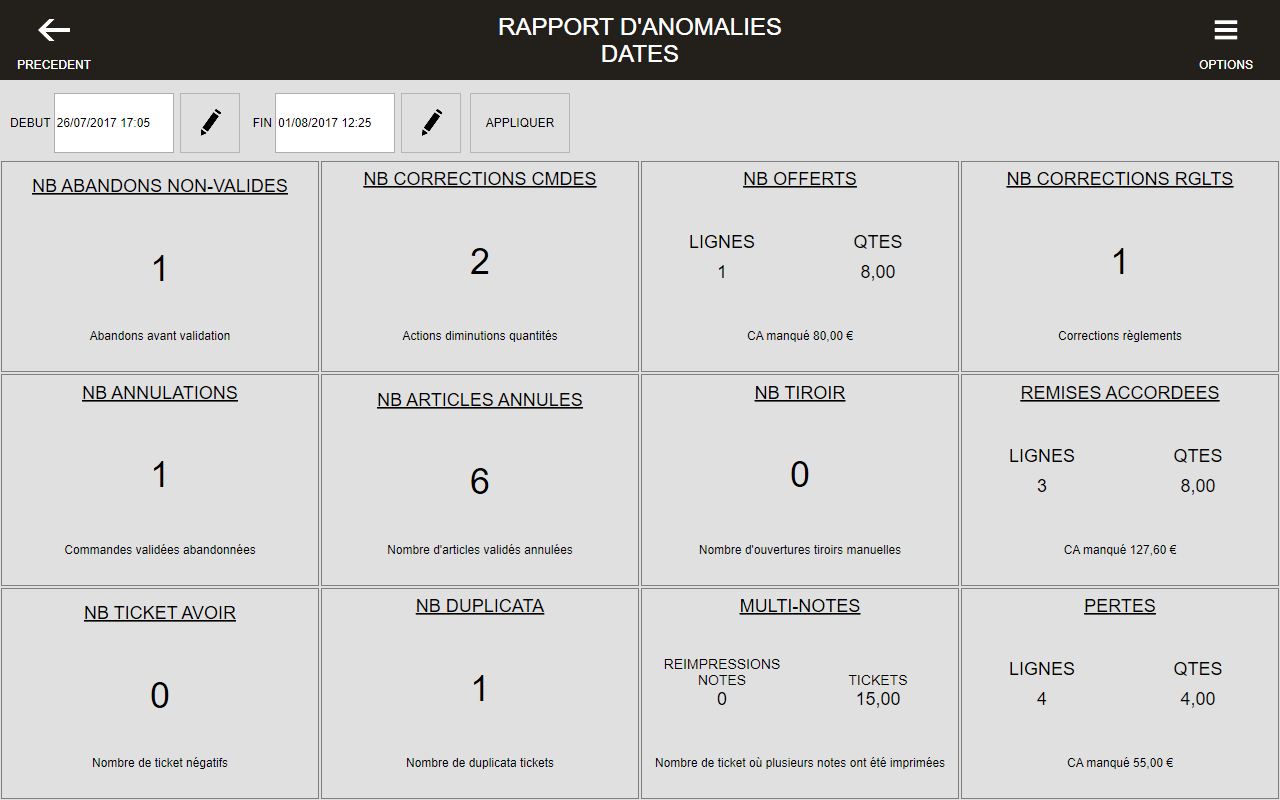
NB ABANDONS NON-VALIDES : S’affiche ici le nombre d’abandons de commandes avant validation ou envoi en préparation.
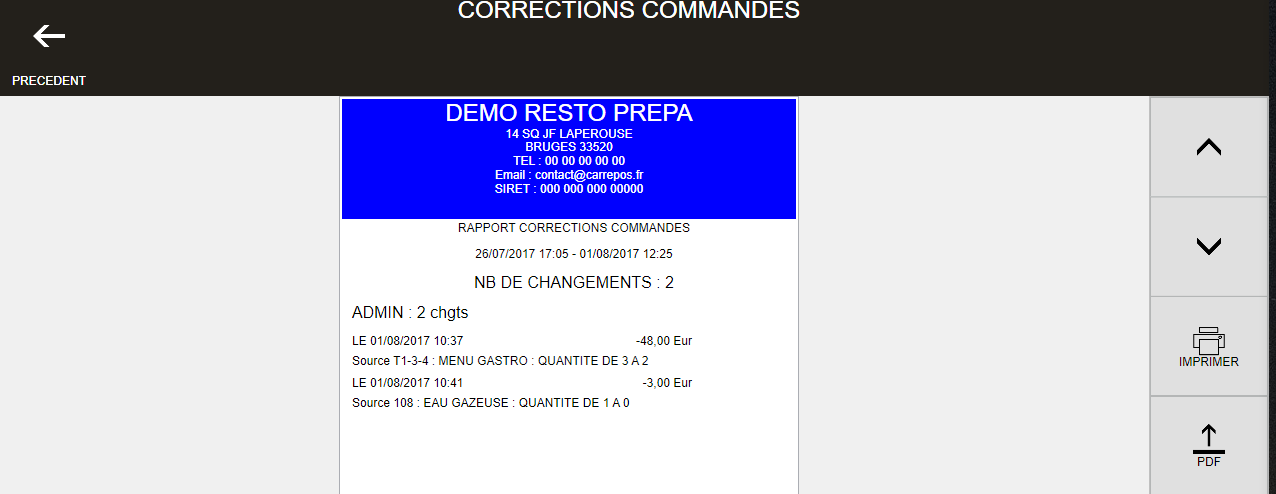
NB CORRECTIONS CMDES : S’affiche ici le nombre d’actions ayant diminué la quantité d’article saisie dans la commande.
NB OFFERT : S’affiche ici le nombre de lignes où il y a eu de saisie un offert ainsi que la quantité totale offerte et le montant non impacté sur le CA.
NB CORRECTIONS RGLTS : S’affiche ici le nombre de règlements qui ont été corrigés après encaissement.
NB ANNULATIONS : S’affiche ici le nombre d’abandons de commande après validation ou envoi en préparation.
NB ARTICLES ANNULES : S’affiche ici le nombre d’articles qui ont été annulés après validation ou envoi préparation.
NB TIROIR : S’affiche ici le nombre de fois ou le tiroir-caisse a été ouvert de façon manuelle.
REMISES ACCORDEES : S’affiche ici le nombre de lignes ou une remise a été accordée ainsi que la quantité totale de remise et le montant non impacté sur le CA.
NB TICKET AVOIR : S’affiche ici le nombre de tickets d’Avoir négatif qui ont été imprimés.
NB DUPLCATA : S’affiche ici le nombre de Duplicata de tickets qui ont été imprimés.
MULTI-NOTES : S’affiche ici le nombre de tickets ou plusieurs notes ont été imprimées.
PERTES : S’affiche ici le nombre de lignes ou une perte a été déclarée ainsi que la quantité totale de perte et le montant non impacté sur le CA.
Pour voir ou imprimer le détail d’un rapport précis il vous suffit de cliquer sur la zone correspondante et le détail apparaîtra :
Les exports et statistiques :
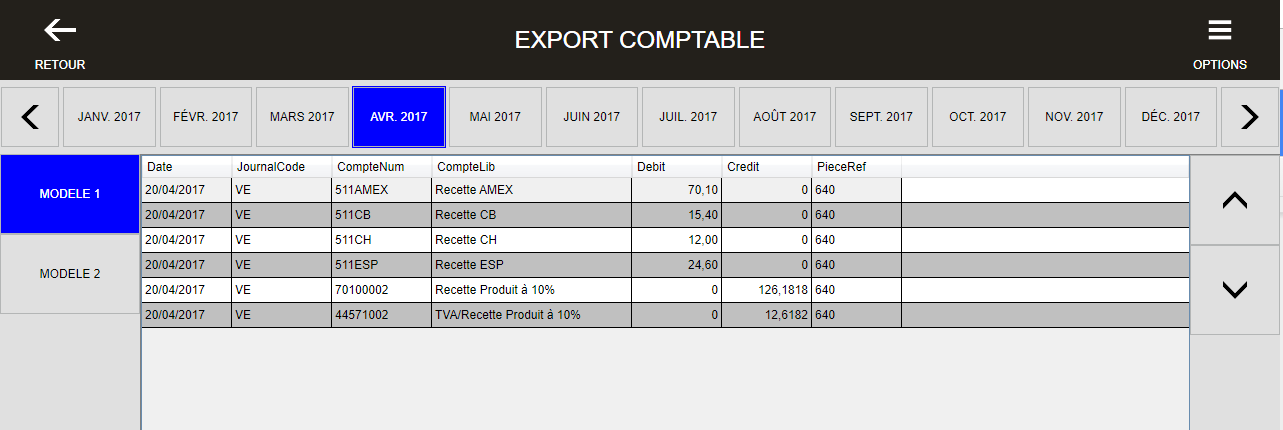
Les Exports comptables :
Pour exporter les écritures comptables de chaque vente, allez dans ACCUEIL, STATISTIQUES, EXPORTS COMPTABLES
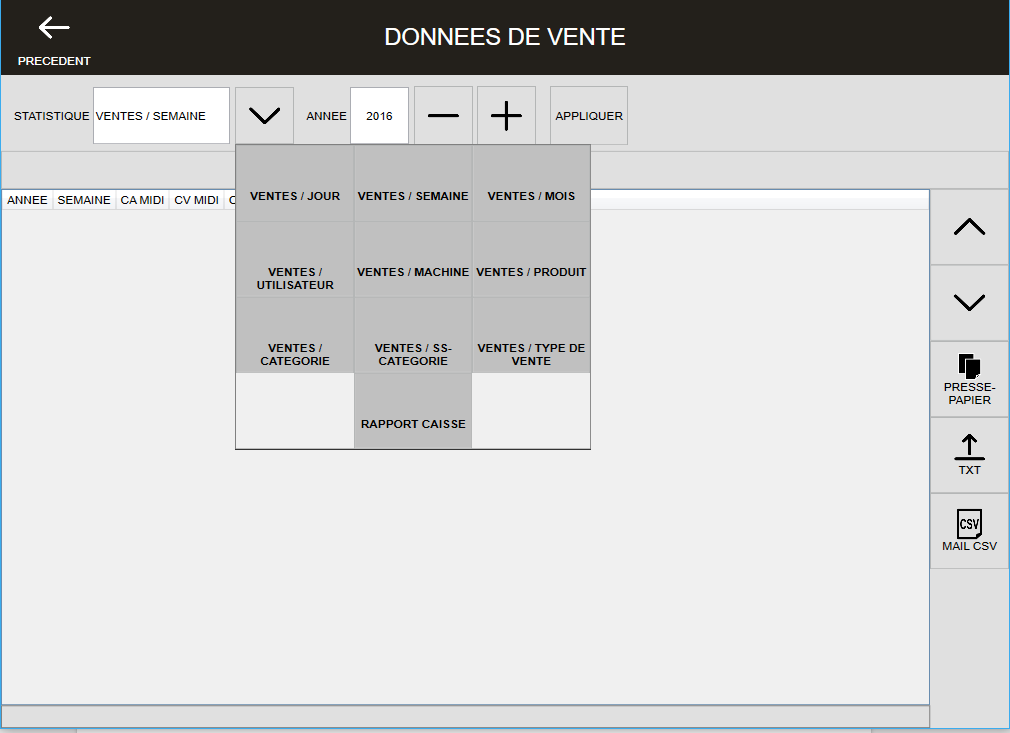
Les Exports de données :
Pour exporter des données, allez dans ACCUEIL\STATISTIQUES\EXPORTS VENTES
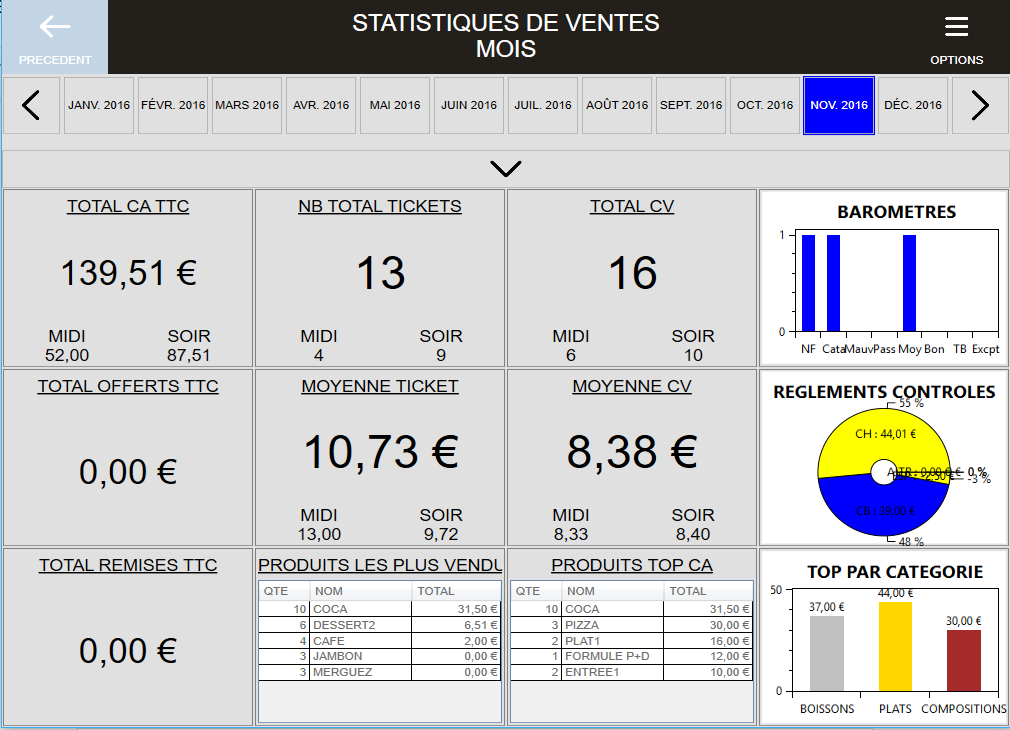
Les statistiques :
Pour consulter les statistiques, il faut aller dans ACCUEIL\STATISTIQUES\STATISTIQUES VENTES
Archivages :
Pour archiver manuellement les données, allez dans ACCUEIL\PARAMÈTRES\MACHINE\GESTION DES CLÔTURES
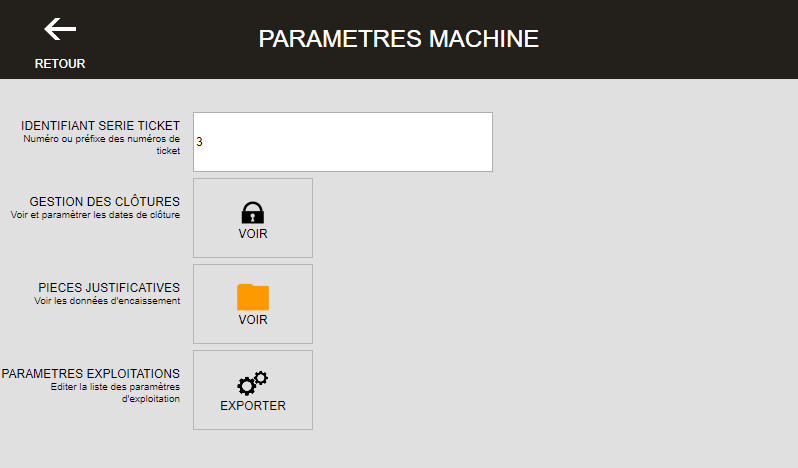
Cliquez sur VOIR, Sélectionnez la période, puis OPTIONS et enfin via OPTIONS cliquez sur GÉNÉRER ARCHIVES FISCALES
Les piste d’audit :
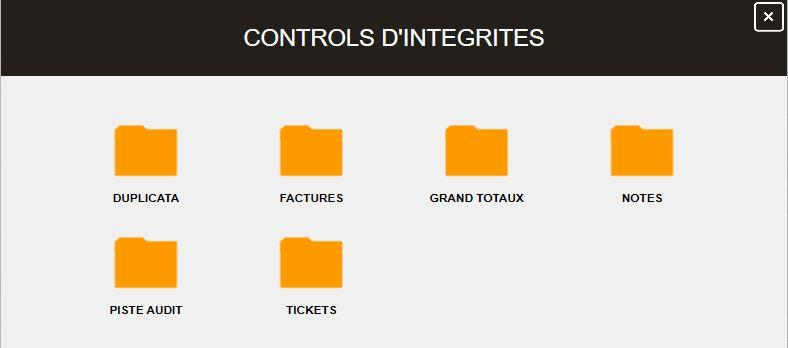
Pour consulter la Piste d’audit, sélectionnez PIÈCES JUSTIFICATIVES puis PISTE D’AUDIT
Sauvegarde et Restauration :
La sauvegarde :
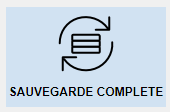
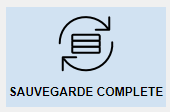
Pour effectuer une sauvegarde manuelle, il faut aller dans ACCUEIL/PARAMÈTRES puis cliquez sur
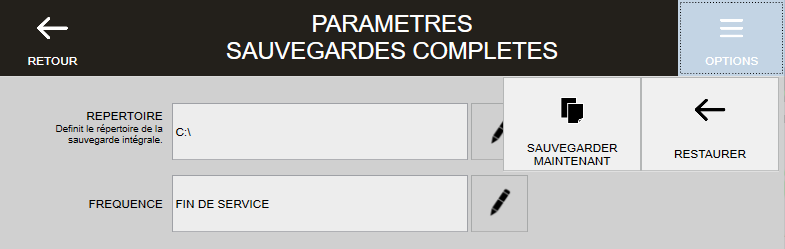
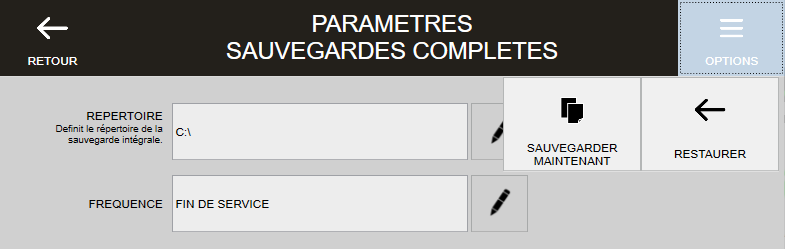
Choisissez le répertoire de sauvegarde puis cliquez sur OPTIONS et enfin SAUVEGARDER MAINTENANT
La sauvegarde peut aussi être programmée à chaque clôture de service, il suffit d’indiquer FIN DE SERVICE dans FRÉQUENCE à l’aide du CRAYON.
La Restauration :
Pour effectuer une restauration, il faut aller dans ACCUEIL/PARAMETRES puis cliquez sur
Cliquez sur OPTIONS puis sur RESTAURER.
Il faut alors choisir le jeu de sauvegarde.
Paramétrage du logiciel :
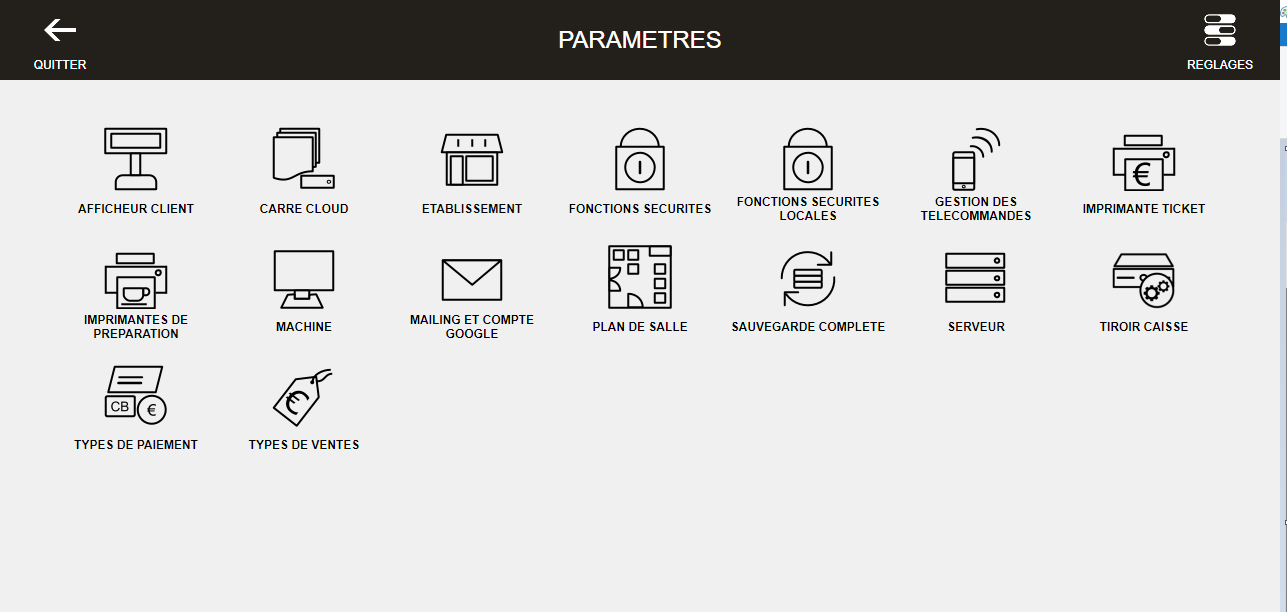
Allez dans ACCUEIL\PARAMÈTRES
L’établissement :
Pour renseigner les informations de l’établissement, cliquez sur ETABLISSEMENT
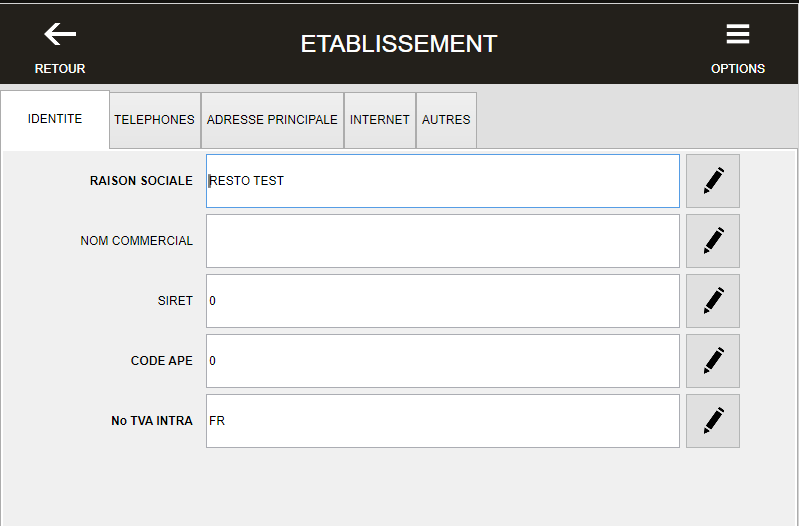
Les informations obligatoires sont :
La Raison sociale
Le numéro Siret
Le code APE
Le Numéro de TVA Intracommunautaire.
Attention si vous modifiez une de ces informations, vous allez perdre votre licence à CarrePOS. Il faut donc obligatoirement appeler votre fournisseur CarrePOS pour faire cette manipulation.
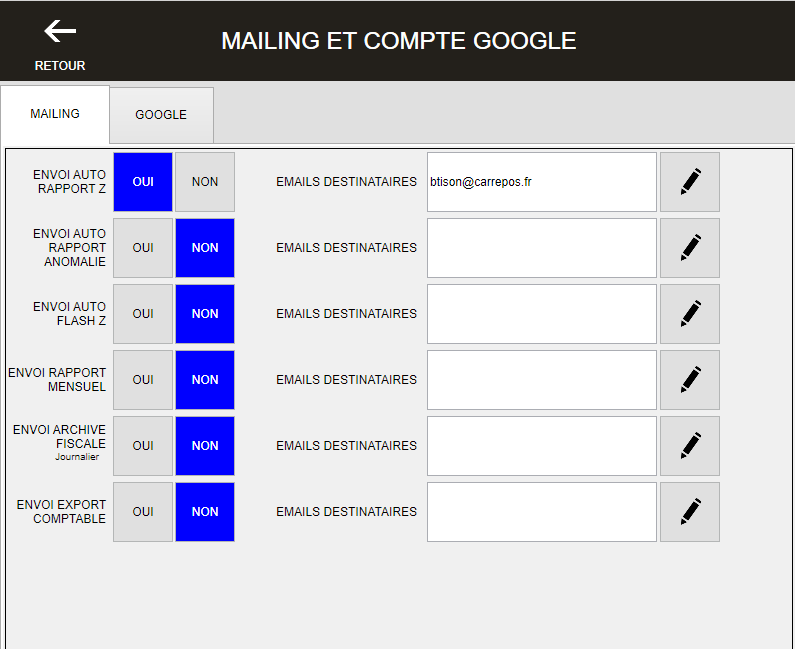
Envoi de rapport automatique par Mail :
Pour paramétrer les envois automatiques de rapport, sélectionnez MAILING ET COMPTE GOOGLE
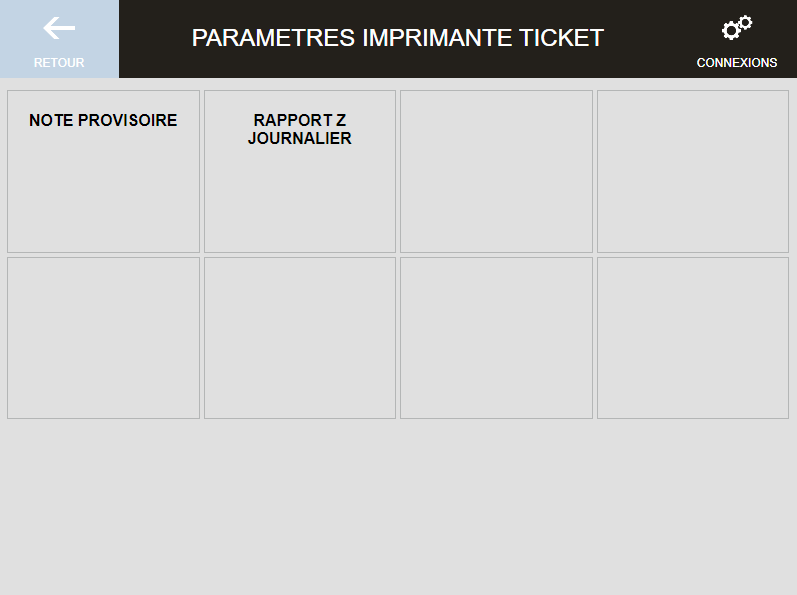
Paramétrages de l’imprimante ticket :
Pour paramétrer l’imprimante ticket, sélectionnez IMPRIMANTE TICKET puis CONNEXIONS
Le Ticket de caisse :
Pour paramétrer le ticket de caisse, sélectionnez TICKET DE CAISSE

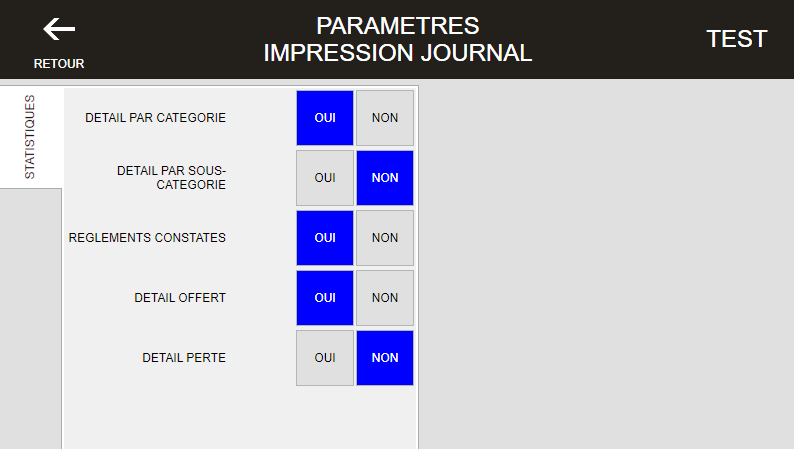
Le rapport Z :
Pour paramétrer l’impression du rapport Z, cliquez sur RAPPORT Z
Paramétrage des bons de préparations :
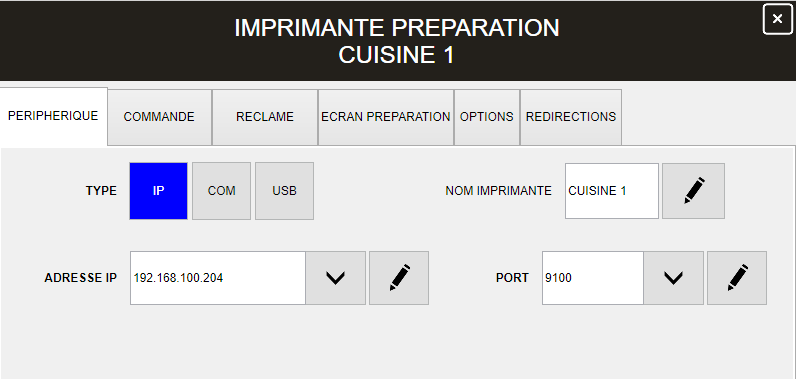
Périphérique :
Pour paramétrer les IMPRIMANTES DE PREPARATION, cliquez sur IMPRIMANTES DE PRÉPARATION puis sélectionnez une imprimante suivant sa situation.
Commande :
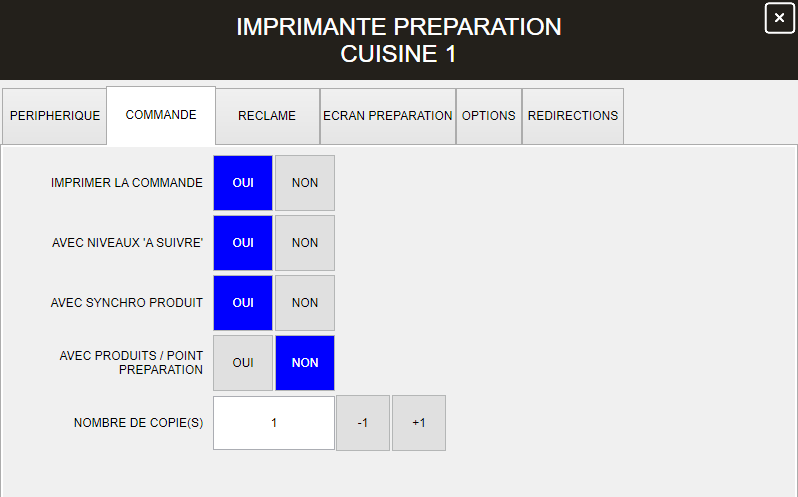
Pour paramétrer les BON DE PREPARATION, cliquez sur COMMANDE
Réclame :
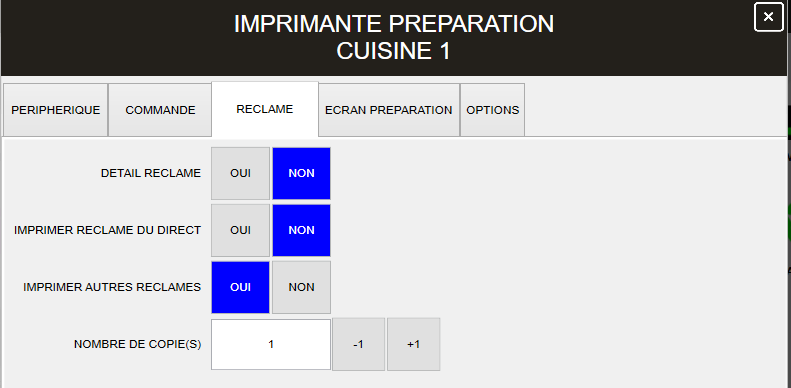
Pour gérer les réclames, cliquez sur RECLAME
Ecran de préparation :
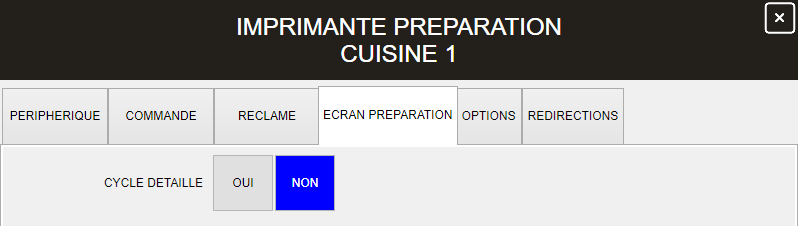
Pour gérer les écrans de préparation, cliquez sur ÉCRAN DE PRÉPARATION
Option :
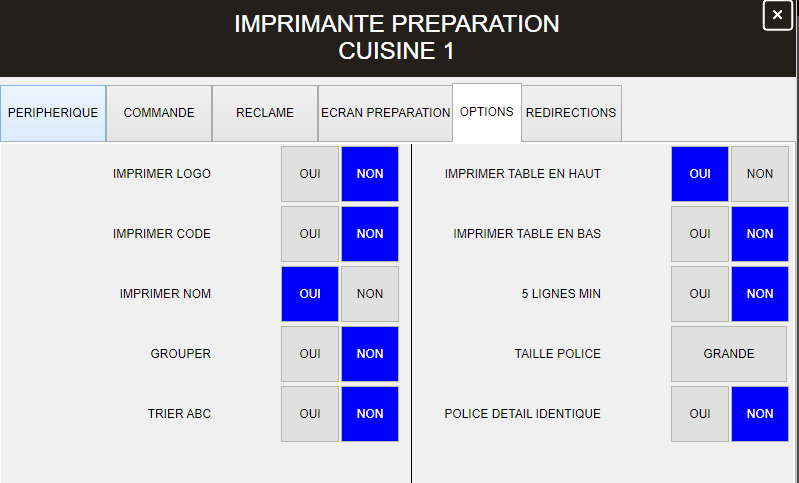
Pour accéder à d’autres options des BONS DE PRÉPARATIONS, cliquez sur OPTIONS
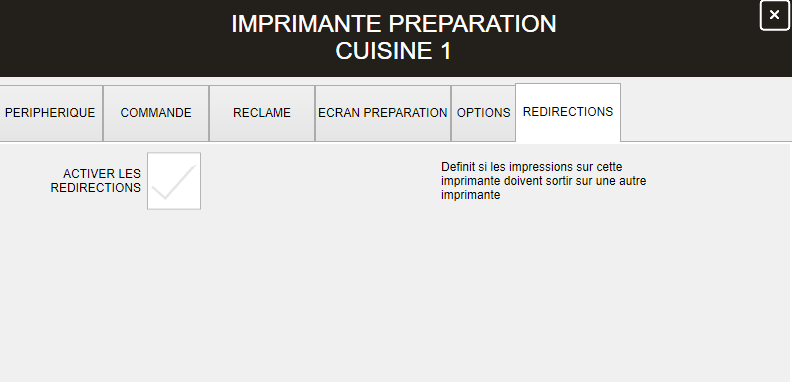
Redirections :
Pour accéder à d’autres options des BONS DE PRÉPARATIONS, cliquez sur REDIRECTIONS
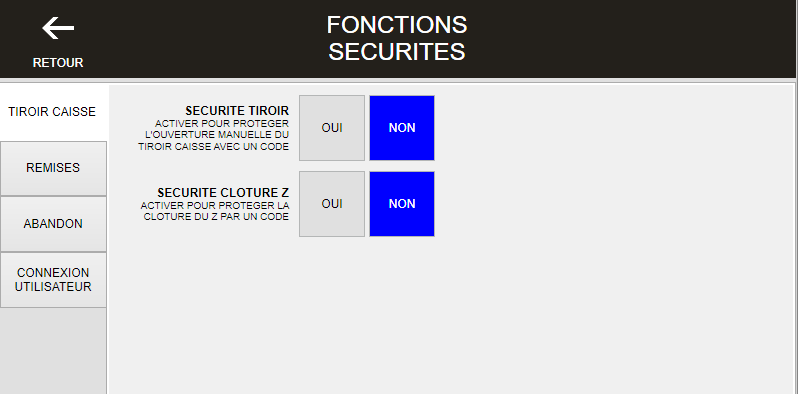
Paramètre de sécurité :
Sécurité générale :
On peut obliger l’utilisateur basique à saisir un code pour les actions suivantes :
Ouvrir manuellement le tiroir-caisse
Faire une remise
Imprimer un justificatif
Faire un abandon
Pour cela allez dans ACCUEIL\PARAMÈTRES\FONCTIONS SÉCURITÉS
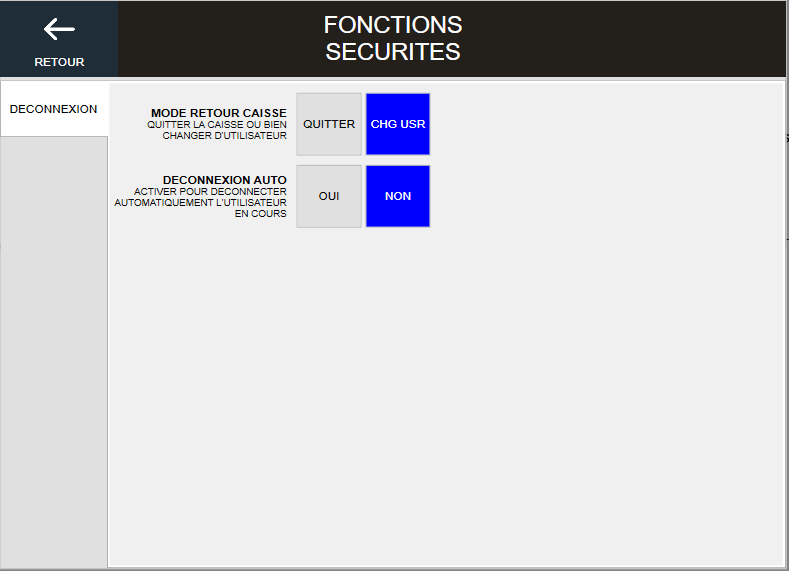
Sécurité locale :
Les fonctions de sécurité locales sont applicables uniquement à la machine locale
Allez dans ACCUEIL\PARAMÈTRES\FONCTIONS SÉCURITÉS LOCALES
L’afficheur client :
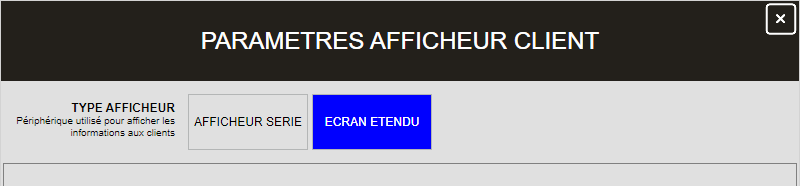
Pour accéder aux paramètres de l’afficheur client, allez dans ACCUEIL\PARAMÈTRES\AFFICHEUR CLIENT
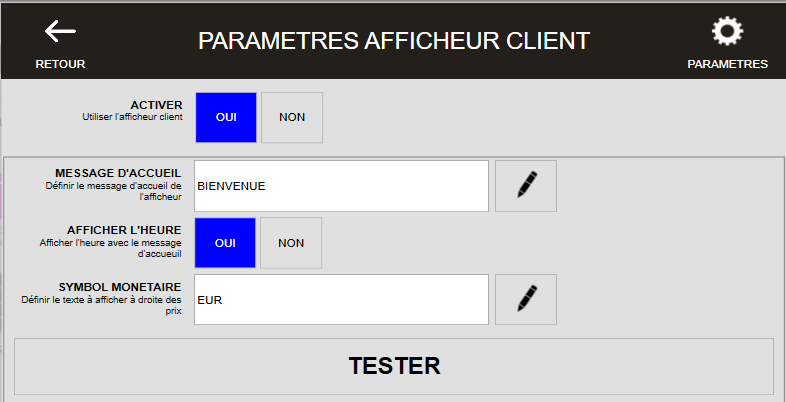
Deux modes d'affichage sont possibles, l’Afficheur série ou l'Afficheur étendu.
L'Afficheur Série se connecte en Port Série et vous permettra d'afficher le retour client.
L’Afficheur étendu vous permettra de rattacher un écran à votre caisse pour y afficher les données client mais également pourquoi pas une vidéo promotionnelle de l’établissement ou un diaporama de photo via un lien internet (par exemple un lien YouTube).
Pour activer le paramétrage d’un de ces modes cliquez sur PARAMÈTRES et sélectionnez votre type d’afficheur avant de valider.
Les types de paiement :
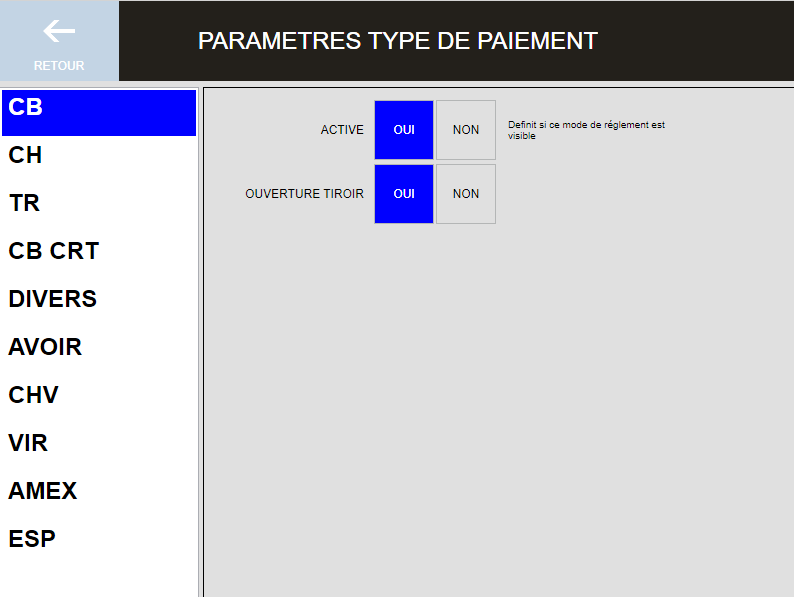
Pour accéder aux paramètres des types de paiement, cliquez sur
ACCUEIL\PARAMETRES\TYPES DE PAIEMENT
Les types de ventes :
Pour accéder aux paramètres des types de ventes, cliquez sur ACCUEIL\PARAMETRES\TYPES DE VENTE