
Vous trouverez en fin d'article une version imprimable de ce manuel.
Version de CARRE POS utilisée : 3.2.13.164
ÉCRAN D’ACCUEIL :
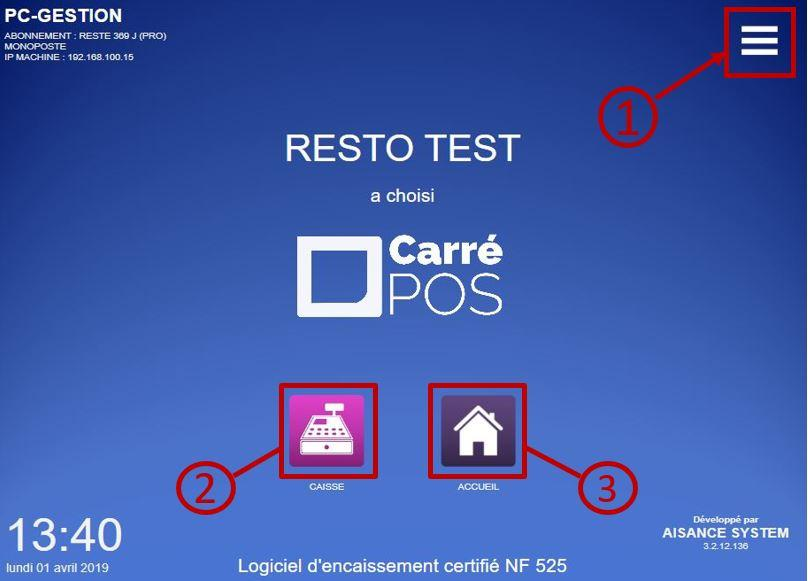
1 : Touche Menu
2 : Touche Caisse
3 : Touche Accueil
TOUCHE MENU :
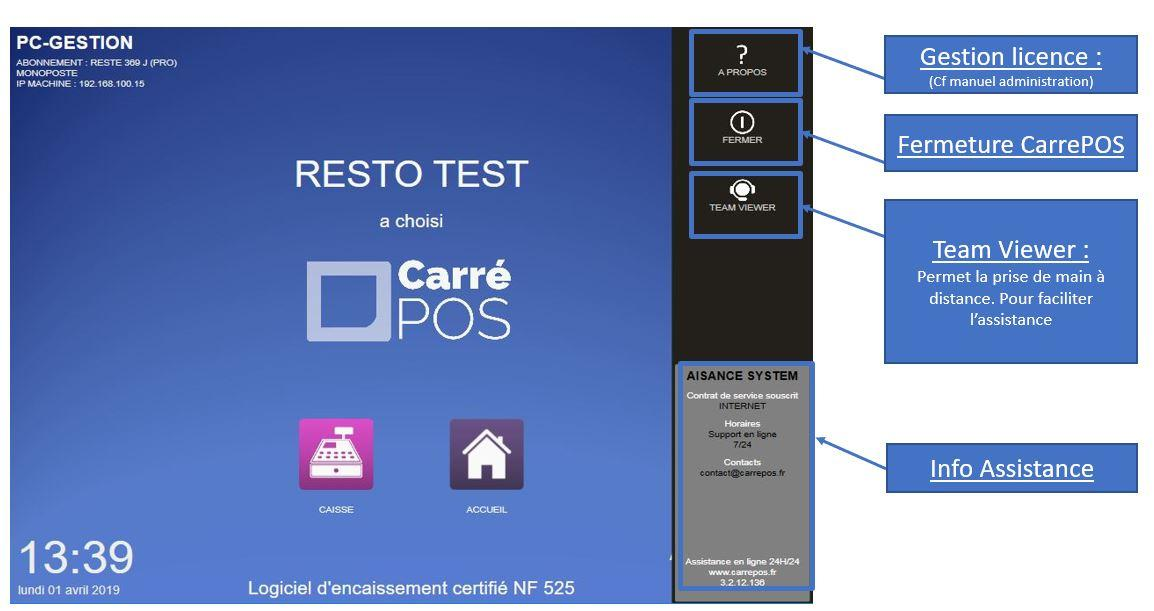
Cette touche sert à accéder à un bandeau vertical, regroupant plusieurs actions. 
BANDEAU VERTICAL :
TOUCHE CAISSE :

Cette touche sert à accéder à la page caisse, pour la prise de commande et l’encaissement
TOUCHE ACCUEIL :

Cette touche sert à accéder à la page accueil, elle est en accès restreint en fonction de votre profil (admin, gérant), et permet l’accès aux différentes fonctions et paramétrage du logiciel.
OUVERTURE DE LA PAGE CAISSE OU ACCUEIL :
Lors de l’ouverture d’une des pages il est demandé d’identifier son Profil.
Selon le paramétrage, ce choix peut être facultatif ou obligatoire
Il existe plusieurs façons de sélectionner un Profil :
Appuyer sur la touche du Profil désiré (un Mot de Passe peut être réclamé en fonction du paramétrage)
Passer son badge / clef Dallas
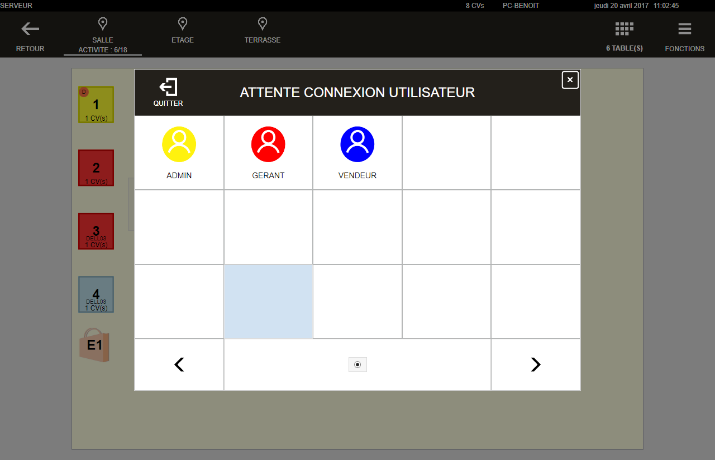
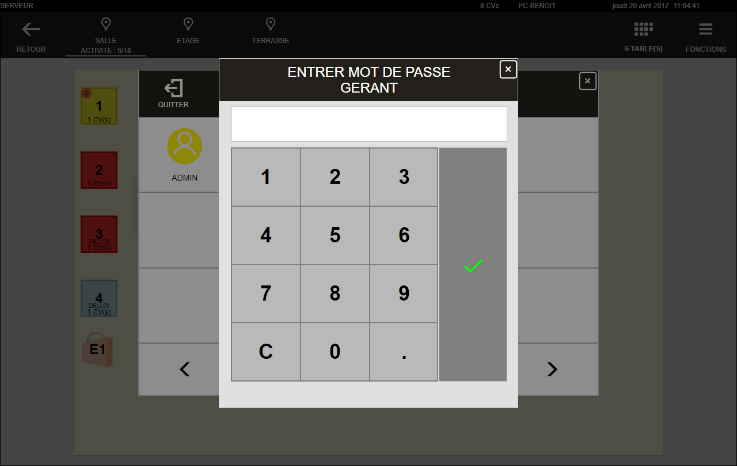
Connexion par sélection vendeur Connexion par Code / Mot de Passe
COMMANDE PAS A PAS :
Notre logiciel permettant une grande liberté de personnalisation, certains modules peuvent ne pas vous concerner ou les interfaces peuvent être différentes.
Dans notre exemple ci-dessous nous avons choisi une vente réalisée sur place avec plusieurs niveaux de services (entrée, plat, dessert).
Nous allons voir tout d’abord les différentes touches qui composent notre plan de salle et notre caisse, puis comment réaliser une commande. Nous vous donnerons aussi quelques astuces d’utilisation.
PLAN DE SALLE :
Exemple de plan de salle (Pour la modification du plan de salle cf Manuel administration) :
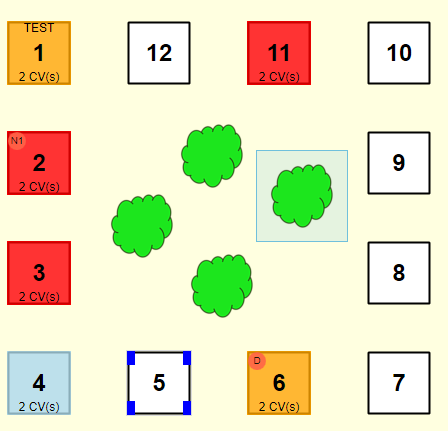
Code Couleur :
Blanc : table libre
Bleu : table réservée (nombre de couverts)
Rouge : commande en cours
Rose : commande envoyée en cuisine
Orange : note éditée
Vert : payée
Jaune : tout est réclamé
Code vignette :
D : vente directe
N1, N2, N3, … : niveau de commande
Pour ouvrir une table ou retourner sur la vente d’une table il suffit de cliquer sur le numéro de table correspondant.
Cela nous ouvre automatiquement la Page Caisse.
PAGE CAISSE / COMMANDE :
PRESENTATION DE PAGE CAISSE :
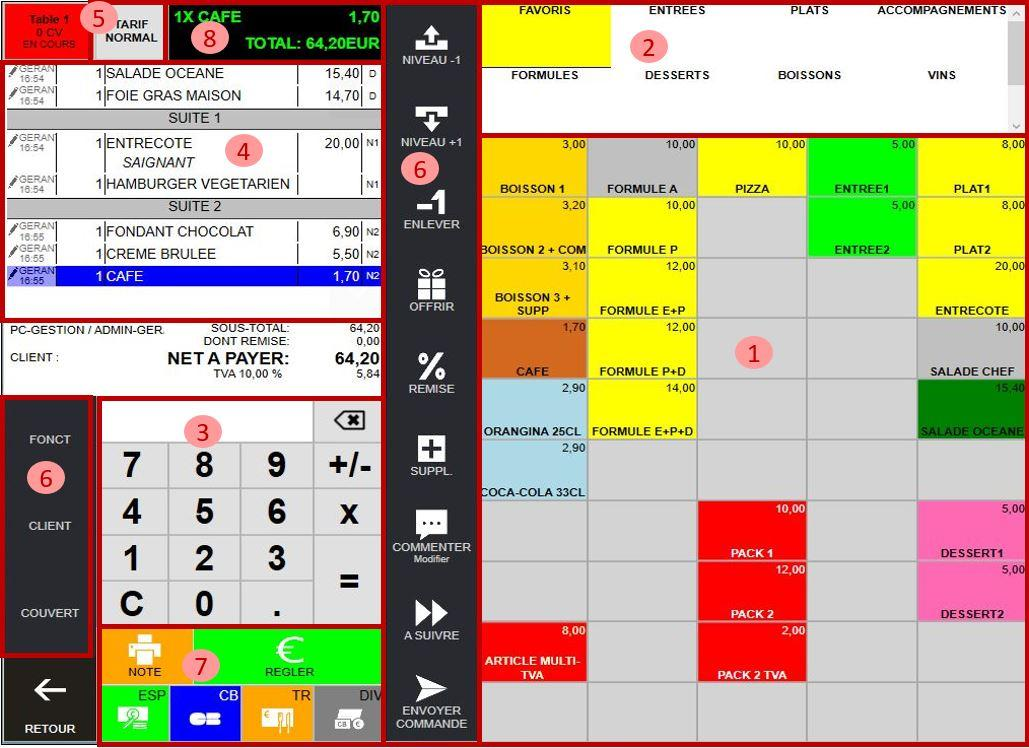
1 : Clavier produits
2 : Menu produits / catégories produits
3 : Pavé numérique
4 : Visualisation de la commande en cours
5 : Modification Tarif (selon programmation : tarif midi, tarif soir, …)
6 : Fonctions avancées
7 : Edition note / Encaissement
8 : Visualisation afficheur client (Option matériel)
LA TOUCHE FONCTION :

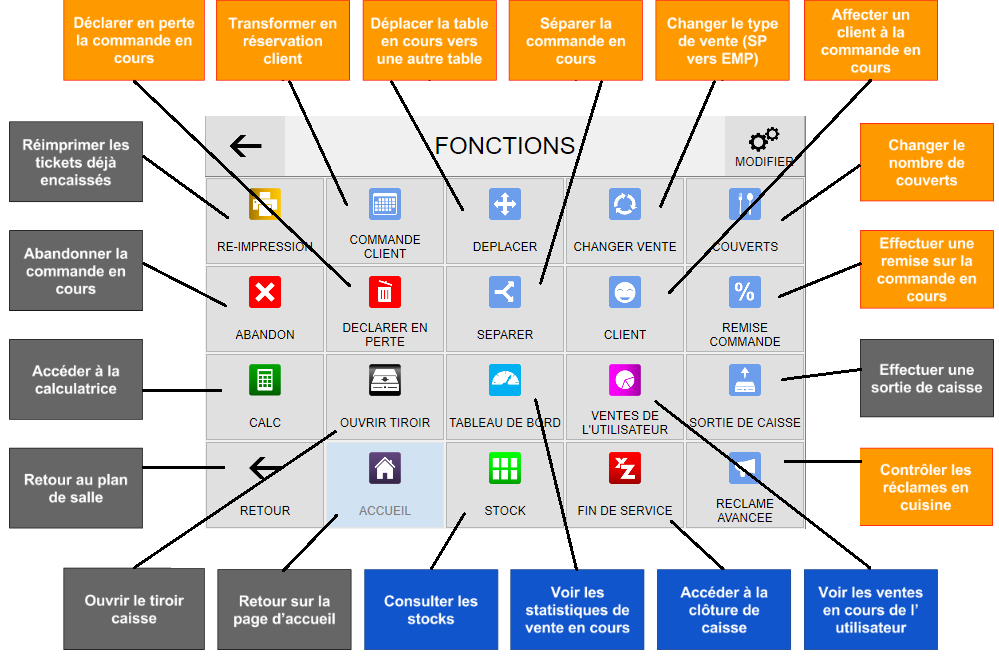
La touche ‘FONCTIONS’ permet d’accéder directement à l’ensemble des fonctionnalités offertes par le système.
Les fonctions les plus importantes sont ‘FIN DE SERVICE’, ‘ACCUEIL’, ‘STOCK’, ‘ABANDON’, ‘TABLEAU DE BORD’, ‘RÉIMPRESSION’ et ‘COMMANDE CLIENT’.
SAISIR UNE COMMANDE :
Sur le plan de salle choisir la table en cliquant dessus, rentrez le nombre de couverts (uniquement si l’option automatique n’a pas été appliquée, cf manuel administration).
SAISIE D’UNE COMMANDE SIMPLE
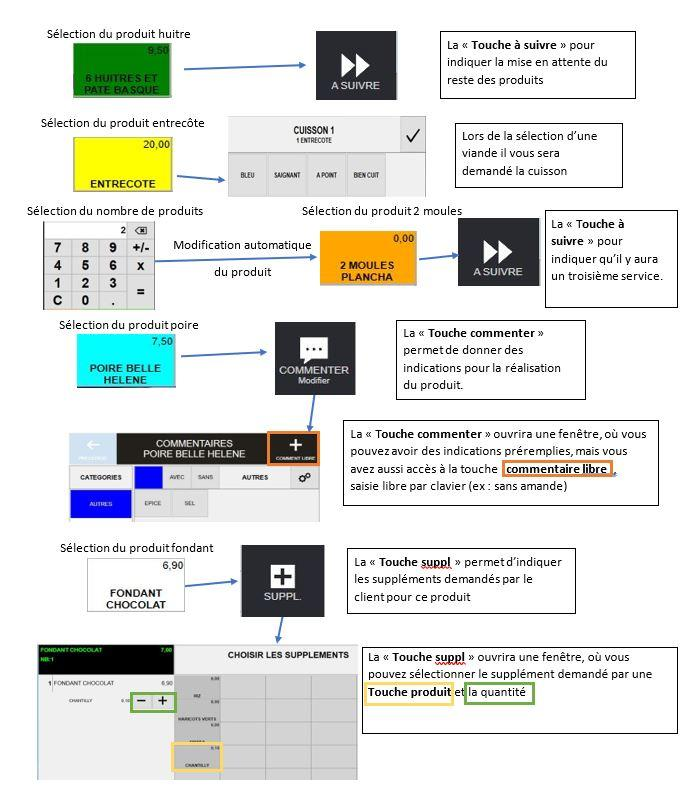
Appuyez sur les touches produits pour les ajouter dans la commande.
Exemple : 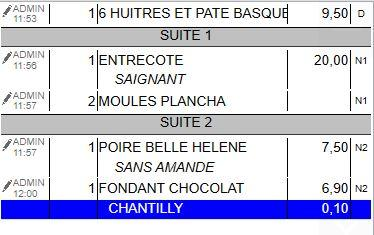
Pour saisir la commande :
1 x 6 huitres et pâté basque
1 x Entrecôte (saignante)
2 x moules planchas
1 x poire belle Hélène (sans amande)
1 x Fondant chocolat (supplément chantilly)
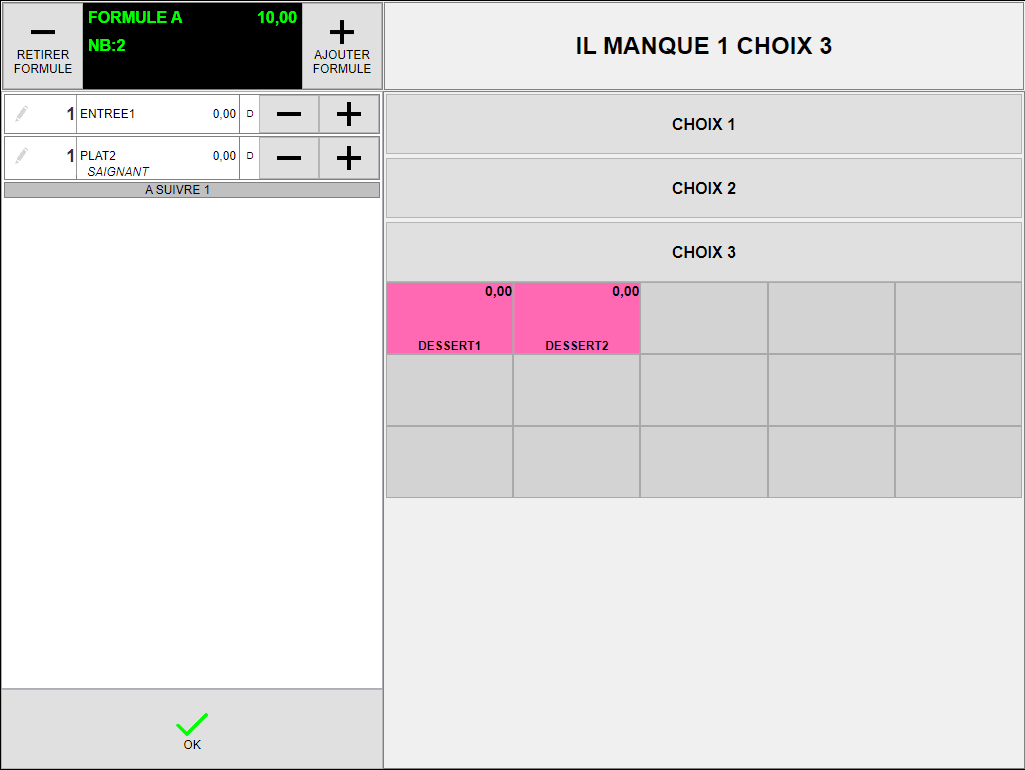
SAISIE D’UNE FORMULE “SERVICE”
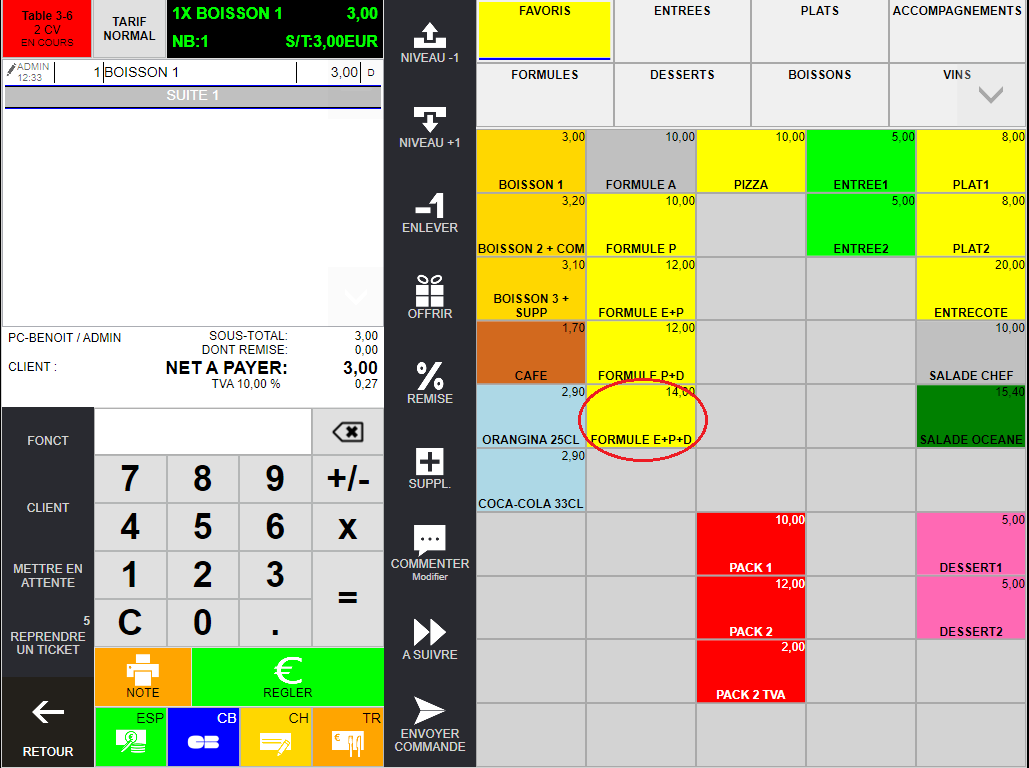
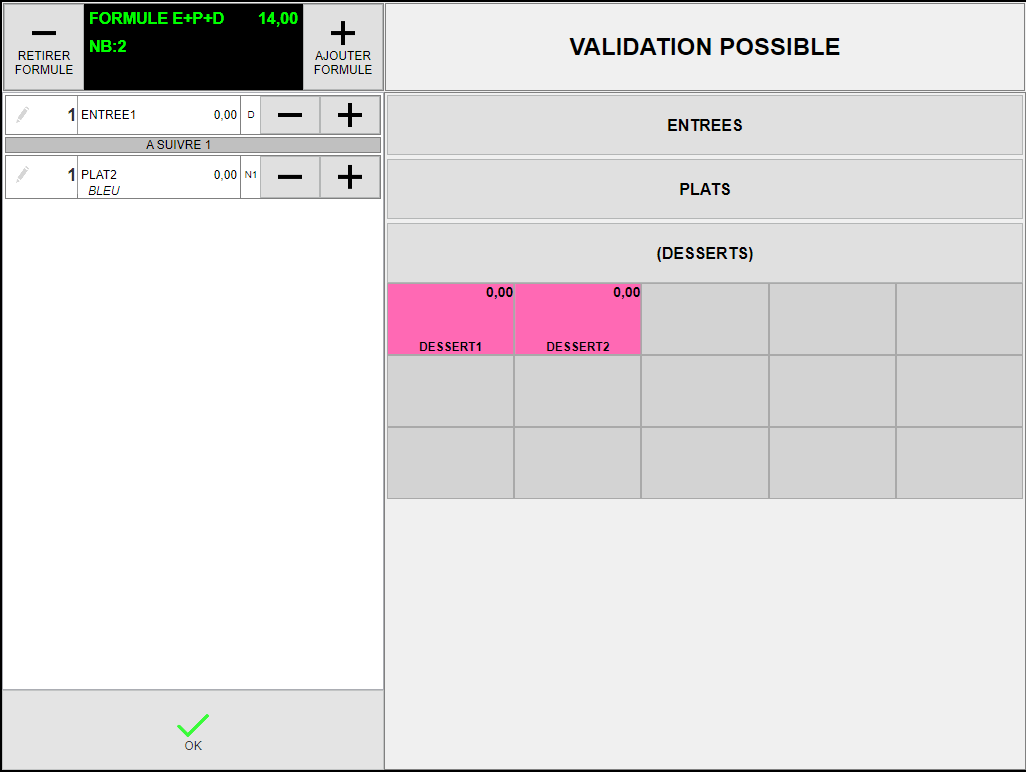
C’est une formule qui est destinée à être servie à table et en plusieurs services.
Par exemple une formule ‘entrée + plat + dessert’
SAISIE D’UNE FORMULE “DIRECTE”
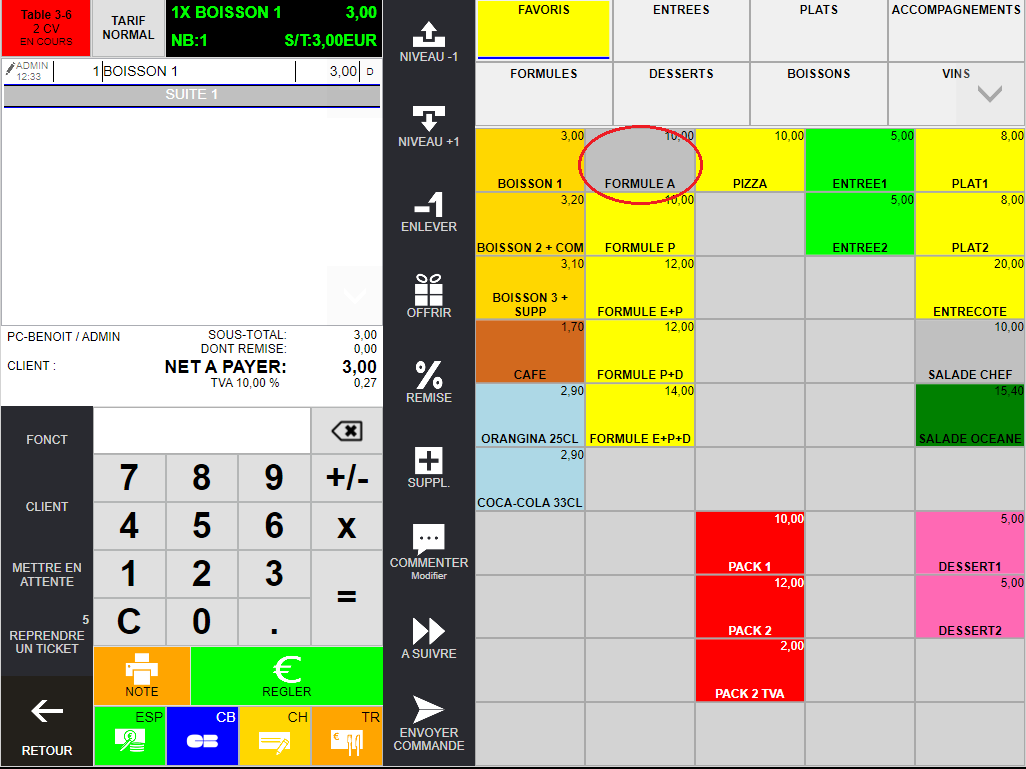
C’est une formule qui est destinée sur plateau ou à emporter.
Par exemple une formule “Happy Meal”, formule “Petit Déjeuner”, formule servie “Plateau”
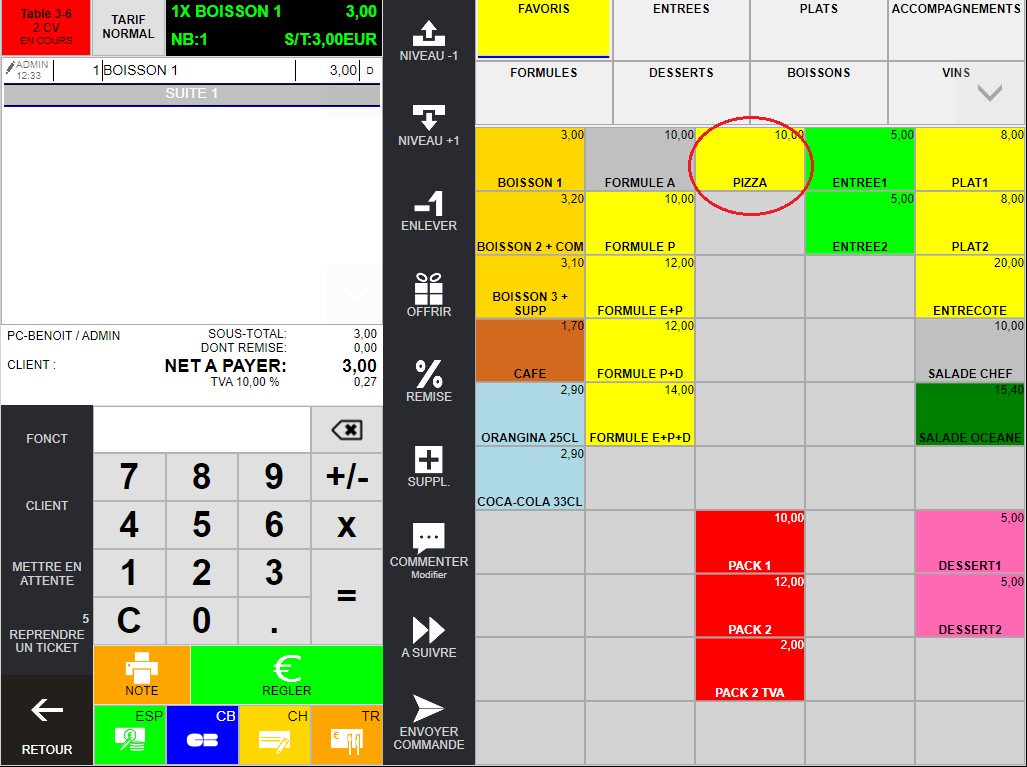
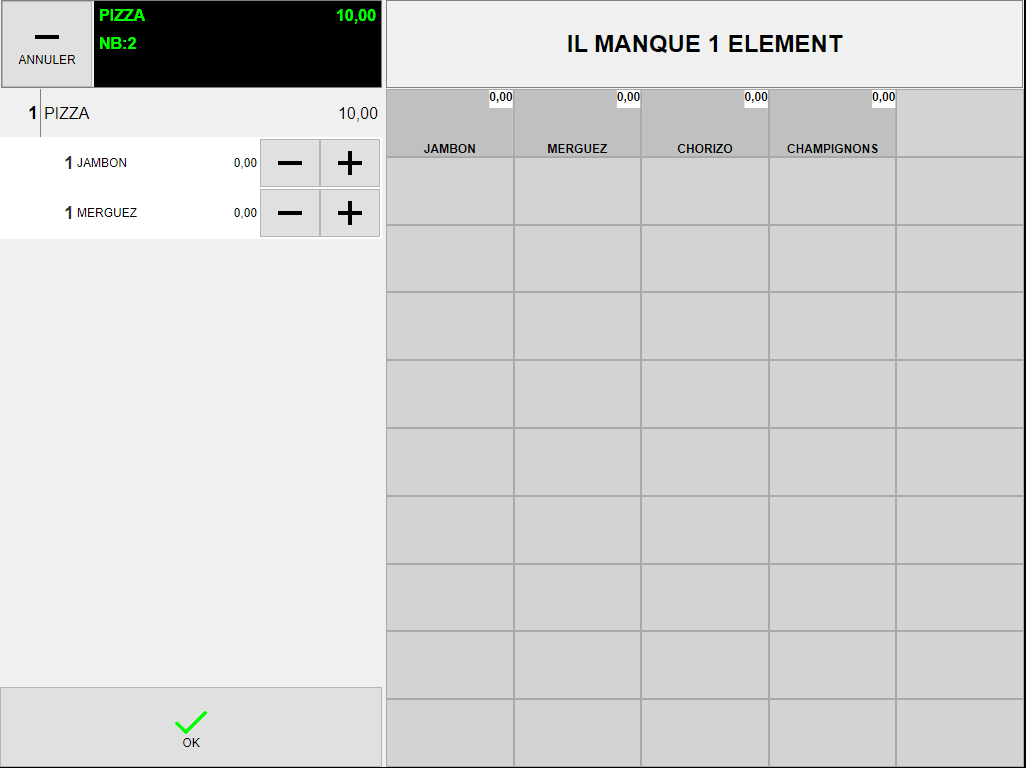
SAISIE D’UN PRODUIT “COMPOSÉ”
C’est une assiette à composer ou une pizza à personnaliser
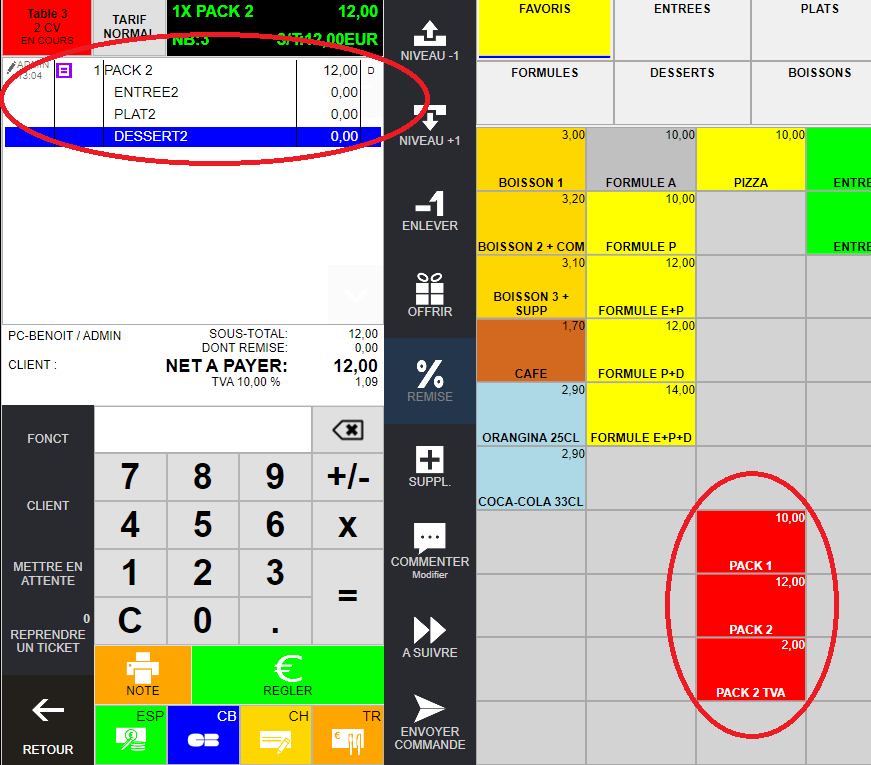
SAISIE D’UN ARTICLE “PACKAGE”
C’est un article qui est composé de plusieurs articles, non interchangeable.
AUTRES TOUCHES UTILES POUR LA PRISE DE COMMANDE :
ANNULATION D’UN ARTICLE COMMANDÉ

Pour enlever l’article saisi par erreur, sélectionnez le produit puis cliquez sur :
Cet événement est tracé

ANNULATION D’UNE COMMANDE
Pour abandonner une commande, allez dans FONCTIONS, puis cliquez sur :
Choisissez la raison de l’abandon.
Cet événement est tracé

OFFRIR UN ARTICLE
Pour offrir un article, sélectionnez l’article puis cliquez sur :
Cet événement est tracé

REMISE SUR ARTICLE
Pour faire une remise sur un article, sélectionnez l’article puis cliquez sur :
Cet événement est tracé
COMMUNICATION AVEC LES POSTES DE PREPARATIONS :
ENVOI EN PRÉPARATION
Appuyez sur le bouton ‘ENVOYER COMMANDE’ pour l’envoyer en préparation.
Par exemple, une fois la saisie complète, appuyez sur ‘ENVOYER COMMANDE’ pour l’envoi à la cuisine et au bar.
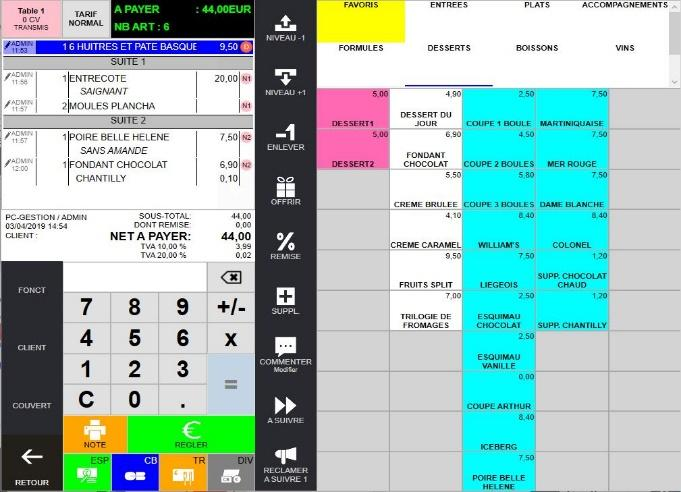

RECLAMATION
Appuyez sur le bouton ‘RECLAMER A SUIVRE’ pour l’envoyer en préparation.
Une fois la saisie complète, vous avez déjà appuyer sur ‘ENVOYER COMMANDE’ pour l’envoi à la cuisine et au bar. La touche changera d'elle-même en ‘RÉCLAMER A SUIVRE’ afin que vous puissiez indiquer aux différents poste de préparation qu'il faut préparer la suite de la commande.
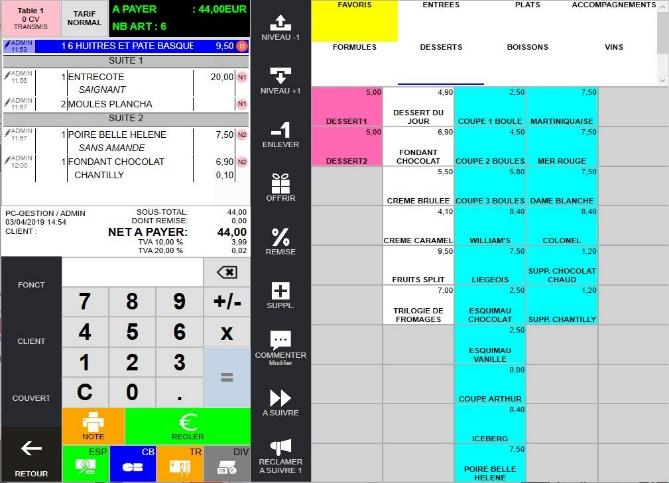

RENVOYER UNE COPIE
Envoyez une copie de la commande en cuisine par exemple, en cas de perte du bon de préparation ou de défaillance de l’imprimante.
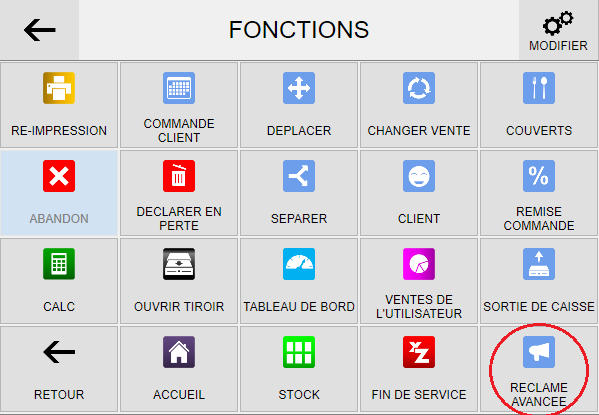
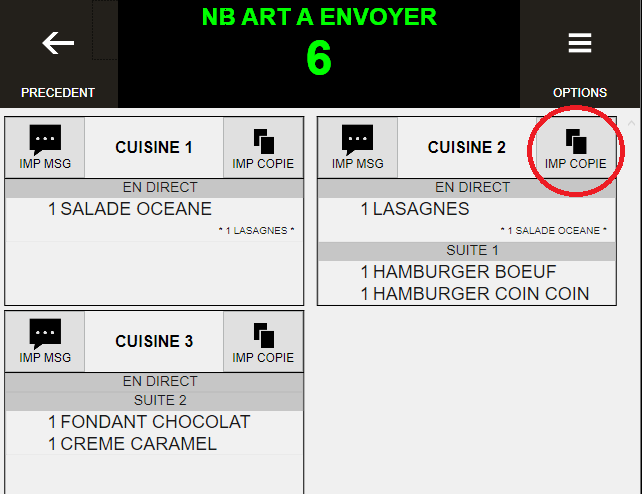
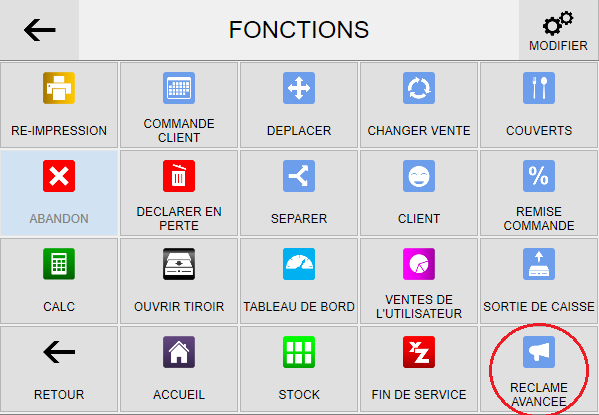
Allez dans ‘FONCTIONS’, appuyez sur ‘RECLAME AVANCÉE’ puis cliquez sur :

ENVOYER UN MESSAGE
Envoyez un message pour prévenir ou informer d’un changement en cuisine ou/et au bar.
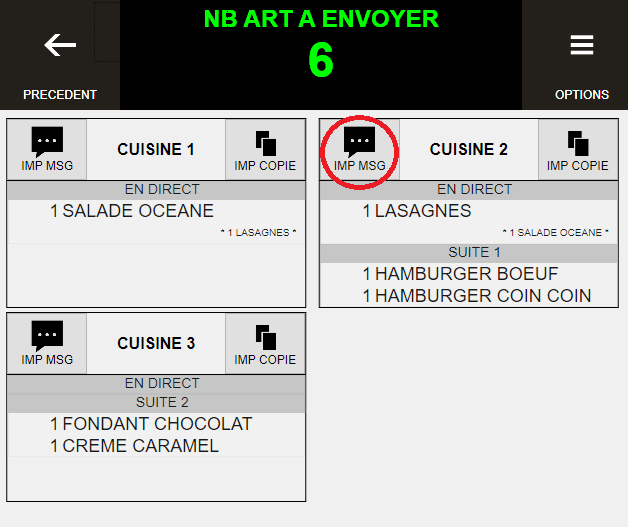
Allez dans ‘FONCTIONS’, appuyez sur ‘RECLAME AVANCÉE’ puis cliquez sur :

LA NOTE :
IMPRESSION D’UNE NOTE
Il s’agit d’un document provisoire permettant au client de connaître l’état (les articles et le prix total) de sa commande en cours. Cliquez sur la table puis sur :

RAPPEL DE TABLE
Pour faire un rappel de table il soit par :
Plan de salle : cliquez sur la table
Pavé numérique : tapez le numéro de table, puis sur la touche ‘APPEL TABLE’ qui va apparaitre sur la ligne fonction de gauche.
Touche ‘Notes en cours’
NOTES EN COURS
Pour voir les notes ou commandes en cours cliquez sur :

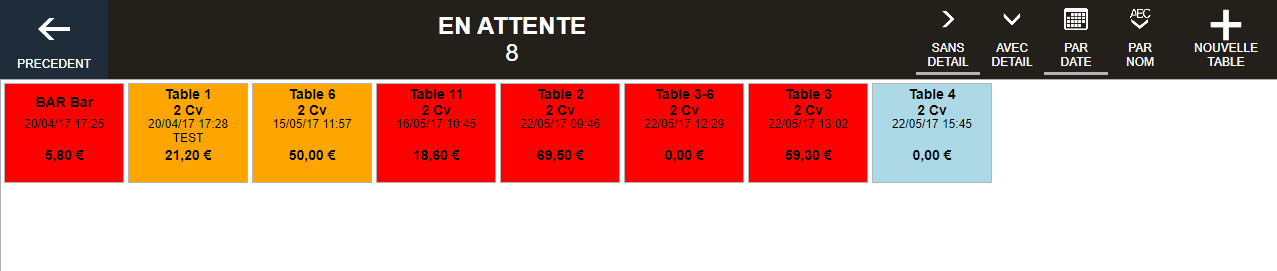
Vous pouvez voir le détail de chaque commande en cliquant sur “AVEC DETAILS”.
SÉPARATION DE TABLE
Cette fonction est une séparation de note.
Une fois sur la table existante allez dans ‘FONCTIONS’ puis cliquez sur ‘SÉPARER’

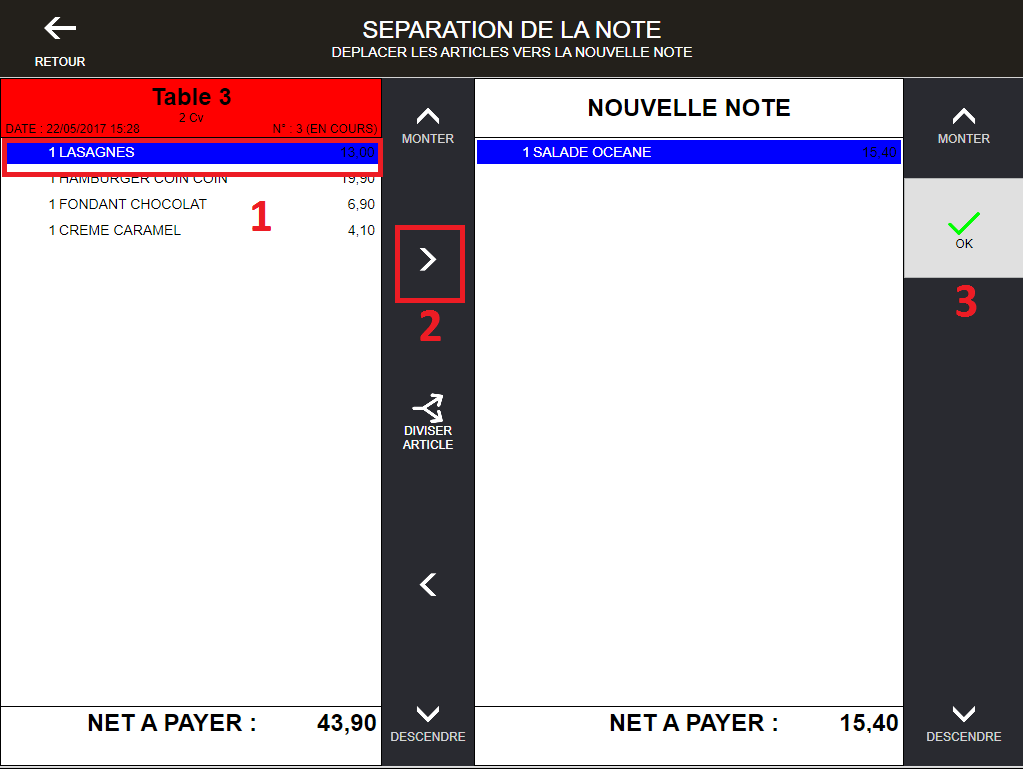
1/ Sélectionnez l’article à séparer
2/ Cliquez sur la flèche pour séparer l’article sélectionné puis recommencez pour séparer tous les articles voulus.
3/ Une fois les bons articles séparés cliquez sur OK.
Ceci aura pour effet de recréer une deuxième table n°3 sur la table n°3 initiale.
Dorénavant sur le plan de salle en cliquant sur la table n°3 une nouvelle fenêtre s’ouvrira, vous laissant le choix de sélectionner laquelle des 2 tables n°3 vous souhaitez ouvrir.
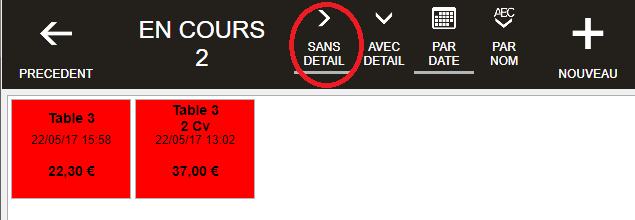
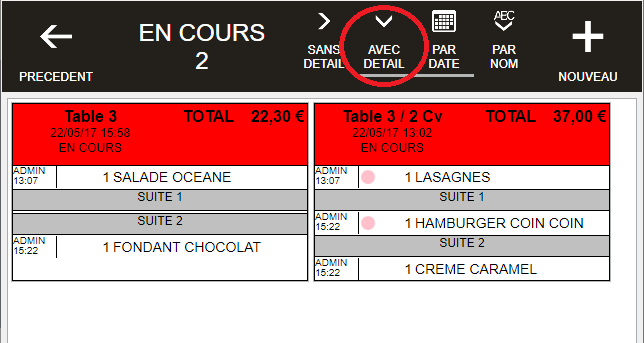
Vous pourrez avoir 2 affichages disponibles :
Sans détail :
Avec détail :
L’ENCAISSEMENT :
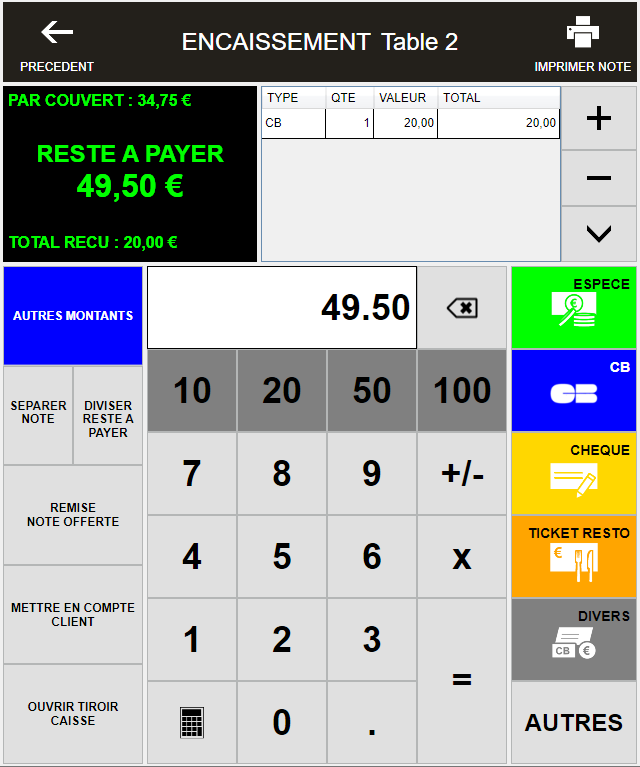
ENCAISSEMENT SIMPLE
Appuyez sur  , le montant à payer est proposé par défaut.
Validez par le type de paiement (CB, ESP, CH etc…) ou bien saisissez un montant puis validez par le type de paiement.
ENCAISSEMENT MULTIPLE
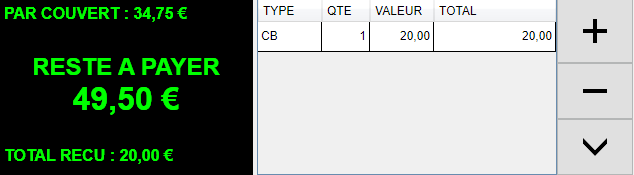
Appuyez sur RÉGLER, le montant à payer est proposé par défaut. Saisir un montant puis validez par le type de paiement, renouvelez l’opération jusqu’au règlement complet de la note
RÈGLEMENT ANTICIPÉ
Appuyez sur ‘ENCAISSEMENT’, le montant à payer est proposé par défaut. Saisir un montant puis valider par le type de paiement. La note reste ouverte tant qu’elle n’est pas entièrement soldée.
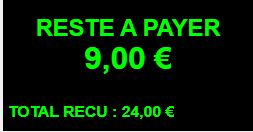
AVOIRS :
CRÉATION ET ÉDITION D’UN AVOIR
Lors de l’encaissement de la commande un avoir est possible seulement s’il y a un excédent d’encaissement.
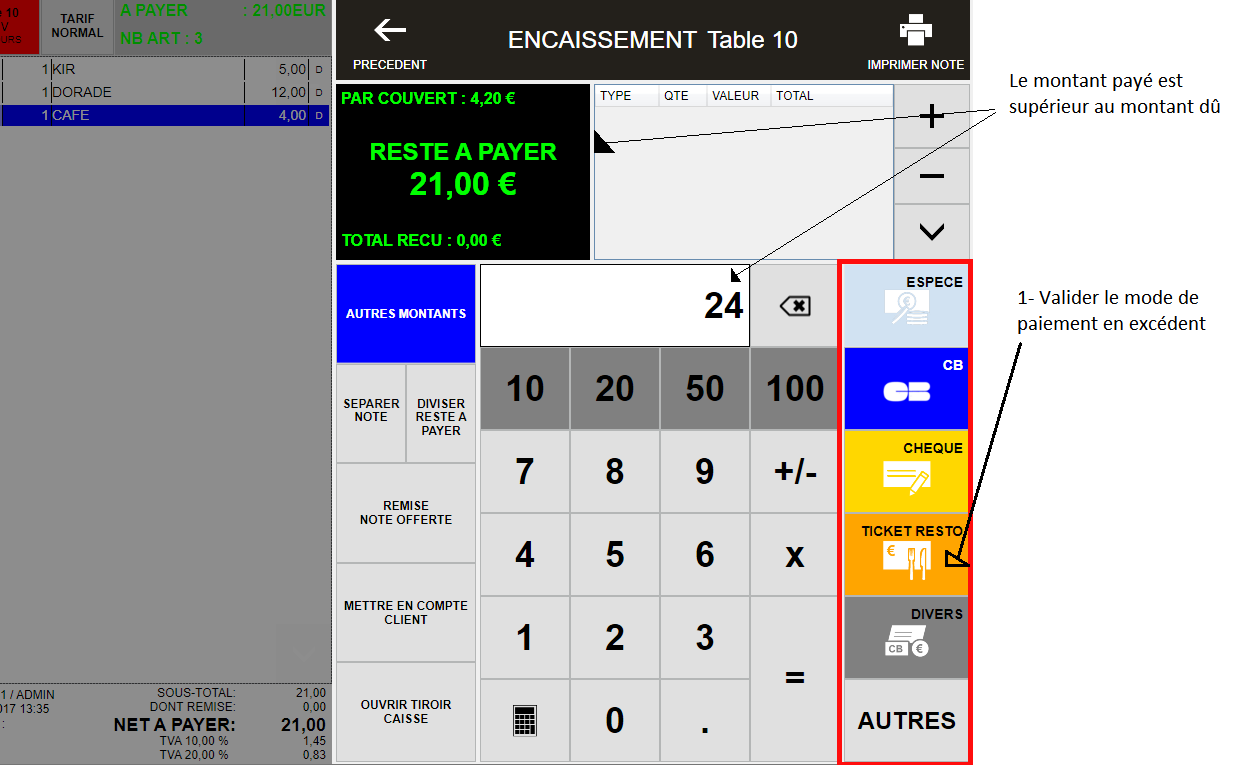
Lorsque le paiement est supérieur au montant, CARRE POS propose un rendu monnaie en espèce mais il est aussi possible d’éditer un avoir.
Il suffit de cliquer sur ‘AUTRES OPTIONS’ puis sur ‘AVOIR’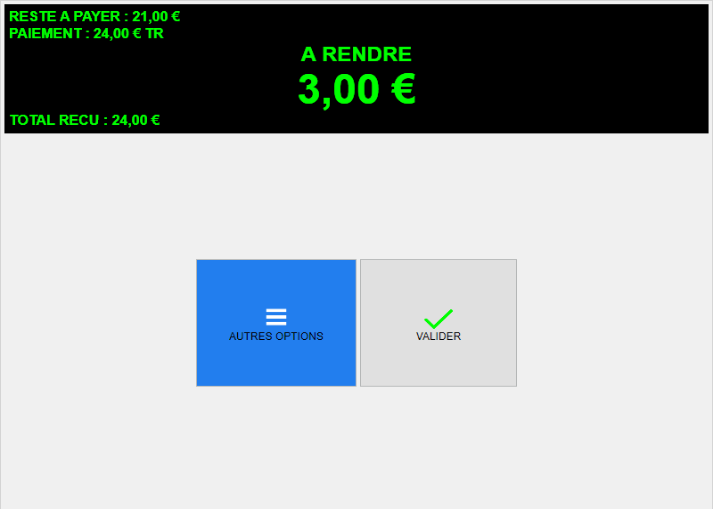
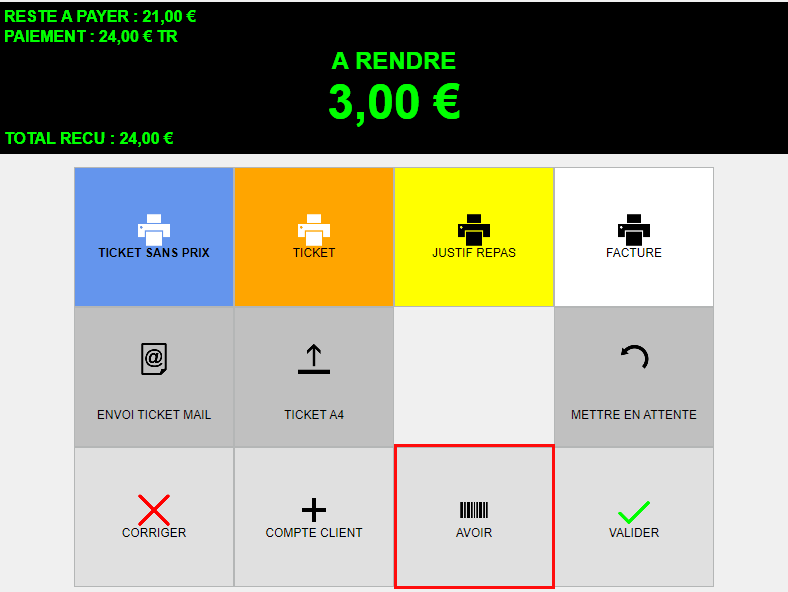
et le ticket d’Avoir sortira sur l’imprimante
ENCAISSEMENT D’UN AVOIR
Appuyez sur ‘RÉGLER’, le montant à payer est proposé par défaut.
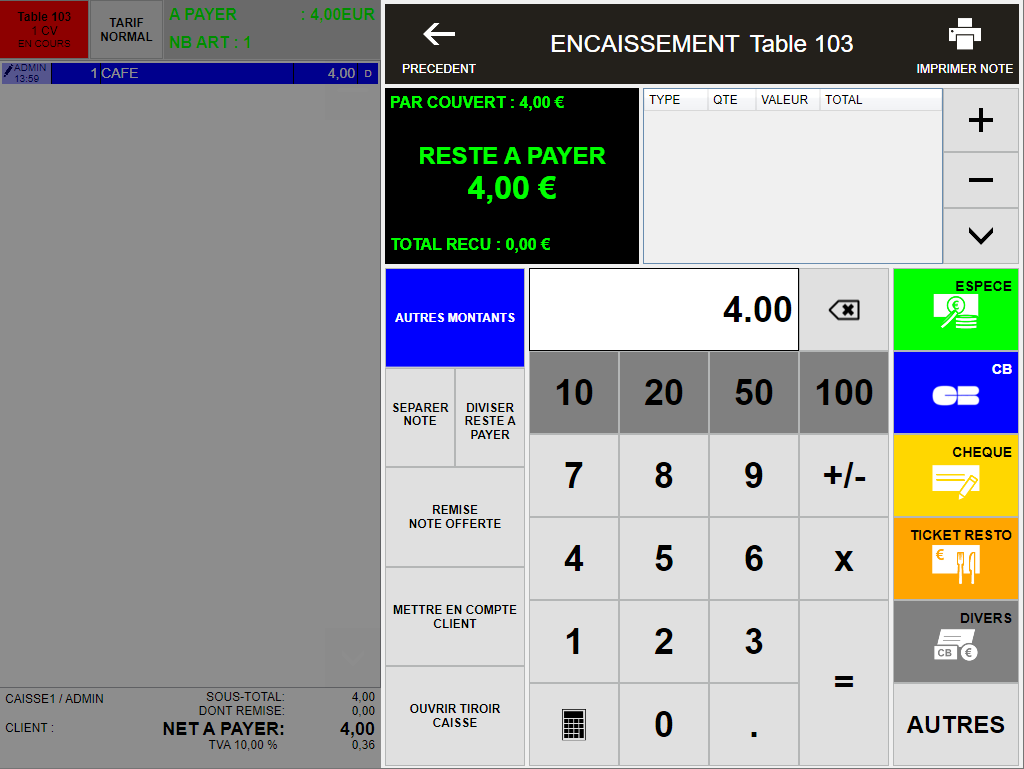
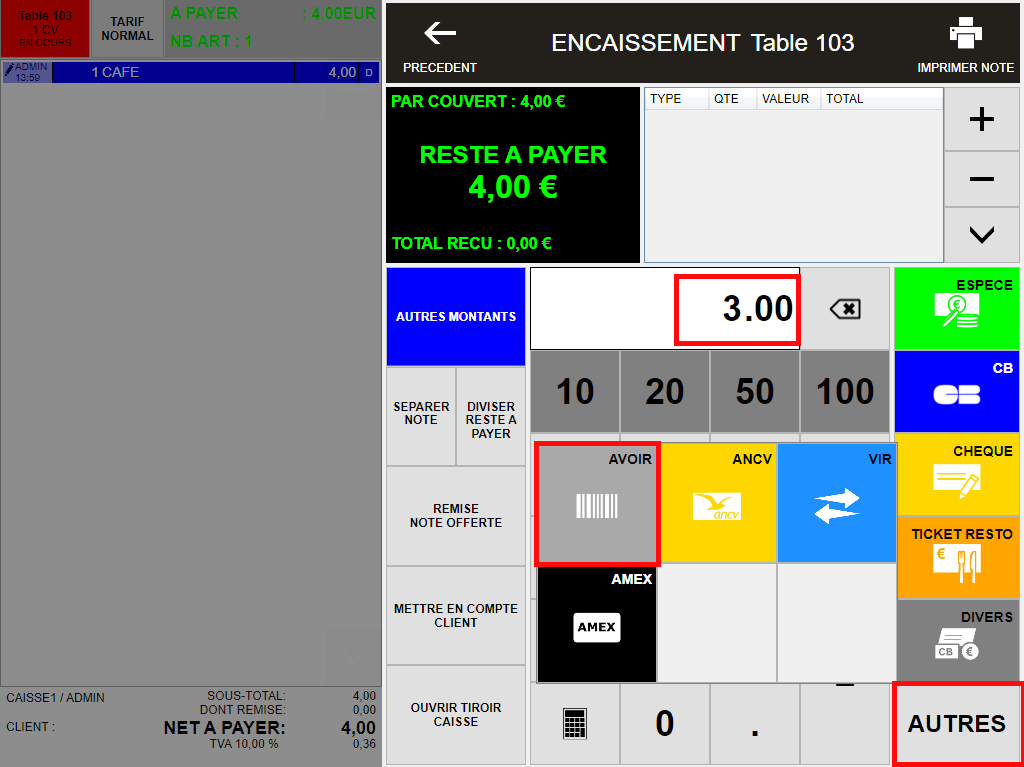
Saisissez le montant de l’avoir puis validez par le type de paiement ‘AVOIR’.
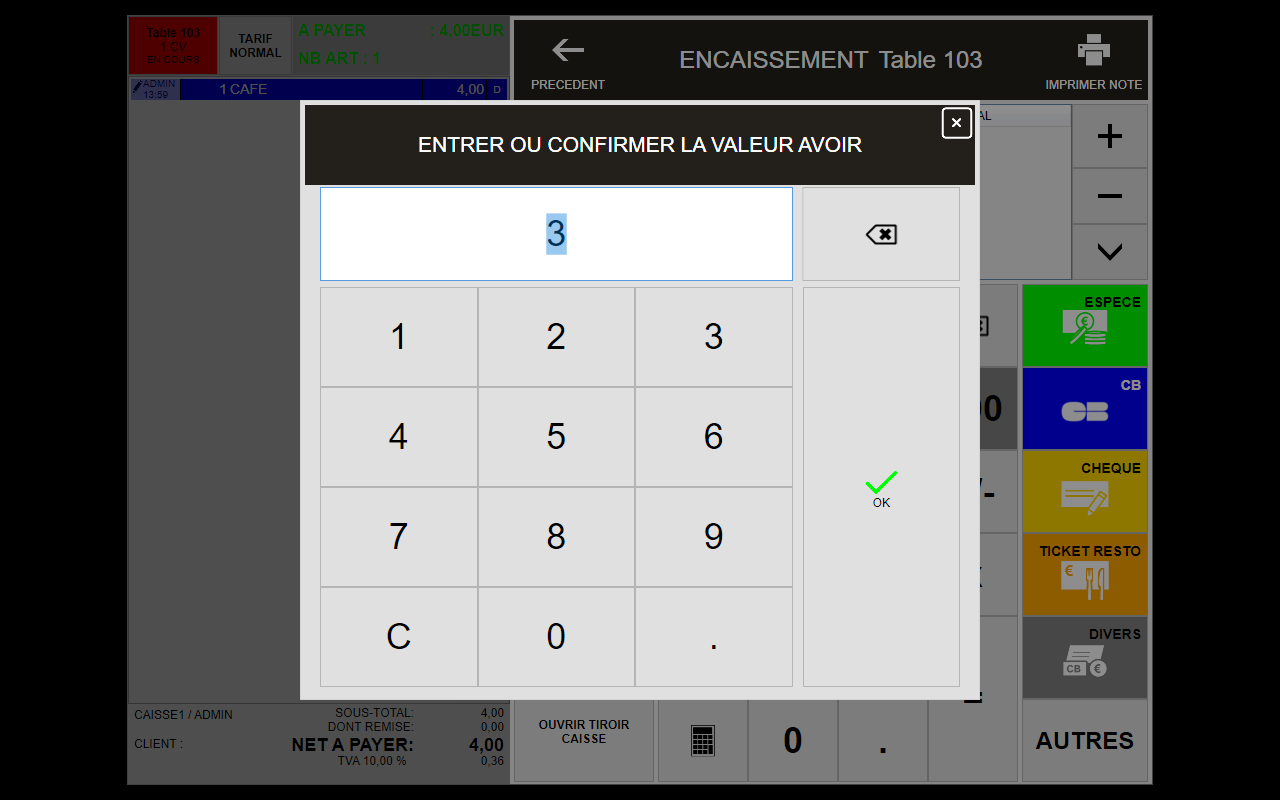
Entrez ou confirmez la valeur de l’avoir.
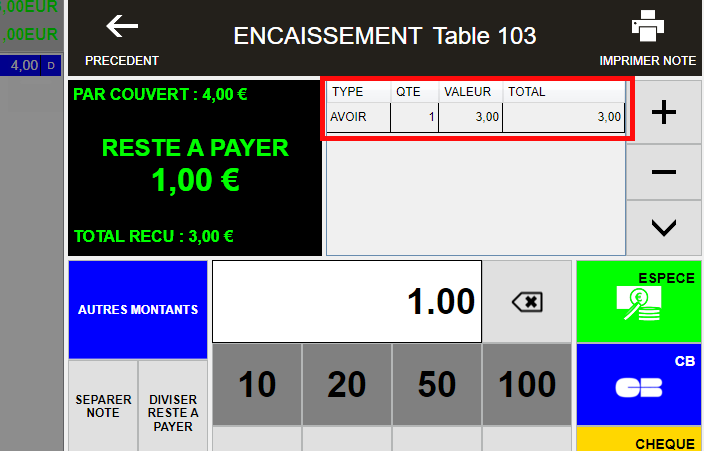
L’avoir est enregistré dans les règlements de la commande en cours, continuez l’encaissement en choisissant un autre mode de règlement
Pour faciliter le contrôle des encaissements des avoirs et éviter qu’un même avoir puisse être encaissé 2 fois.
Un paramètre de sécurité peut être mis en place obligeant l’indication de l’identifiant unique de l’avoir soit en saisissant manuellement l’identifiant unique soit en scannant son code barre unique.
Si l’identifiant unique de l’avoir a déjà été enregistré dans les encaissements antérieurs alors l’encaissement de l’avoir vous sera refusé
COMPTES CLIENTS
GÉNÉRAL
Les comptes clients permettent de regrouper les ventes par client.
CRÉATION D’UN COMPTE CLIENT
DEPUIS UNE TABLE OUVERTE
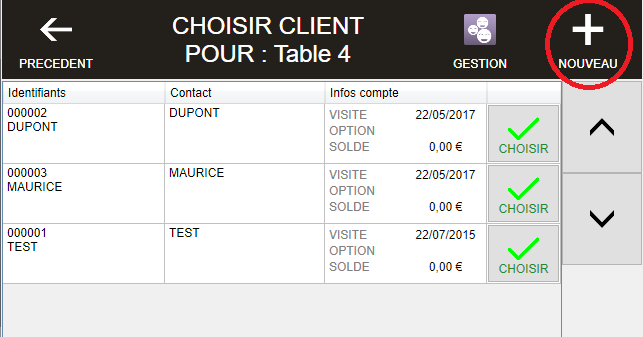
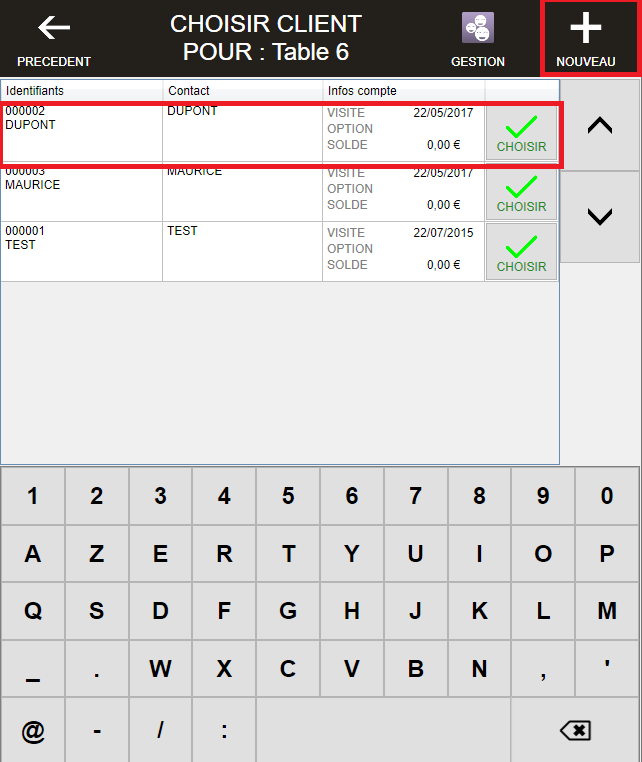
1/ Appuyez sur ‘CLIENT’ puis sur ‘+ NOUVEAU’ pour ajouter un client et renseignez ses informations
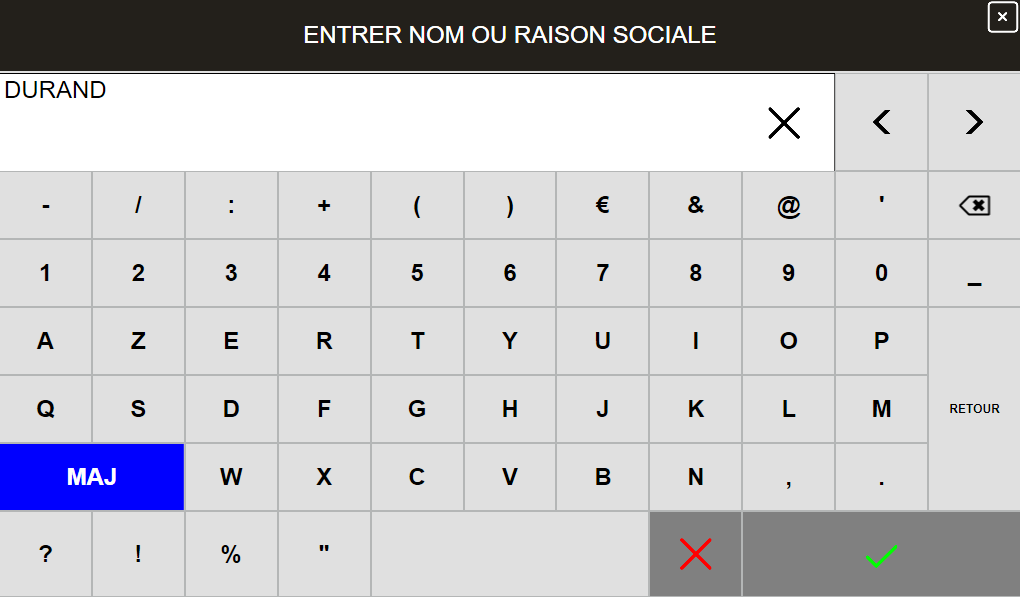
2/ Saisissez le nom ou la raison social et validez.
3/ Deux choix se proposent :
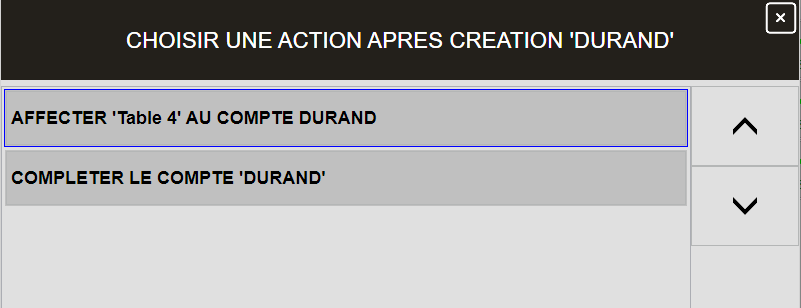
Le premier vous demande si vous souhaitez affecter le nom du client à la table sur laquelle vous vous trouvez (dans la perspective d’une facturation réalisée plus tard dans le service). La table restera ainsi ouverte mais avec l’affectation du client dessus.
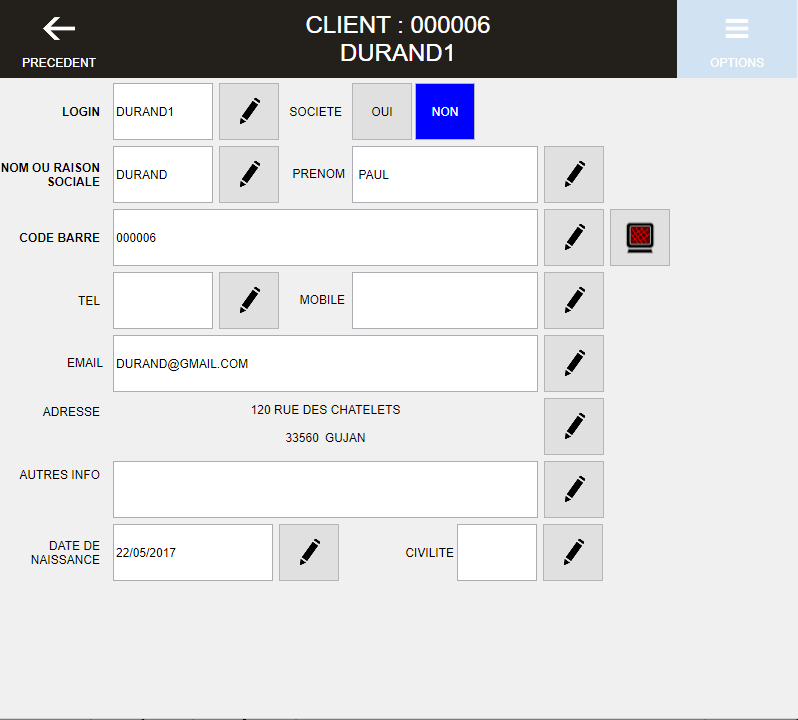
Le Deuxième choix vous propose de compléter les informations de ce nouveau compte.
Vous aurez la possibilité de compléter les informations du client dans la fenêtre suivante :
DEPUIS LE MENU ACCUEIL
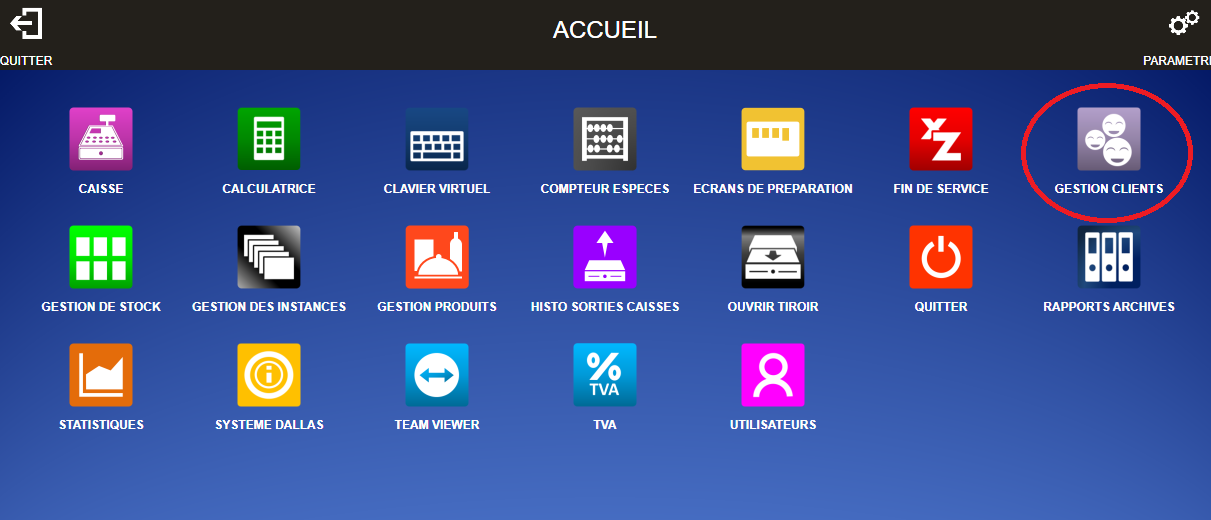

Vous cliquez ensuite sur la touche ‘Option’ , puis sur ‘CRÉER UN NOUVEAU CLIENT’
RECHERCHER UN COMPTE
Appuyez sur ‘CLIENT’ puis commencez à saisir le nom du client la recherche prédictive commence.
Sélectionnez le client et pour consulter son compte cliquez sur :

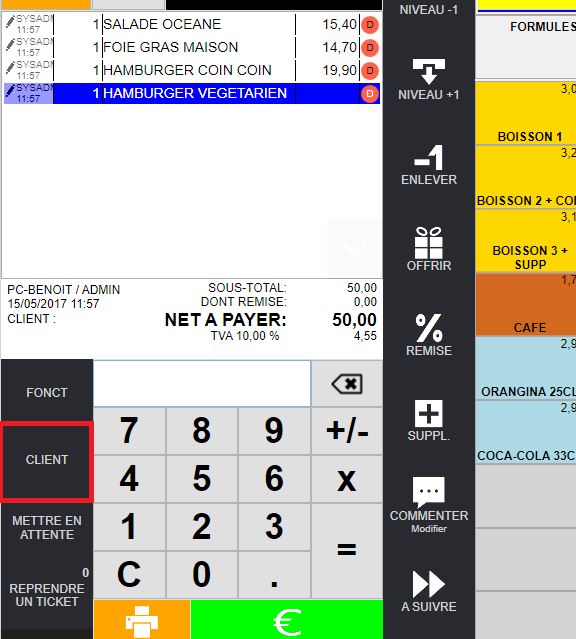
AFFECTER LA VENTE EN COURS À UN CLIENT
Pour affecter une vente à un client il suffit de cliquer sur ‘CLIENT’,
Puis de choisir un client existant ou bien d’en créer un nouveau.
COMMANDE CLIENT
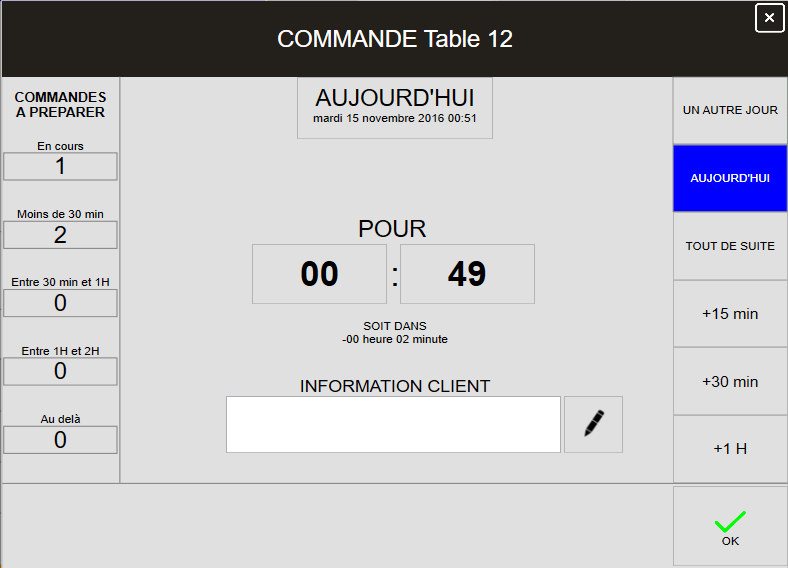
CARRE POS permet de saisir les commandes clients pour une heure ou une date ultérieure.
Saisissez votre commande puis cliquez sur ‘FONCTIONS’ ensuite sur :

FIN DE SERVICE

LA CLOTURE Z
La clôture Z est une clôture de service. ll est recommandé d’en faire une par jour.
On peut accéder à la clôture Z en cliquant sur ACCUEIL/ FIN DE SERVICE ou bien par un raccourci dans FONCTIONS.
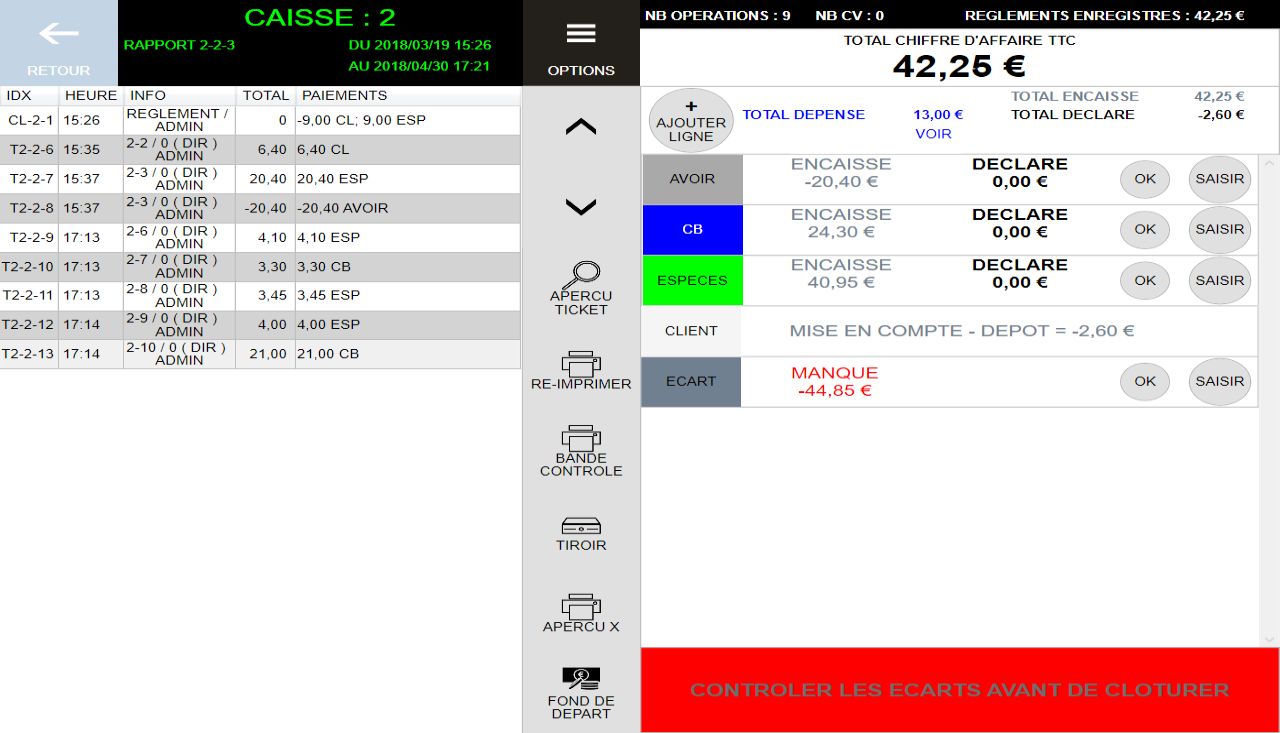
DÉCLARER LE CONTRÔLE DE CAISSE
Le contrôle de caisse permet de ventiler les encaissements constatés, il est déclaratif et fait foi.
Pour chaque type de paiement (hormis les mouvements Compte Client et les avoirs) si le montant encaissé correspond à celui déclaré de votre tiroir-caisse, il suffira de cliquer sur le bouton OK afin de valider votre contrôle. Si le montant déclaré du tiroir est différent de celui encaissé dans le logiciel alors cliquez sur ‘SAISIR’ puis ‘VALIDER’ le montant déclaré.
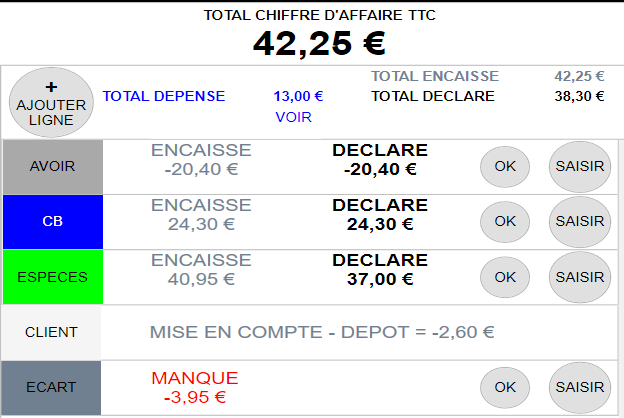
DÉCLARER UNE PERTE OU UN EXCÉDENT DE RÈGLEMENT
Lorsque la balance entre le montant encaissé et le montant déclaré est déséquilibrée, le logiciel créera de façon automatique une ligne d'écart de caisse, en PERTE si le total des montants déclarés est inférieur au total des montants encaissés ou en EXCÉDENT si le total des montants déclarés est supérieur au total des montants encaissés.
Il ne restera qu'à valider l'écart en cliquant sur le bouton OK.

CLÔTURER LE SERVICE EN COURS
Lorsque la balance entre le montant encaissé et le montant déclaré est équilibrée, on peut clôturer le service.

Suivant le paramétrage de contrôle de caisse établi il est possible que vous ne puissiez pas clôturer votre journée car des tickets ou des tables sont restés ouverts. Pour cela encaissez les derniers tickets restés ouverts ou annulez les avant de faire votre Clôture de Fin de services
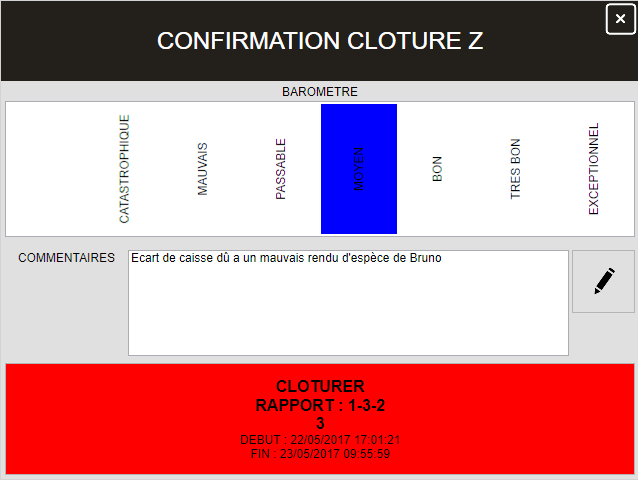
A chaque clôture vous pourrez donner une appréciation sur la journée via le baromètre ainsi qu’un commentaire avant de clôturer définitivement votre caisse.
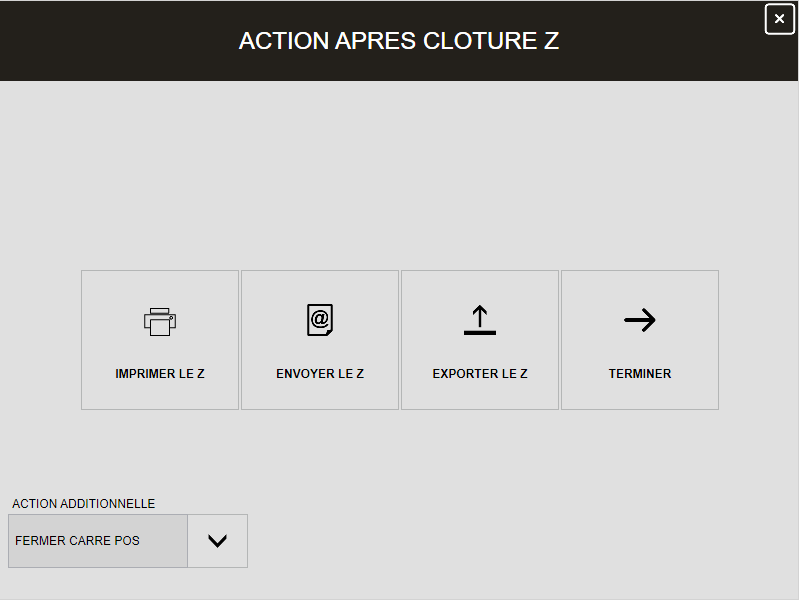
Il est possible d’imprimer la bande du Z ou de l’envoyer par mail.
AUTRE FONCTION FIN DE SERVICE
IMPRESSION DU X
Le X est une vue des ventes clôturées à un instant T. Les chiffres du X sont donc évolutifs.
Pour imprimer le X, il faut cliquer sur

puis IMPRIMER
APERÇU DES TICKETS
Choisissez le ticket puis cliquez sur

IMPRIMER LA BANDE DE CONTRÔLE
La bande de contrôle est l’ensemble des tickets soldés. On peut imprimer cette bande en cliquant sur

RECHERCHER UN TICKET
CARRE POS offre la possibilité de rechercher un ticket.
Cliquez sur ‘OPTIONS’ puis ‘RECHERCHE TICKET’
Appliquez les critères de recherche.
FILTRER LES TICKETS PAR DATE D’ENCAISSEMENT
Cliquez sur ‘OPTIONS’ puis sur
Choisissez une date de fin puis validez
CORRIGER L'ENCAISSEMENT D’UN TICKET
Sélectionnez le ticket à corriger puis cliquez sur ‘APERÇU TICKET’ puis sur

Enlevez l’encaissement en erreur puis saisissez le bon encaissement.
CHANGER L’ASSOCIATION CLIENT-TICKET
Sélectionnez le ticket à corriger puis cliquez sur ‘APERÇU TICKET’ puis sur ‘CORRIGER CLIENT’.
Choisissez le client à associer puis ‘VALIDER’.
LE LIVRE DE CAISSE
Cet article présente la solution apportée par Carré POS pour gérer le solde de caisse.
Le livre de caisse permet de connaître le solde de caisse grâce aux enregistrements des recettes et dépenses.
FONCTIONNEMENT GENERAL
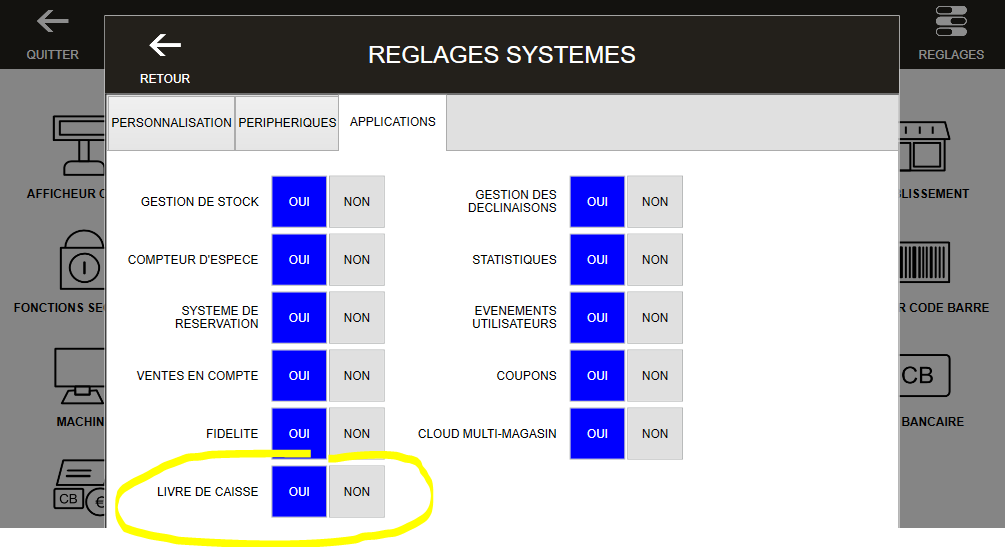
L’application est accessible à partir de l’Accueil. Si, l’application n’est pas visible, vous devez l’activer dans les réglages systèmes. L’application Livre de caisse est inclus dans la version PRO.
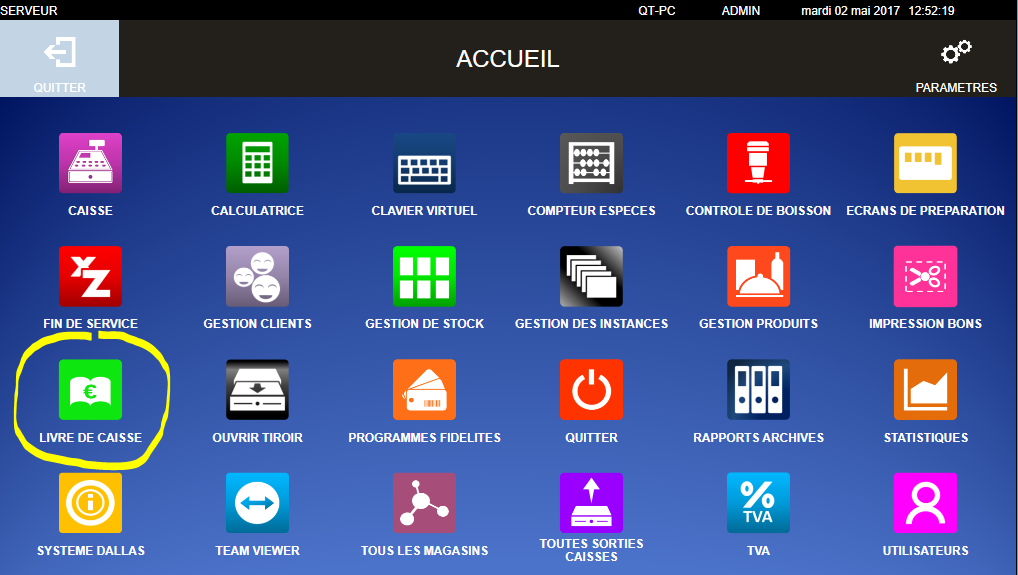
L’application ‘LIVRE DE CAISSE’ présente les recettes et les dépenses de chaque jour :
Les recettes sont enregistrées dans le livre de caisse qu’après chaque clôture Z.
Les dépenses sont enregistrées dans le livre de caisse immédiatement après validation de leur mouvement.
Les recettes sont ventilées par catégories et par taux de TVA.
La ventilation par mode de règlement est calculée à partir des déclarations de caisse.
Les recettes sont sélectionnées à partir des dates d’archives (date du Z) afin d’avoir une cohérence entre la ventilation des modes de règlements et les ventes par catégorie.
Les dépenses gérées par le livre de caisse sont :
Les règlements fournisseurs
Les avances sur salaires
Les remises en banques
Après chaque clôture, un récapitulatif par mode de règlement est disponible. Il est ainsi possible de suivre l’évolution d’un mode de règlement de jour en jour jusqu’à sa remise en banque.
Il est aussi intéressant de suivre l’évolution des écarts de caisse, du solde d’avoir et du solde des comptes clients.
Il existe aussi des modes de règlements dont les remises se font automatiquement, il s’agit des CB, CB LESS et CB CRT.
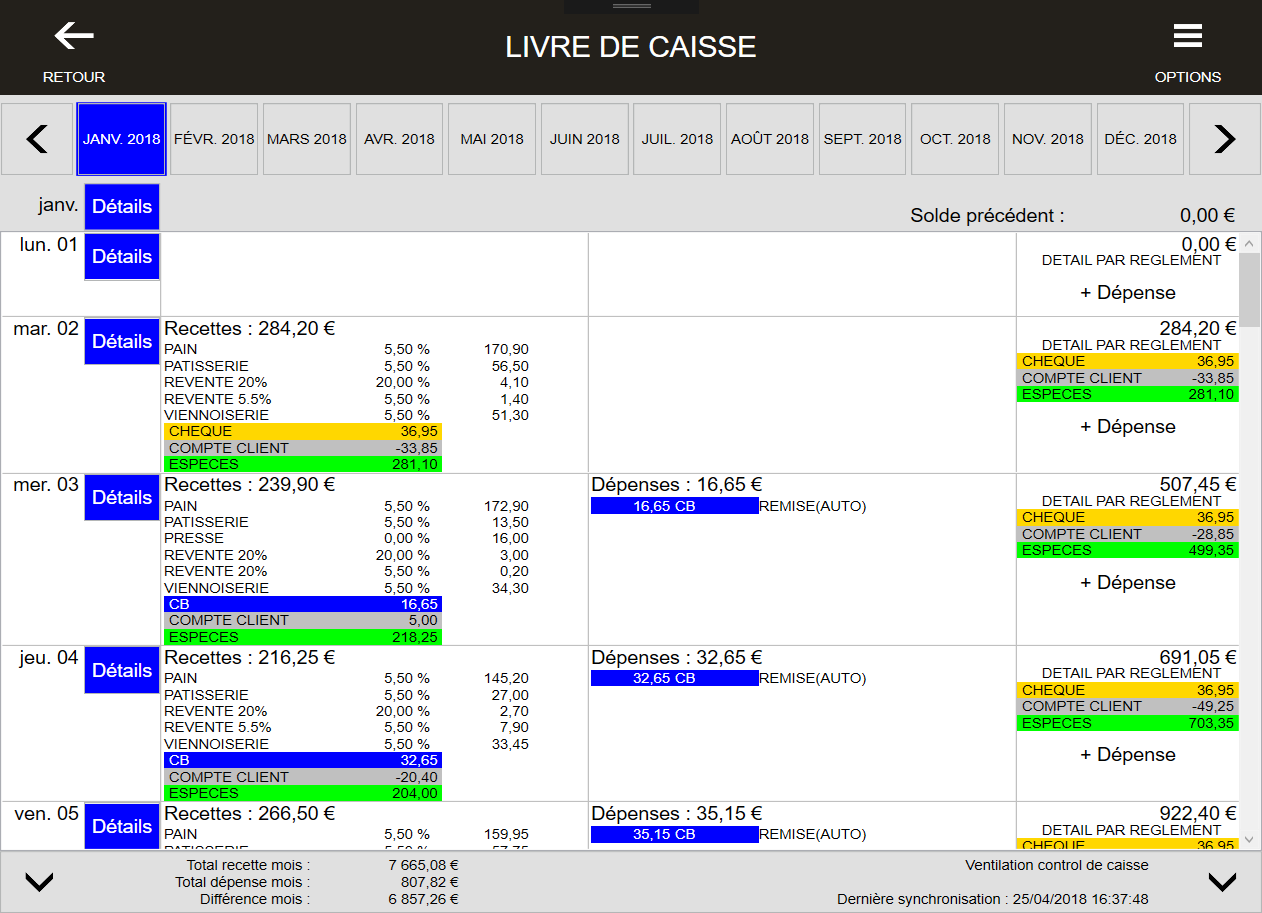
ACTIVATION DU LIVRE DE CAISSE
L’activation de l’application “ livre de caisse“ se fait à partir des réglages systèmes.
‘ACCUEIL’ > ‘PARAMETRES’ > ‘REGLAGES’
INITIALISATION DU LIVRE DE CAISSE
A la première ouverture du livre de caisse, le système demandera une date de départ. Il est donc conseillé de faire l’inventaire de l’argent non remis en banque avant de continuer l’initialisation du livre de caisse. Une autre alternative, c’est de placer l’argent non remis en banque dans des enveloppes pour une future remise et ainsi commencer le livre de caisse à zéro.
Après la sélection de la date, le système demandera d’entrer l’argent non remis en banque.
Suite à ces 2 actions, le livre de caisse va se construire avec les données d’encaissement.
Les données suivantes sont utilisées :
Les articles vendus pour construire la ventilation par catégorie et par tva
Les contrôles de caisse pour la ventilation des règlements. (S’il y a des ajustements des montants déclarés dans les archives, le système saura les répercuter dans le livre de caisse)
Les mouvements de sortie de caisse tels que les règlements fournisseurs, avances salaires et remises en banque
Les mouvements de sortie de caisse de la version antérieure sont donc repris.
Après l’initialisation, le système affiche l’état du livre de caisse au jour courant.
AJOUT D’UNE DEPENSE
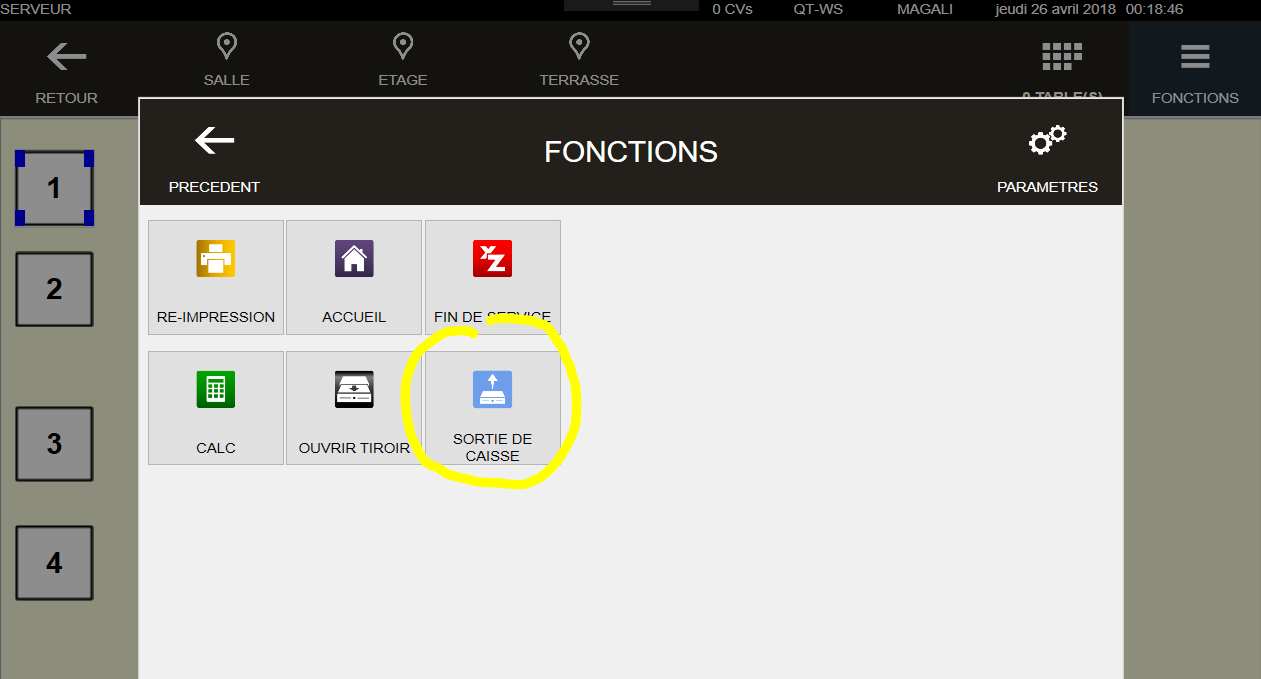
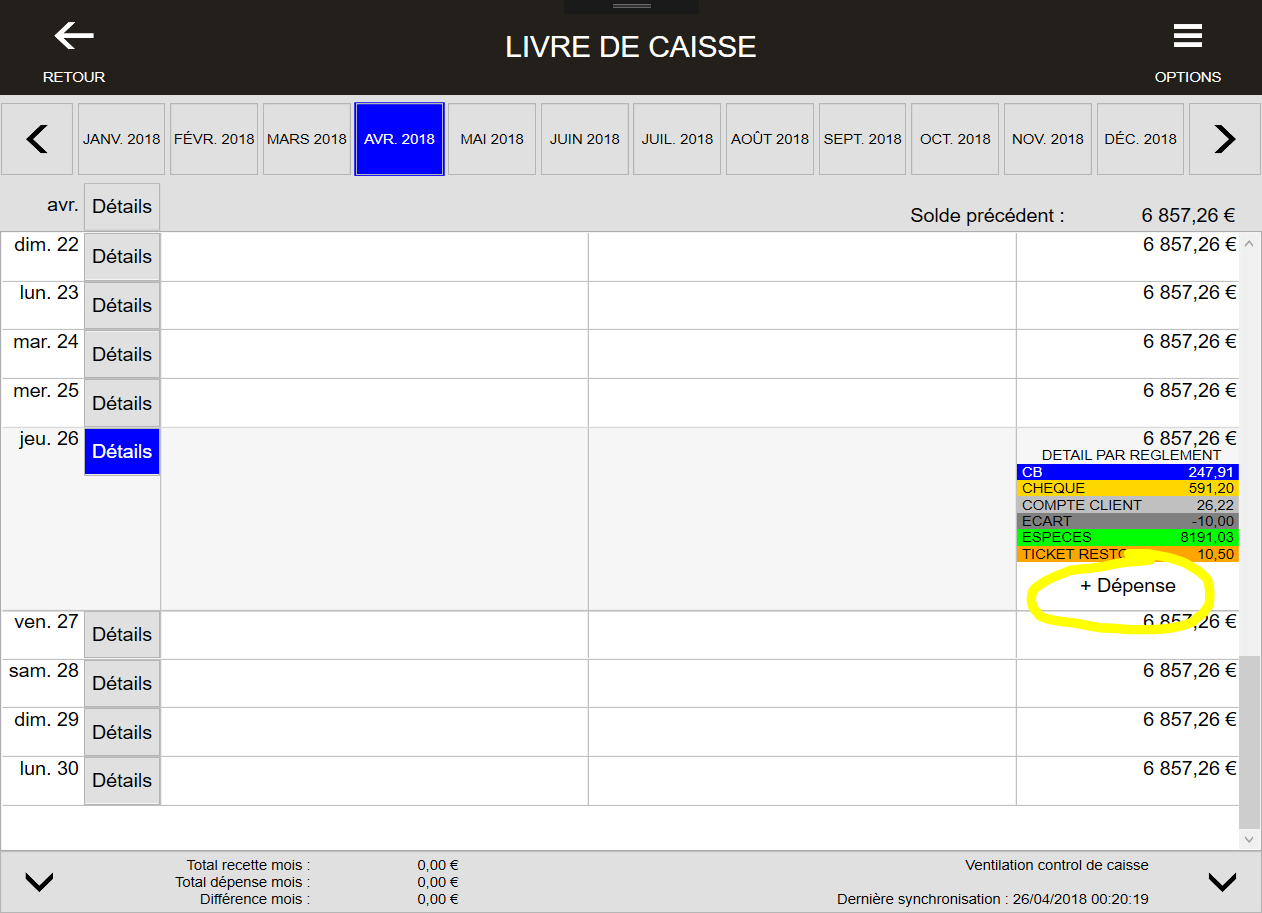
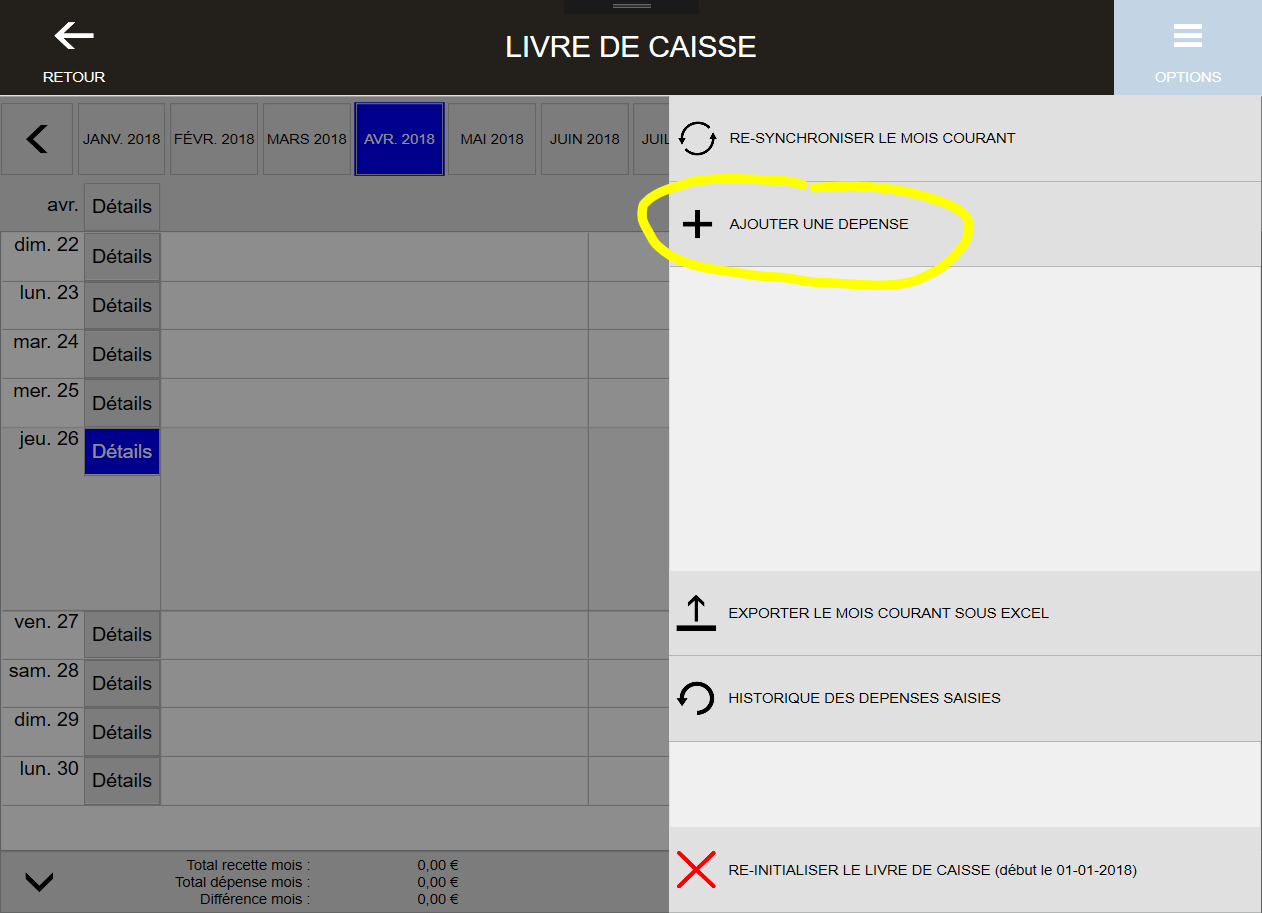
Il existe 3 façons d’ajouter une dépense
Depuis, l’écran caisse avec le menu ‘FONCTIONS’
Depuis les détails du jour du livre de caisse
Avec le menu “OPTIONS”
CORRECTION D’UNE DEPENSE
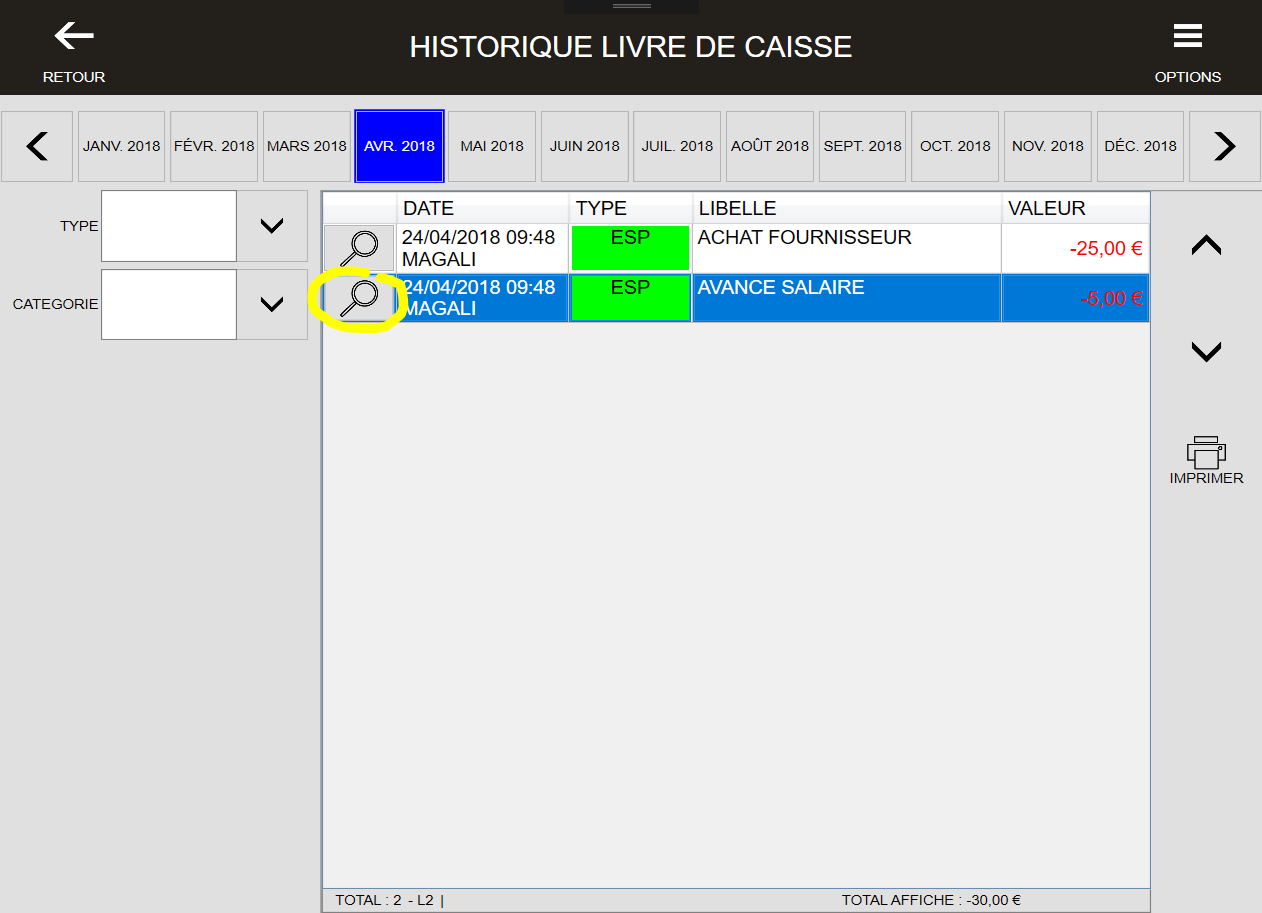
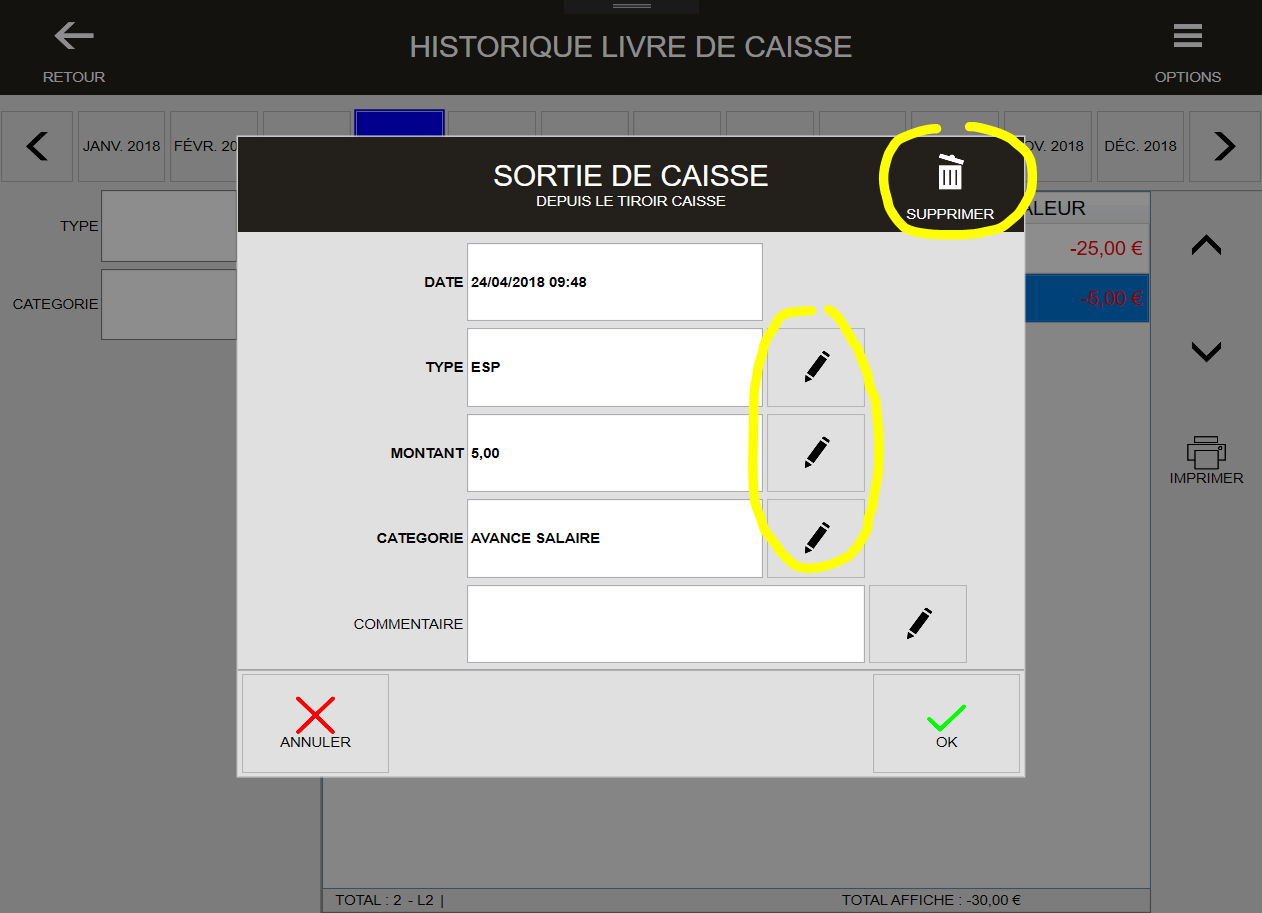
Si une erreur sur le montant ou sur le nom du fournisseur a été commise, il est possible de corriger ou supprimer ces éléments depuis l’historique des dépenses saisies.
L’historique est disponible depuis le menu “OPTIONS”
EXPORT EXCEL DU LIVRE DE CAISSE
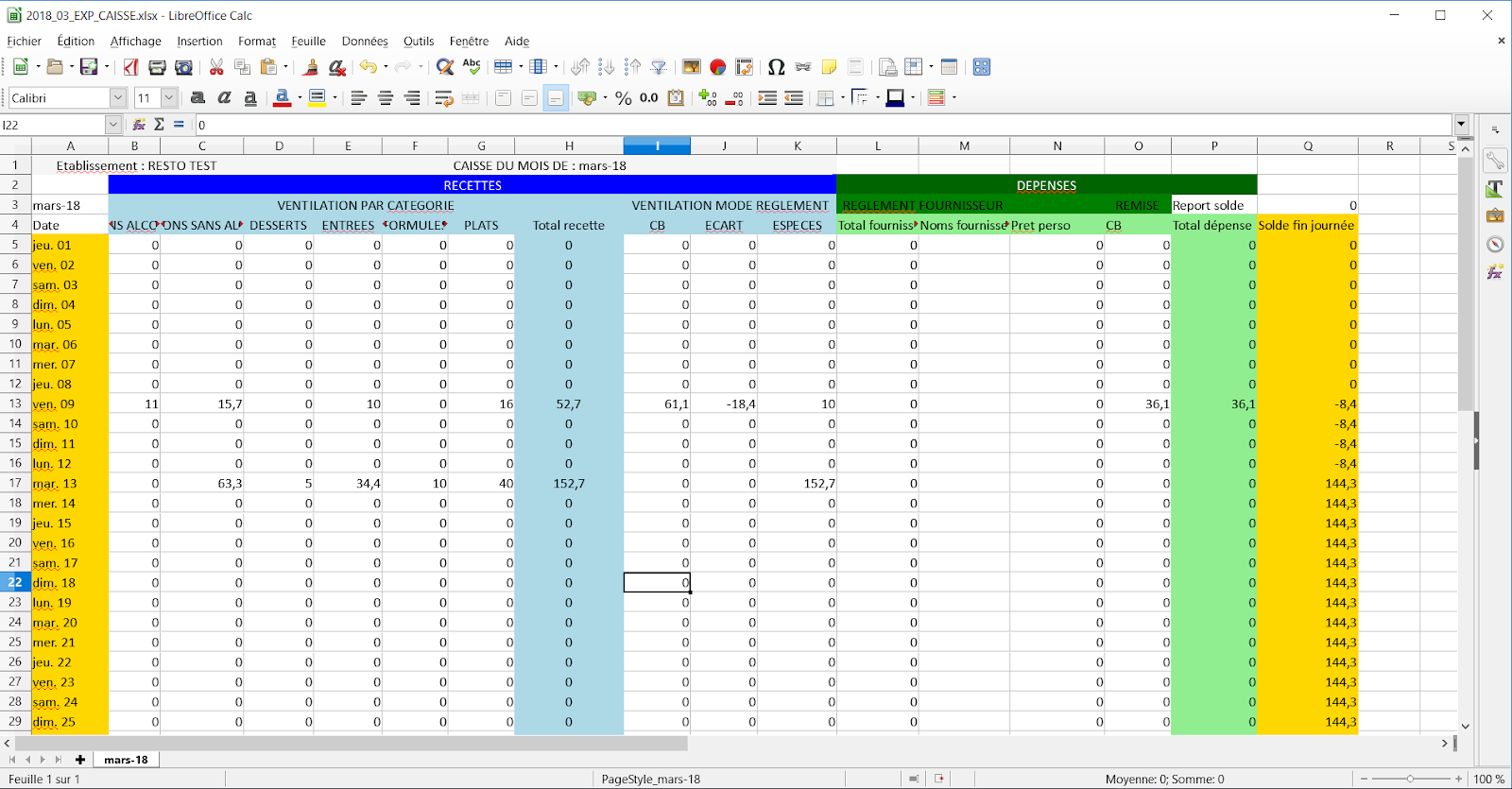
L’export Excel permet d’avoir une vue synthétique du livre de caisse sur 1 mois. Le modèle de l’export a été défini par des experts comptables.
MAINTENANCE DU LIVRE DE CAISSE
Le livre de caisse n’est pas destiné à avoir un historique sur plusieurs années. Il est vivement conseillé de le purger chaque année pour conserver des performances optimales.
Nous vous conseillons d’exporter tous les mois sous format EXCEL, le livre de caisse pour conserver une sauvegarde.
Le livre de caisse fonctionne comme une feuille Excel, chaque ligne est dépendante de la précédente. Comme avec une feuille Excel, toutes les lignes du livre de caisse doivent être lues avant d’afficher les résultats, donc plus il y a de lignes plus l’ouverture du livre de caisse sera longue.
Heureusement dans la pratique, une fois l’exercice comptable archivé, les données du livre de caisse ne sont plus utiles. Ces données sont donc candidates à être purgées.
Seul, le solde doit être reporté.
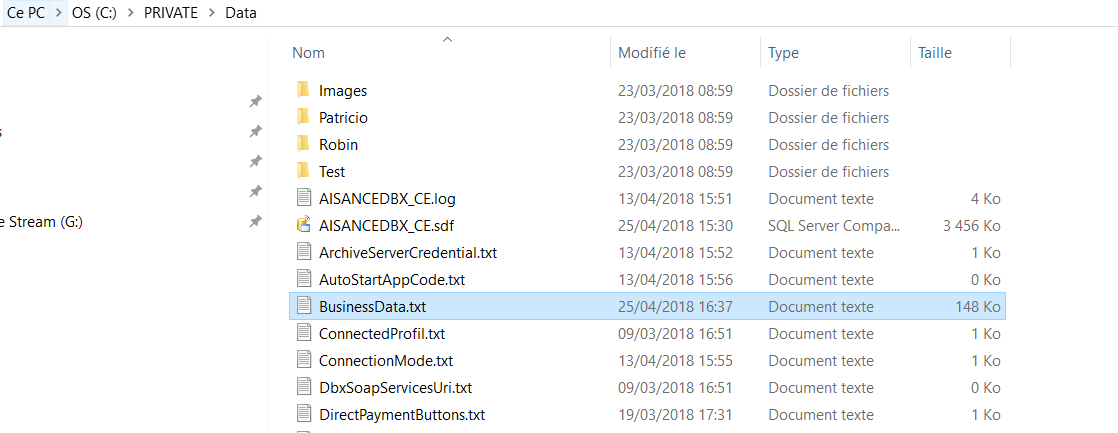
Les données du livre de caisse ne sont pas stockées en base de données, mais dans le fichier BusinessData.txt
Le livre de caisse est unique pour l’établissement. Donc, c’est le même livre de caisse que l’on ouvre à partir de la caisse serveur ou de la caisse secondaire.
Le livre de caisse est associé à l’AisanceCode, si la base de données courante a été écrasée par une base de données étrangère, le livre de caisse sera re-synchronisé avec la nouvelle base de données