
Vous trouverez en fin d'article une version imprimable de ce manuel.
Version de CARRE POS utilisée : 3.2.13.164
ÉTAPE PAR ÉTAPE
1/ Allumer la caisse et lancer Windows, branchez un clavier et une souris pour plus de facilité.
2/ Faire toutes les mises à jour de Windows.
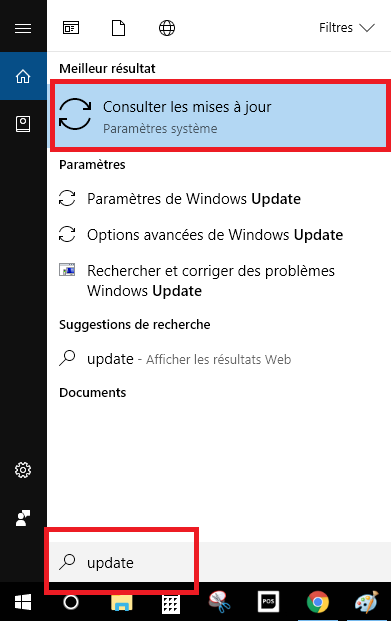
Dans la barre des tâches, placez vous dans la zone de recherche, saisissez UPDATE et cliquez sur “Consulter les mises à jour”,
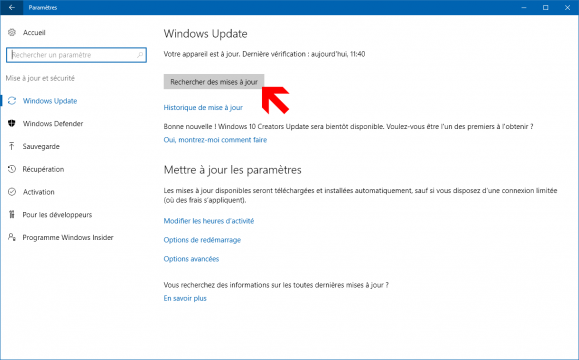
Puis cliquer sur ”Rechercher des mises à jour” et/ou “Téléchargement” si des mises à jour sont disponible.
3/ Désactiver les mises à jour automatique de Windows
En désactivant le service Windows Update, Windows 10 ne téléchargera et n’installera plus automatiquement les nouvelles mises à jour évitant ainsi les redémarrages windows en plein service.
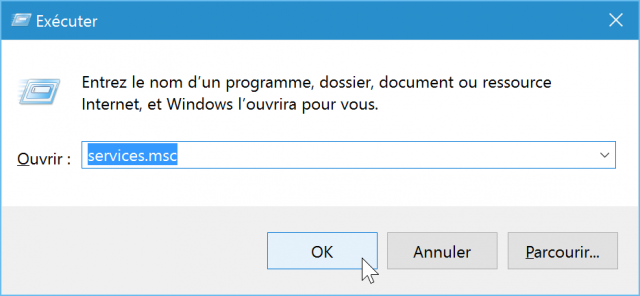
Entrez services.msc dans la fenêtre Exécuter (si clavier disponible, touches Windows + R).
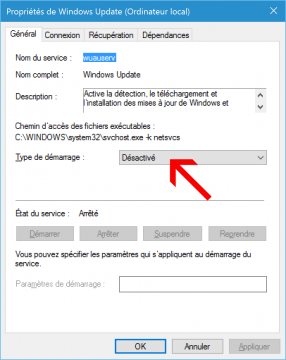
Descendez tout en bas de la fenêtre, cliquez droit sur le service Windows Update et sélectionnez Propriétés.
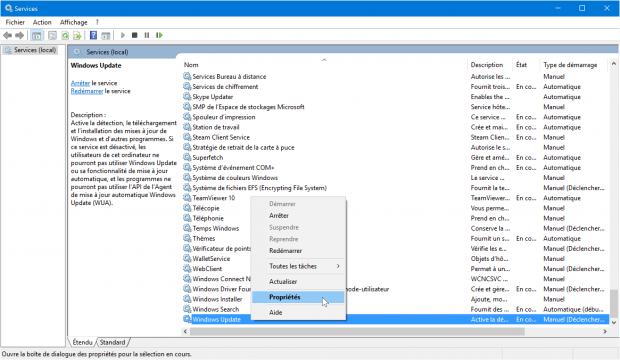
Dans la liste déroulante Type de démarrage, sélectionnez Désactivé puis cliquez sur Appliquer.
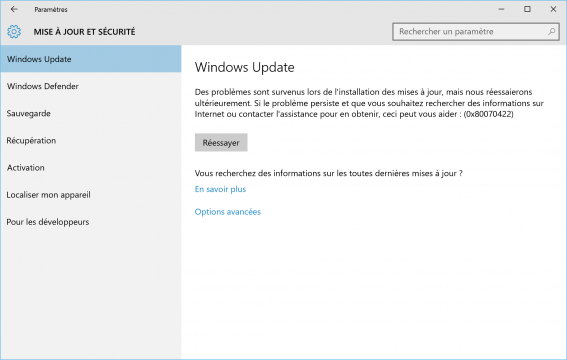
Vérifiez que Windows Update est bien désactivé en vous rendant dans Windows Update (menu Démarrer > Paramètres > Mise à jour et sécurité). Après avoir lancer la recherche de mises à jour, vous devriez avoir un message d’erreur 0x80070422.
4/ Vérifier ou mettre à jour la date et l’heure de Windows
Dans la barre des tâches, placez vous dans la zone de recherche
Recherchez Date et heure puis cliquez sur le résultat obtenu
Cliquez sur Changer la date et l’heure…
Modifiez la date et l’heure puis cliquez sur OK pour enregistrer.
5/ Renommer l’ordinateur (Ex:CAISSE1 ou TPV1 etc…)
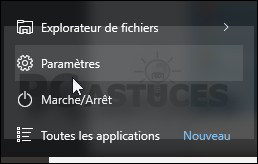
Cliquez sur le bouton Démarrer puis sur Paramètres.
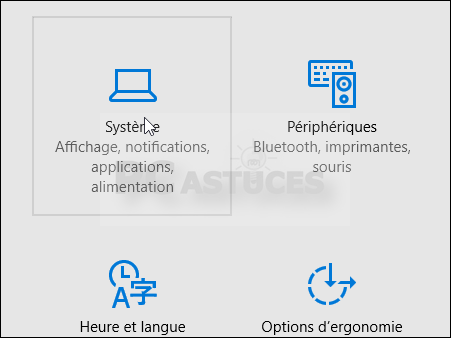
Cliquez sur Système.
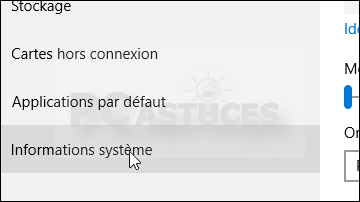
Dans la colonne de gauche, cliquez sur Informations système.
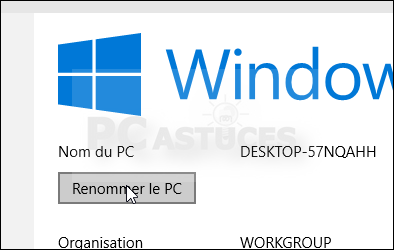
Cliquez sur le bouton Renommer ce PC.
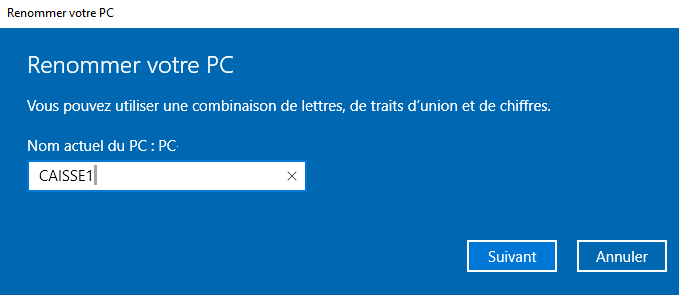
Saisissez le nouveau nom et cliquez sur Suivant.
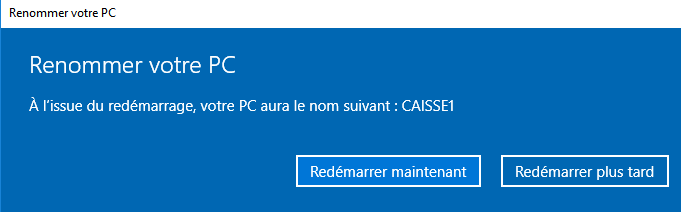
Redémarrez enfin votre ordinateur pour appliquer la modification.
6/ Installer Teamviewer 11
Télécharger Teamviewer 11 et exécutez le fichier d'installation : .
.
Choisir Installer et personnellement / non commercialement dans la fenêtre
Puis cliquez sur "J'accepte - terminer"
Patientez le temps de l'installation
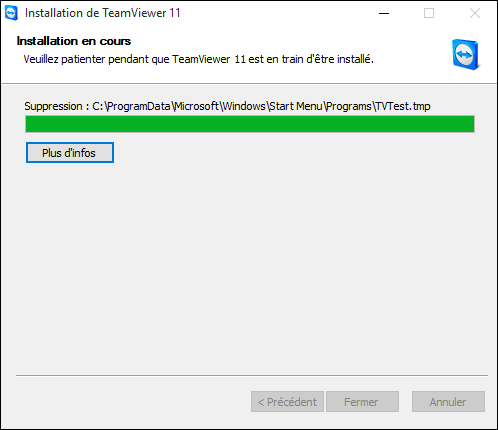
Une fois installé le logiciel s’ouvre.
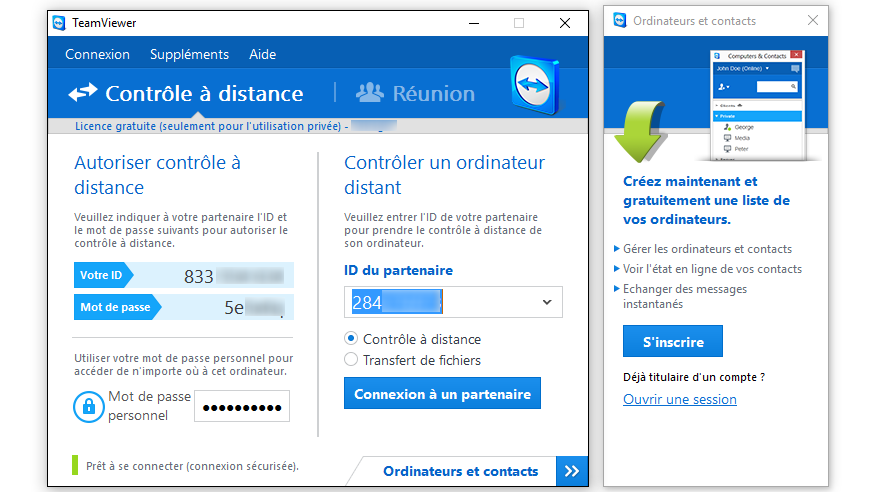
Fermer la fenêtre
7/ Lancer “Setup_Carre_NF.exe” et installer Carre POS en Version “Commercial” puis suivre les étapes de l'installation en choisissant les options adaptées à l’installation.
8/ Brancher la/les imprimante(s). Paramétrer la/les imprimantes depuis son logiciel de paramétrage dédié, puis paramétrez la/les dans Carre POS (se reporter au Manuel d’exploitation).
9/ Raccordez le tiroir caisse à l’imprimante avec son câble RJ11 et paramétrer le tiroir caisse dans Carre POS (se reporter au Manuel d’exploitation).
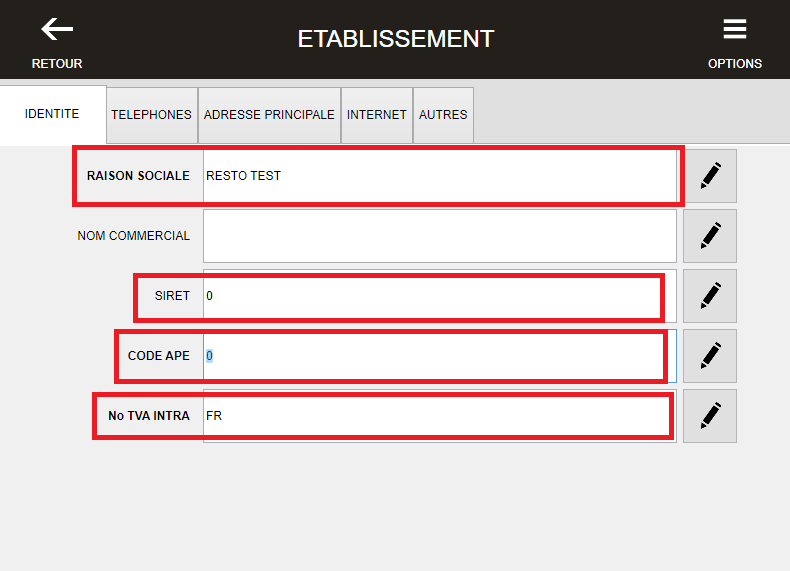
10/ Il faudra obligatoirement renseigner la raison sociale, le n° SIRET, le n°SIREN, le code APE et le n° de TVA Intracommunautaire de l'établissement.
Pour connaître ces informations se rendre sur www.societe.com , pour le numero de tva intracommunautaire se rendre sur www.numtvagratuit.com
11/ Vérifier si une mise à jour de Carré POS est disponible
Pour mettre à jour votre système, appuyez sur la touche ‘CARRE POS’  , puis la touche ‘A PROPOS’ et enfin la touche ‘MISE À JOUR’
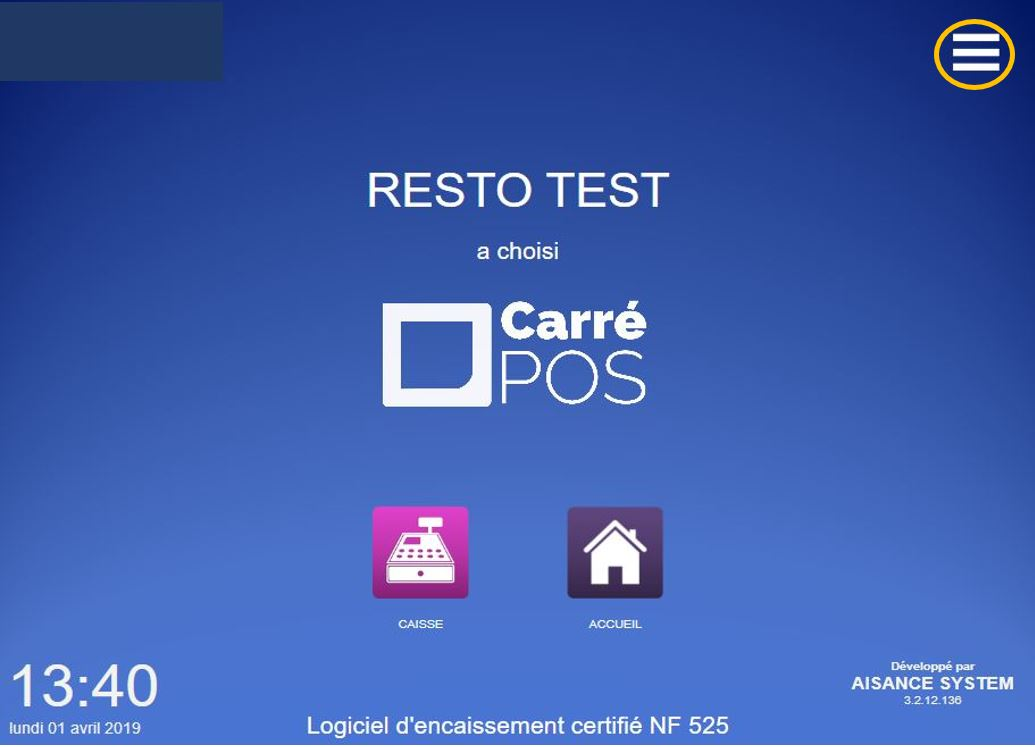
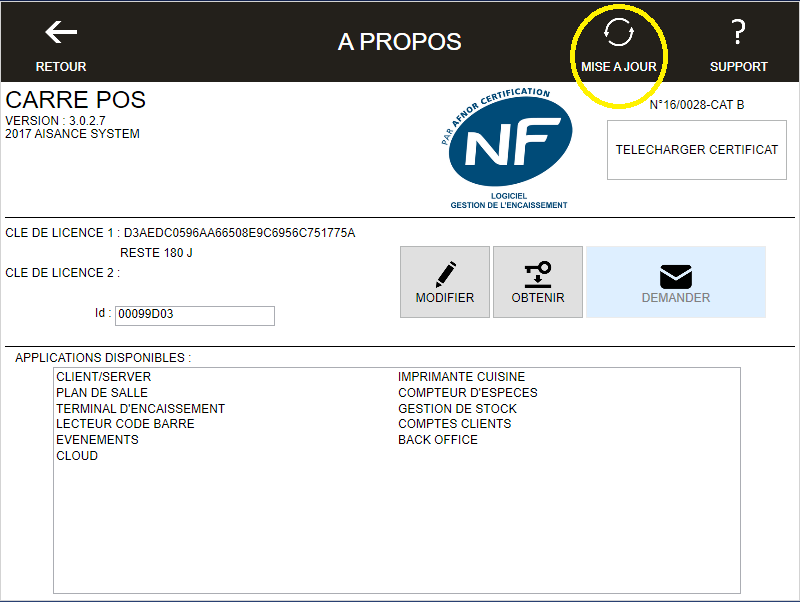
Lors de la mise en route de votre système, si le démarrage de CARRE POS est programmé, l’écran de démarrage va s’afficher au bout de quelques instants. Sinon, veuillez double cliquer sur l'icône de CARRE POS.

12/ Demande et obtention de la licence Carré POS
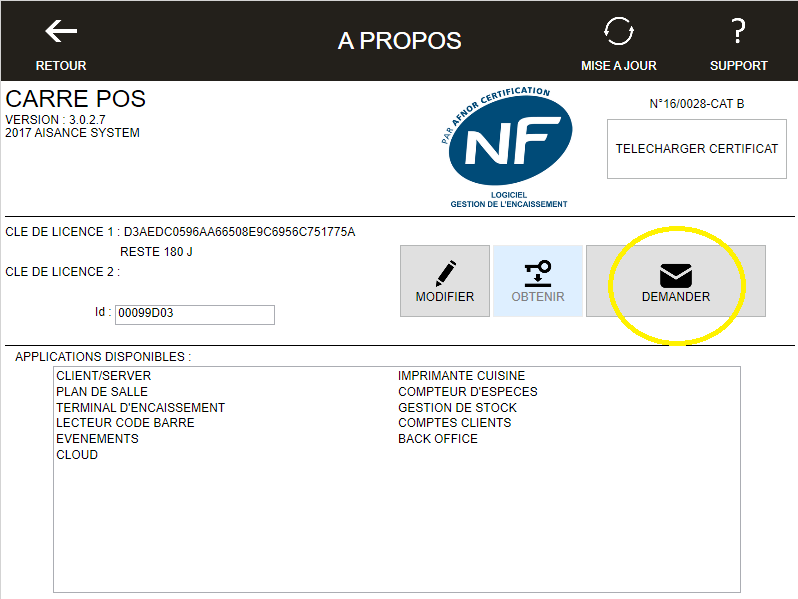
Pour demander et obtenir la licence, cliquer sur la touche ‘CARRE POS’ puis ‘A PROPOS’ et ‘DEMANDER’.
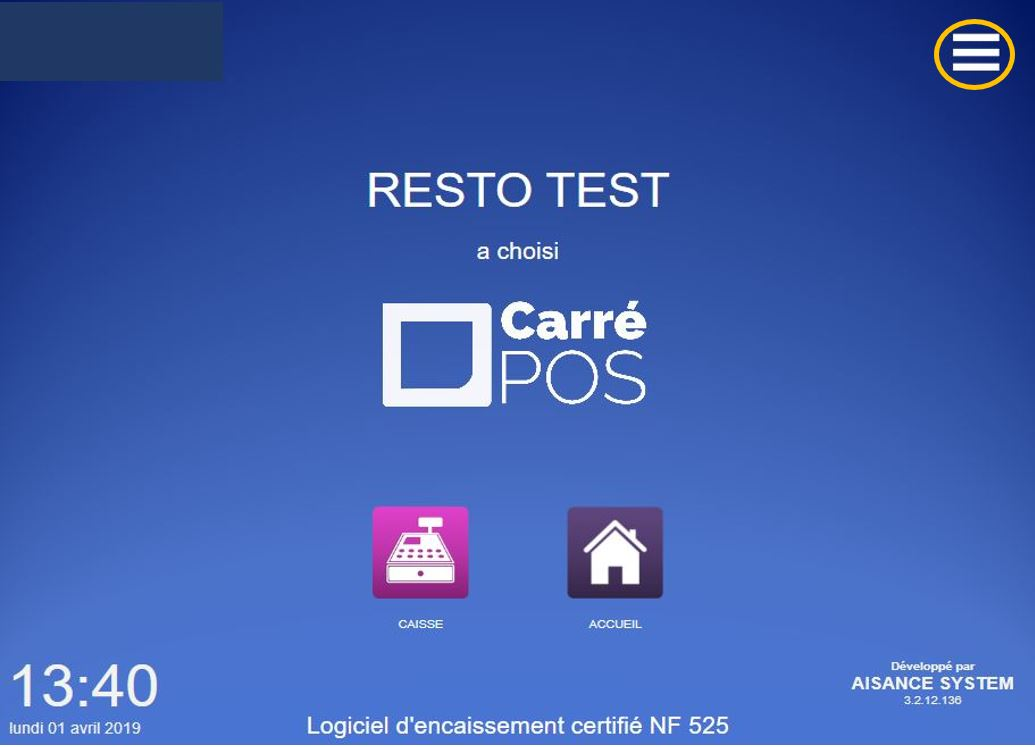
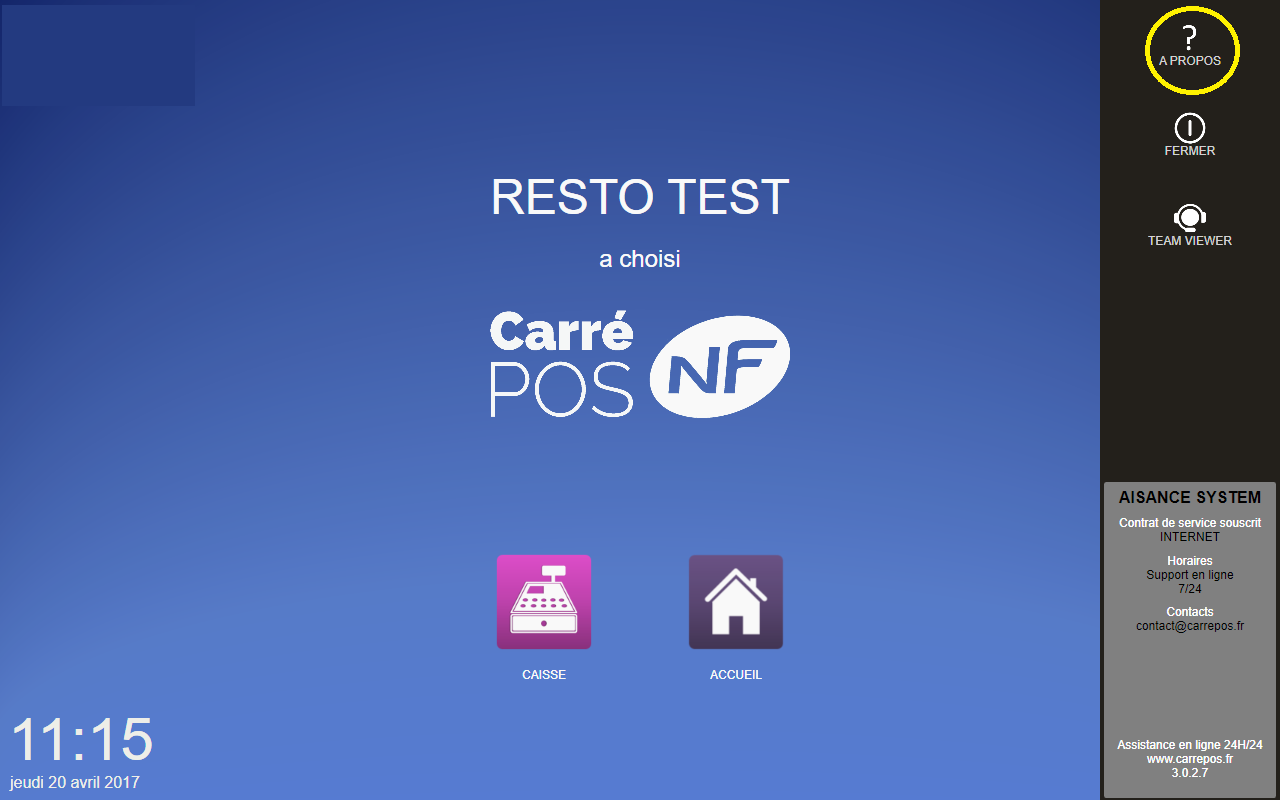
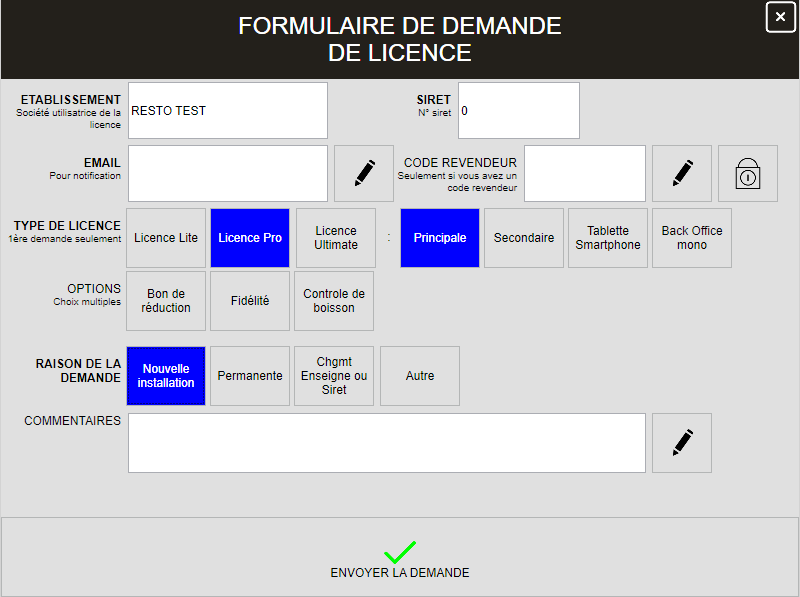
Compléter le formulaire de demande de licence en indiquant votre code revendeur, le type de licence et la raison de la demande et cliquer sur ‘ENVOYER LA DEMANDE’.
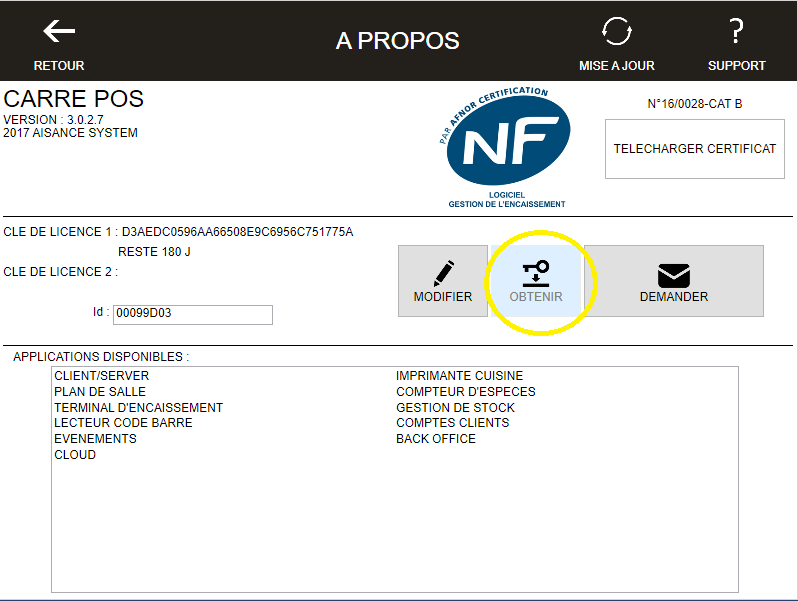
Pour recevoir votre licence, cliquer sur ‘OBTENIR’.
13/ paramétrer le démarrage automatique au lancement du TPV.
Lancer A-SYST M > Paramètres
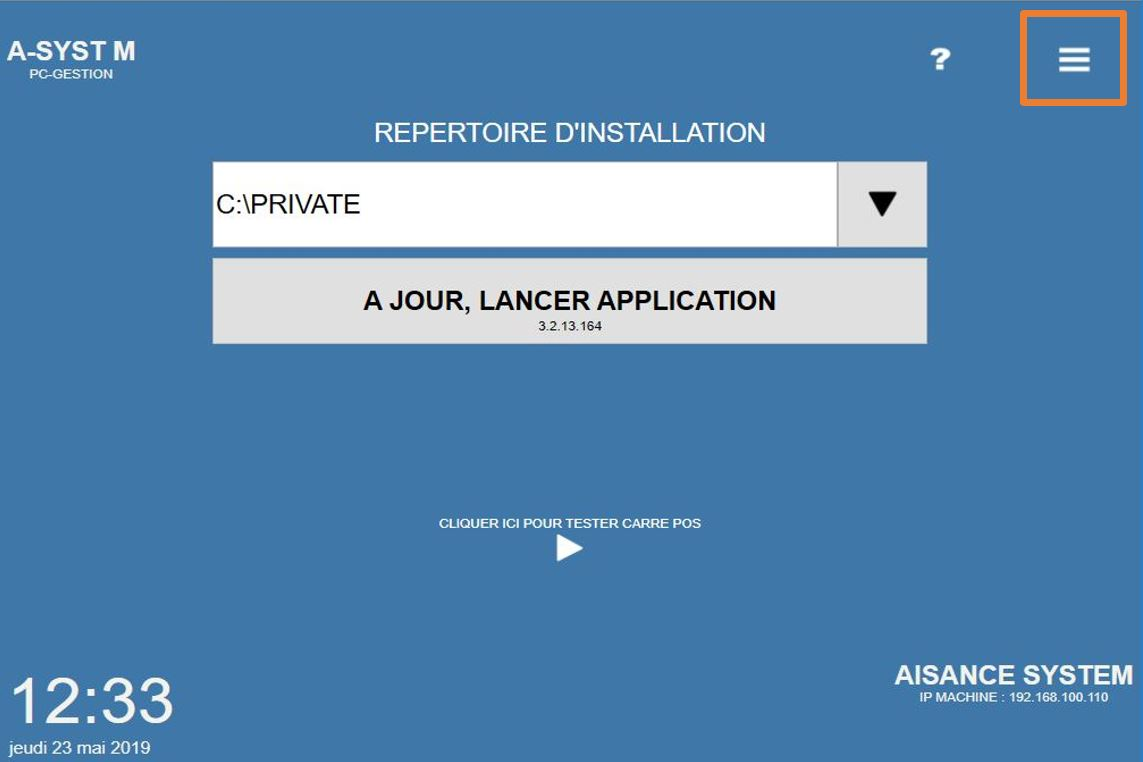
Démarrage auto de CarrePOS
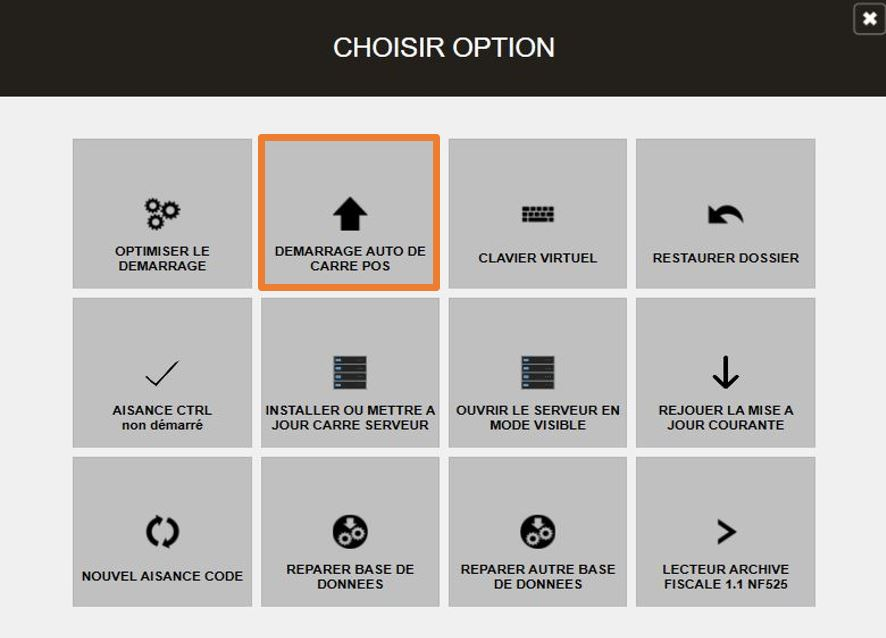
Fermer A-SYST M
Redémarrer le TPV
Au lancement si la fenêtre d’autorisation s’ouvre
Cliquer sur plus de détail
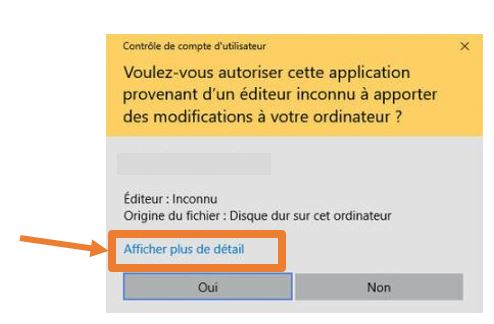
Cliquer sur Modifier le moment d’affichage des notifications
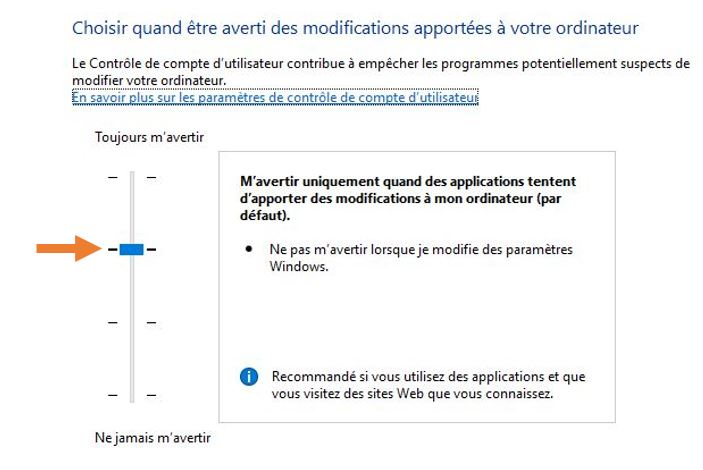
Placer le curseur de gauche sur “Ne jamais m’avertir”
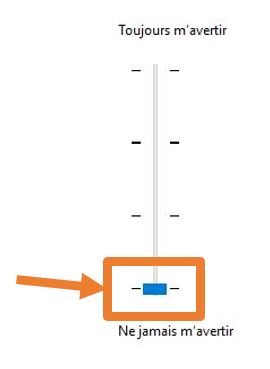
Valider
Une nouvelle fenêtre s’ouvre
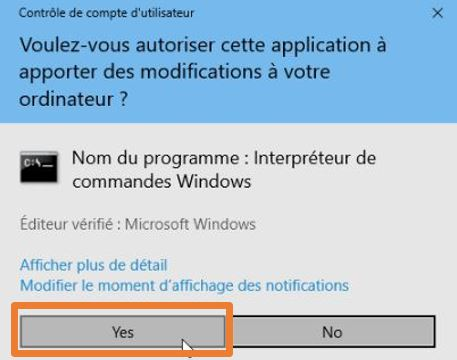
Cliquer sur OUI
Relancer CARREPOS
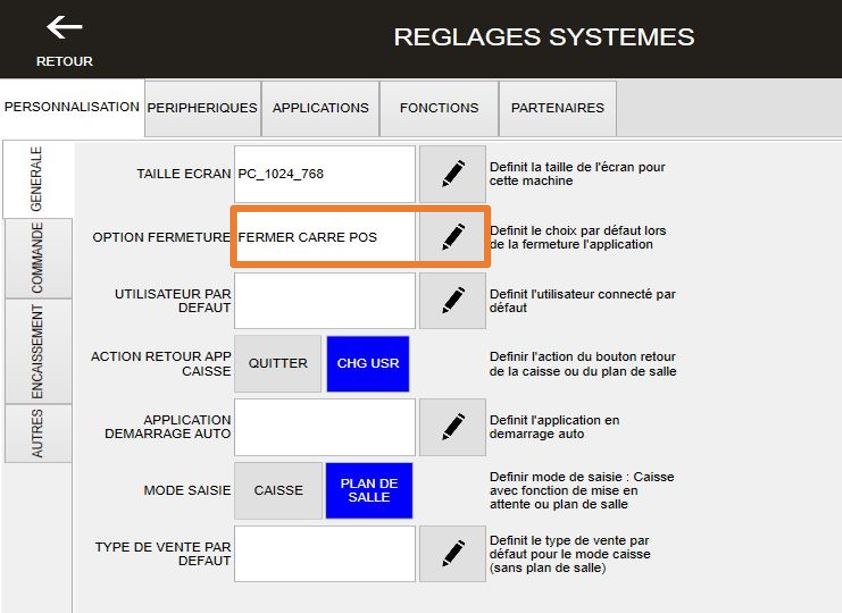
14/ Sécuriser la sortie de CARREPOS
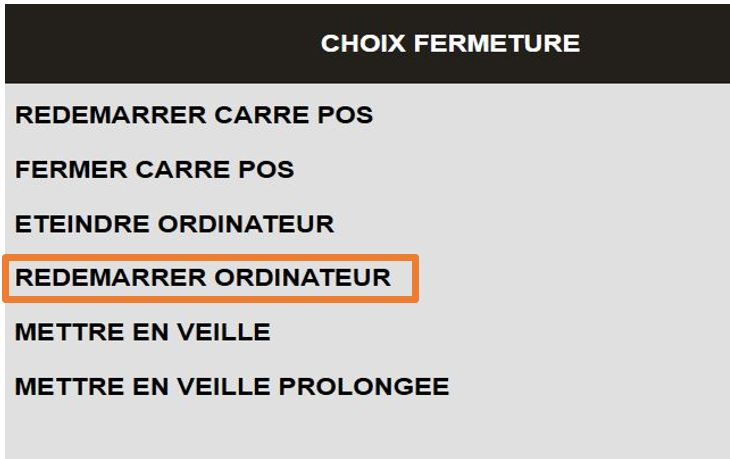
Aller dans ACCUEIL -> PARAMÈTRES -> RÉGLAGES -> OPTION DE FERMETURE
Choisir REDÉMARRER ORDINATEUR
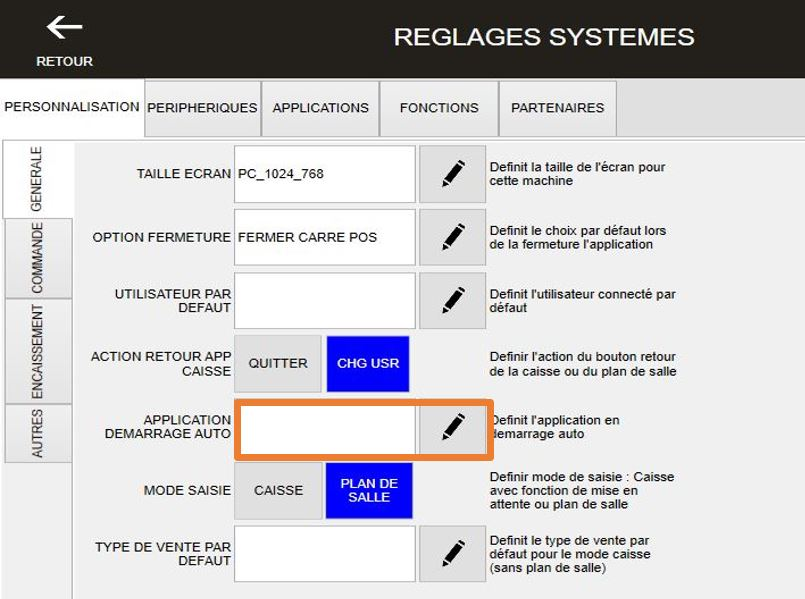
15/ Paramétrer l’ouverture de la caisse
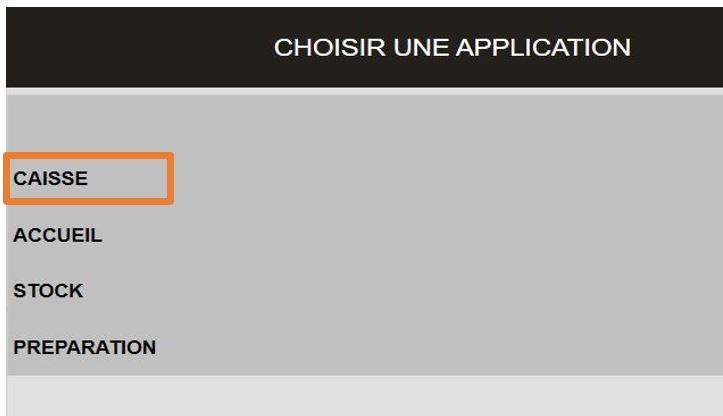
Dans APPLICATION DÉMARRAGE AUTO choisir CAISSE pour démarrer automatiquement sur la caisse
16/ Programmer la sauvegarde automatique
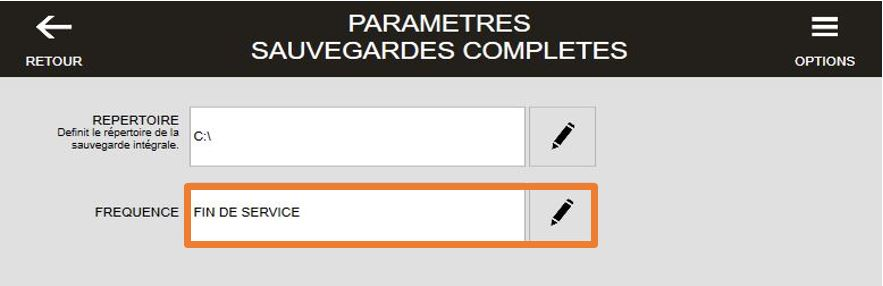
ACCUEIL-> PARAMÈTRES -> SAUVEGARDE COMPLÈTE
Choisir le répertoire de destination (Clé USB)
Fréquence fin de service
17/ Relancer le TPV
18/ Coller étiquette ASSISTANCE et CARREPOS
19/ Remplir la feuille de livraison de matériel avec les numéros de série de chaque matériels.
20/ DOSSIER DE REMISE CLIENT
Dans une chemise :
- Bon de livraison
- Certificat de conformité
- Contrat de location
- Manuel d’utilisation LITE