
Fonctionnement par Ethernet
1/ Branchements
Connectez un câble RJ45 entre le routeur et l’imprimante puis branchez l’imprimante sur le réseau électrique. Puis y mettre un rouleau de papier thermique
2/ Reconnaissance IP Imprimante
Imprimez la feuille d’Auto-Test de l’imprimante en allumant l’imprimante tout en appuyant sur le bouton « FEED ». Dans l’impression vous trouverez les informations suivantes :
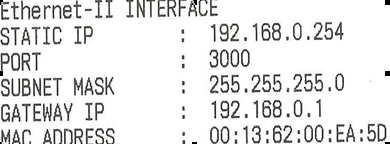
3/ Changement adresse IP
Téléchargez le logiciel de paramétrage de l’imprimante sur le site web http://oxhoo.com/fr/produits/telechargements/
Pour cela rendez vous sur la page du site, dans la partie “Imprimantes”, téléchargez le driver TP50, Le téléchargement de l’application qui se nomme “TP30-35-40-45-50.zip va se télécharger.
Une fois téléchargé, décompressez le et ouvrez le dossier “TP30-35-40-45-50”.
dans “Tool\TP50 Tool” lancez “TP50 Tool.exe”
Cliquez sur “Net Config”
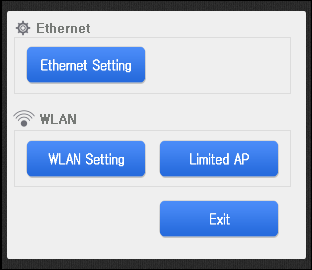
Ensuite cliquez sur “Ethernet Setting”
Dans la fenêtre suivante cliquez sur  afin de détecter votre imprimante sur le réseau.
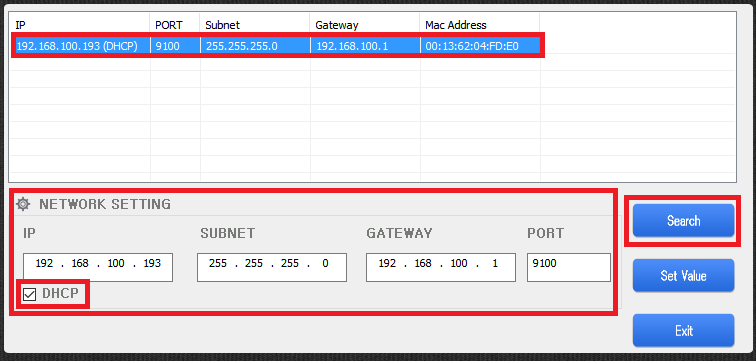
Cliquez sur l’imprimante détectée afin d’afficher ses propriétés dans la zone “NETWORK SETTING” en bas.
Par défaut l'imprimante est en DHCP, afin qu’elle soit en IP fixe désélectionnez l’option DHCP.
C’est dans ces cases que vous allez pouvoir entrer votre nouvelle adresse IP (ex: 192.168.1.204) ainsi que le masque de sous-réseau et la passerelle par défaut du réseau dans lequel vous souhaitez intégrer l’imprimante. Le port utilisé est également modifiable.
Après avoir renseigné ses informations cliquez sur 
Cliquez sur “Oui”
Cliquez sur “‘OK”
Pour finir Cliquez sur “Port Setup”
Dans la fenêtre suivante:
sélectionnez le Device “TP50”.
sélectionnez I/F “Ethernet”.
Indiquez la nouvelle adresse IP de votre imprimante.
Indiquez le bon port de communication “9100”.
Puis cliquez sur “OK”
A ce moment, votre imprimante est paramétrée.
Éteignez l’imprimante et rallumez-la en appuyant sur le bouton « FEED » afin d’imprimer l’Auto-Test et ainsi confirmer la bonne prise en compte des modifications.
4/ Intégration du logo dans l’imprimante
Cliquez sur “Logo Setup”
Dans la fenêtre suivante :
Cliquez sur le bouton ,le logo recherché doit être obligatoirement monochrome et au format Bitmap (.bmp).
Sélectionnez le logo.
Cliquez sur le bouton afin de charger le logo sur l’imprimante.
Une fois le chargement terminé, cliquez sur ok.
Inutile d’effectuer un test d’impression depuis cette fenêtre. le test sera à réaliser depuis CarréPOS.
5/ Paramétrage de l’imprimante depuis CarréPOS.
Lancez CarréPOS cliquez sur le bouton “Accueil” et identifiez vous.
Ensuite cliquez sur “Paramètres”
Pour paramétrer l'imprimante sur CarréPOS cliquez sur "Imprimante de préparation" .
cliquez sur “Cuisine 1” par exemple.
Le type de connexion est à mettre sur “IP” dans le cas d’une connexion par Ethernet RJ45
Renseignez l’adresse IP de votre imprimante en cliquant sur "la flèche" ou "le crayon".
Vérifiez que le port de communication est correct sinon modifiez le.
Il vous est possible de modifier également le nom de l’imprimante.
Définissez les autres options que vous souhaitez activer via les autres onglets de paramétrage de l’imprimante. pour plus d’informations sur ce sujet se reporter au “Manuel d'Administration de CarréPOS”.
6/ Paramétrage du logo depuis CarréPOS.
Lancez CarréPOS cliquez sur le bouton “Accueil” et identifiez vous.
Ensuite cliquez sur “Paramètres”
Pour afficher et paramétrer le logo sur les tickets émis par CarréPOS cliquez sur "IMPRIMANTE TICKET"
En cliquant sur "CONNEXIONS" vous identifierez les paramètres IP de votre imprimante qui éditera les tickets de caisses.
En cliquant sur "OPTIONS TICKETS/NOTES/FACTURES", vous pourrez activer entre autre le logo sur l'impression des tickets.
Mais vous pouvez également activer d’autres informations visible sur le ticket de caisse (téléphone, message entête, etc…)
Une fois LOGO1 mis sur “OUI” vous pouvez cliquer sur “TEST” afin de vérifier l’apparition du logo sur l’impression du ticket test.
Fonctionnement par WIFI
Avant toute chose, allez sur le centre de téléchargements Oxhoo afin de télécharger la dernière version du pilote d’imprimante : http://oxhoo.com/pdf/drivers/Printers/TP30-35-40-45-50.zip
Installation du pilote Virtual COM
Exécutez le fichier « OXHOOPrinterDriverInstallerVX.X.X.exe » afin de lancer l’installation du pilote
Sélectionnez l’imprimante « TP50 »
Cliquez sur « Next ».
Sélectionnez « Serial / USB-I CONNECTION »
Cliquez sur « Next ».
Sur les écrans suivants, cliquez sur « OK » ou « Next » en laissant toutes les options par défaut.
A la fin de l’installation redémarrez l’ordinateur
Paramétrage de l’interface Wifi
Après le redémarrage du PC, allumez l’imprimante. Après son initialisation (indiquée par quelques bips), branchez le câble USB. Windows doit alors détecter un nouveau périphérique et l’installer.
Dans le gestionnaire de périphériques, vous devez trouver un nouveau port COM. En cliquant dessus, vous devriez avoir les informations suivantes :
Pour paramétrer l’interface Wifi, il faut utiliser l’utilitaire TP50-TOOL
Pour cela, allez dans le répertoire TP50-TOOL (il se trouve avec le pilote que vous avez téléchargé) et exécutez le fichier « TP50 Tool.exe ».
Cliquez sur « Net Config »
Cliquez sur « WLAN Settings »
Cliquez sur « OK »
Le N° de port COM Virtuel apparaît en haut à gauche et cliquez sur “SEARCH”
Cliquez sur « OK »
Les paramètres déjà présents apparaissent en haut à droite de la fenêtre :
Si ces paramètres n’apparaissent pas, éteignez l’imprimante, rallumez-la, attendez qu’elle s’initialise puis cliquez de nouveau sur “Search”
La liste des réseaux disponibles apparaît
Cliquez sur le SSID du réseau voulu puis entrez les valeurs souhaitées :
- SSID : cette valeur se renseigne automatiquement lorsque vous cliquez sur le SSID du réseau auquel vous voulez vous connecter.
- PASSWORD : vous devez entrer la clé du réseau.
- SECURITY: le mode d’encryptions se renseigne automatiquement avec le SSID
- IP: vous devez renseigner l’adresse IP que vous voulez attribuer à votre imprimante
- SUBNET : vous devrez renseigner la passerelle par défaut du réseau dans lequel l’imprimante sera intégrée.
- GATEWAY : vous devez renseigner la passerelle par défaut du réseau dans lequel l’imprimante sera intégrée.
- PORT: par défaut le port de communication utilisé par l’imprimante est le 5000.modifier le en 9100.
Après avoir renseigné les valeurs souhaitées, cliquez sur « Set Value »
Cliquez sur « OK »
Cliquez sur “OK” puis quittez l’application. Éteignez l’imprimante et débranchez le câble USB.
Débranchez le câble USB de l’imprimante
Éteignez puis rallumez l’imprimante en imprimant l’autotest (appuyez sur FEED” et allumez l’imprimante) afin de confirmer que les modifications ont bien été enregistrées.
Reste à paramétrer l'imprimante dans CARREPOS avec son adresse IP.